À qui s’adresse ce choix ?

Les développeurs qui ont du mal à lire les inscriptions des touches

Si vous avez du mal à distinguer les lettres ou les symboles des touches physiques pendant que vous programmez, comparez les modèles aux inscriptions plus grandes ou plus contrastées. Sensotec Nederland et Perixx Europe présentent ce type de clavier. Microsoft Support distingue également les inscriptions des touches de l’agrandissement de l’écran.

Les développeurs qui utilisent beaucoup de code et de raccourcis clavier

La disposition physique des touches doit correspondre à la disposition de saisie configurée sur votre ordinateur, afin que les caractères dont vous avez besoin se trouvent là où vous vous y attendez. Microsoft Support explique comment modifier séparément la disposition de saisie sous Windows ; Logitech présente les fonctions programmables du MX Keys S.

Les développeurs qui tapent longtemps ou dans différents endroits

Tenez compte de la position de vos mains, de l’espace disponible sur votre bureau et de la facilité de transport. Arboportaal donne des conseils pour varier les activités devant un écran ; le vendeur du R-Go Split Break présente un clavier composé de deux parties mobiles.

Quels critères prendre en compte ?

Inscriptions plus grandes ou plus contrastées

Ce choix vous convient si : vous avez du mal à lire les lettres et les symboles sur les touches physiques.

À noter : un clavier à gros caractères ne remplace pas l’agrandissement de l’écran. Vérifiez également la version régionale et la connectique.

Raccourcis clavier pour les logiciels de zoom

Ce choix vous convient si : vous utilisez ZoomText ou Fusion sur un ordinateur Windows compatible.

À noter : les raccourcis supplémentaires sont conçus pour certains logiciels. Vérifiez la version et la compatibilité.

Clavier standard avec fonctions programmables

Ce choix vous convient si : vous lisez facilement les inscriptions habituelles et souhaitez personnaliser des fonctions ou passer d’un appareil à l’autre.

À noter : un clavier rétroéclairé n’a pas forcément des inscriptions assez grandes pour vous.

Clavier séparé en deux parties

Ce choix vous convient si : vous souhaitez pouvoir varier la position de vos mains pendant les longues sessions de frappe.

À noter : vérifiez la disposition et les options de connexion. Une forme de clavier différente ne remplace ni un poste de travail adapté ni les pauses.

Critère Points à vérifier avant l’achat Pour qui ce critère est-il particulièrement important ?
Lisibilité des touches physiques Examinez la version exacte et vérifiez que les chiffres et les symboles de programmation sont également faciles à distinguer. Si j’ai du mal à distinguer les lettres sur les touches, je veux aussi pouvoir reconnaître facilement les chiffres et les symboles. Environ 36 % des consommateurs donnent la priorité à la lisibilité des touches physiques.
Disposition et commandes pour la programmation Comparez la version physique avec la disposition de saisie configurée sur votre ordinateur et vérifiez les caractères et raccourcis clavier dont vous avez besoin. Quand je passe beaucoup de temps à coder, je veux que les caractères correspondent à ma disposition de saisie et que les opérations fréquentes soient faciles à effectuer. Environ 29 % des consommateurs privilégient la disposition et les commandes.
Posture de travail lors de longues sessions de frappe Vérifiez que le clavier et l’écran peuvent être placés de façon adaptée à votre poste de travail ; si nécessaire, changez de posture et d’activité. Quand je tape longtemps, je veux pouvoir adapter la position de mes mains à mon poste de travail. Environ 21 % des consommateurs privilégient la posture de travail.
Connectique et lieux de travail variés Vérifiez que votre ordinateur prend en charge le port ou le Bluetooth nécessaire et que vous pouvez taper pendant la recharge si vous en avez besoin. Si je travaille dans différents endroits, je veux un clavier adapté aux connexions et aux fonctionnalités de mon ordinateur. Environ 14 % des consommateurs font surtout dépendre leur choix de la variété de leurs lieux de travail.

Les pièges à éviter à l’achat

  • Confondre des lettres plus grandes sur les touches avec un texte plus grand à l’écran

    Les inscriptions sur les touches physiques et le texte affiché dans votre application sont deux choses différentes. Un clavier à gros caractères n’agrandit pas le texte à l’écran.

    Pour agrandir le texte à l’écran, essayez les options de zoom de votre système d’exploitation et de votre application. Optez pour des inscriptions plus grandes sur les touches uniquement si vous souhaitez aussi mieux lire les touches elles-mêmes.

  • Ne regarder que la mention « QWERTY »

    Des claviers portant le même nom général de disposition peuvent être proposés dans différentes versions régionales. De plus, la disposition de saisie configurée sur votre ordinateur détermine séparément les caractères saisis.

    Avant d’acheter, vérifiez la version complète et comparez les symboles avec la source de saisie configurée et les caractères dont vous avez besoin dans votre environnement de développement.

    Une disposition inadaptée peut vous demander du temps pour vous y habituer ou la corriger.

  • Considérer un clavier séparé en deux parties comme une solution complète pour travailler longtemps devant un écran

    La forme d’un clavier ne détermine pas à elle seule l’aménagement de tout votre poste de travail. Pour le travail sur écran, Arboportaal recommande notamment de varier les postures et de faire de courtes pauses.

    Évaluez le clavier en tenant compte de la position de votre écran et de votre poste de travail, et prévoyez de varier vos activités et de faire des pauses.

Marques et modèles à découvrir

ClearKeys

Le modèle ClearKeys proposé par Sensotec est conçu avec des inscriptions grandes et contrastées sur les touches.

  • Sensotec indique des caractères noirs sur fond jaune, une disposition QWERTY US international et une connexion USB.
  • Selon les informations du produit, cette version n’est pas sans fil. Vérifiez que sa disposition et ses symboles répondent à vos besoins de saisie.

Perixx

Perixx présente le PERIBOARD-317 comme un clavier doté de grandes inscriptions et d’un rétroéclairage.

  • Perixx indique qu’il est équipé d’un câble USB-A et proposé dans plusieurs versions linguistiques.
  • Vérifiez quelle version régionale est proposée et si ses symboles correspondent à votre disposition de saisie.

ZoomText

Le clavier à gros caractères proposé par Optelec Nederland s’adresse aux personnes qui utilisent également les fonctions ZoomText ou Fusion.

  • Optelec indique la présence de raccourcis clavier pour ZoomText et Fusion, ainsi que la prise en charge des logiciels système sous Windows.
  • Vérifiez la compatibilité avec votre version logicielle et votre ordinateur : cette indication ne garantit pas une compatibilité générale avec tous les systèmes.

Logitech

Le MX Keys S peut vous convenir si vous lisez les inscriptions habituelles et recherchez des fonctions programmables ou un rétroéclairage.

  • Pour ce modèle, Logitech indique des touches rétroéclairées, des fonctions personnalisables et la possibilité de passer d’un appareil à l’autre parmi trois appareils maximum.
  • Les fonctions décrites concernent le MX Keys S ; les informations du produit ne mentionnent pas de fonction à gros caractères.

R-Go

La version R-Go Split Break étudiée se compose de deux parties mobiles, pour vous permettre de varier la position de vos mains.

  • Le vendeur présente la version Bluetooth comme sans fil et indique une disposition ANSI US.
  • Selon le vendeur, cette version ne peut pas être utilisée en mode filaire pendant la recharge. Les affirmations selon lesquelles elle guérit des douleurs ne sont pas des effets prouvés du produit.

Claviers sur Joybuy

Cette sélection de produits Joybuy comprend des claviers adaptés au développement d’applications, avec différentes dispositions et options de connexion. Pour chaque modèle, vérifiez qu’il convient à votre ordinateur et à vos besoins de saisie ; les touches physiques n’agrandissent pas le texte dans votre application.
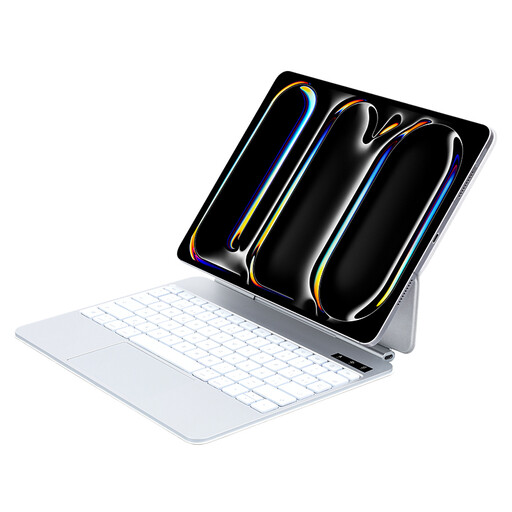
VoxorAI / Apple Magic Keyboard pour iPad, blanc

VoxorAI / Apple Magic Keyboard pour iPad, blanc

Une option si vous utilisez un iPad Pro compatible dans le cadre de votre poste de travail.

Le titre du produit indique une utilisation sans fil et une compatibilité avec les modèles d’iPad Pro 11 pouces équipés d’une puce M5 ou M4.

Joybuy
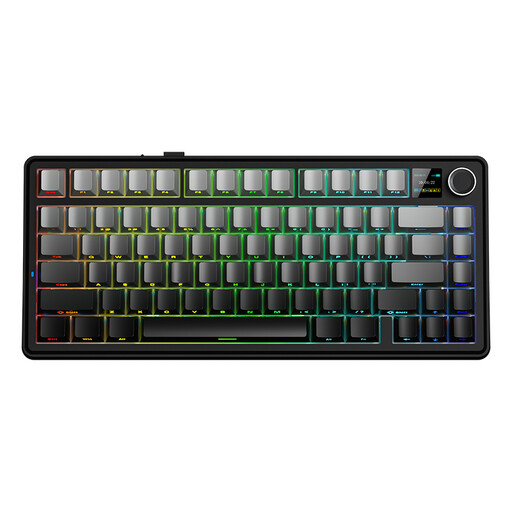
Clavier mécanique AULA F75 MAX, 75 %, QWERTY US

AULA F75 MAX, 75 %, QWERTY US

Une option si vous recherchez un format compact avec une disposition QWERTY américaine.

Le titre indique un clavier mécanique au format 75 %, en QWERTY US, avec rétroéclairage RGB et connexions filaire, Bluetooth et 2.4G.

Joybuy
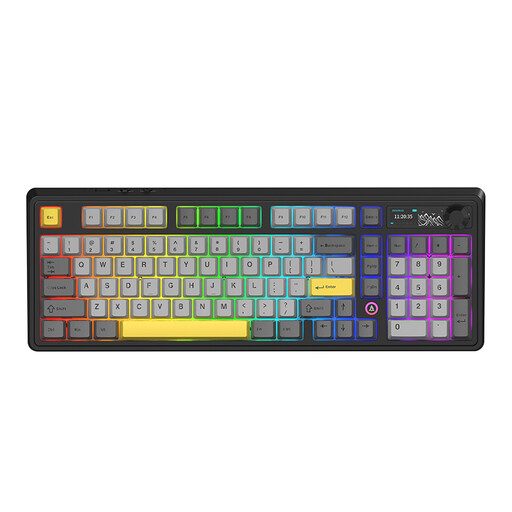
AJAZZ AK980 V2, gris Starry Night, Gift Switch V2

AJAZZ AK980 V2, Starry Night Gray, Gift Switch V2

Une option si vous souhaitez comparer un clavier QWERTY avec de nombreuses touches et plusieurs options de connexion.

Le titre indique une disposition QWERTY au format 98 % et des connexions filaire, Bluetooth et 2.4G. Il mentionne également un écran TFT et une molette de réglage du volume.

Joybuy
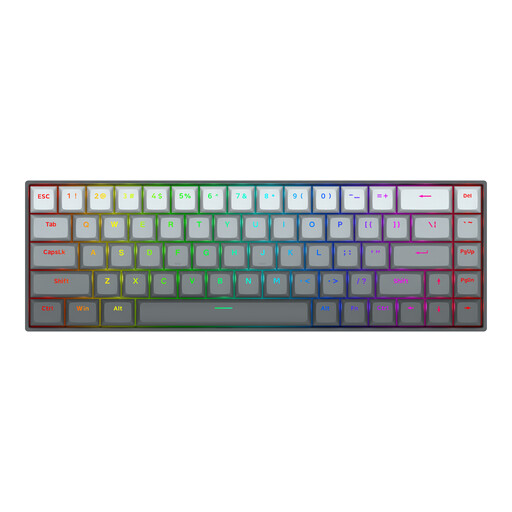
Clavier mécanique compact Redragon M68, disposition US

Redragon M68, 68 touches, disposition US

Une option si vous recherchez un format compact avec une disposition de clavier américaine.

Le titre indique 68 touches et une disposition US. La description du produit mentionne un câble Type-C amovible et la compatibilité avec Windows et macOS.

Joybuy
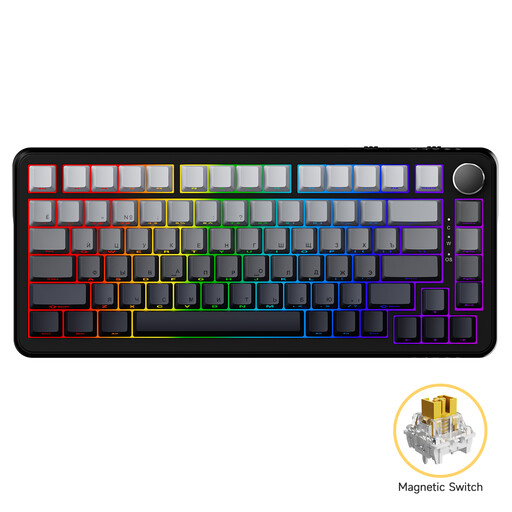
Clavier mécanique filaire AJAZZ AK820 MAX, 82 touches

AJAZZ AK820 MAX, filaire, 82 touches

Une option si vous recherchez un clavier filaire compact et souhaitez découvrir des commandes personnalisables.

La description du produit indique des points d’activation réglables de 0,1 à 2,0 mm et des commutateurs magnétiques remplaçables.

Joybuy

Questions fréquentes

Un clavier à gros caractères agrandit-il aussi le texte dans votre application ?

Non. Les grandes inscriptions se trouvent sur les touches physiques. Microsoft Support présente la Loupe sous Windows ; Apple Support décrit les options permettant d’agrandir le texte et les symboles sur Mac. Vérifiez également comment votre application affiche le texte agrandi.

Que vérifier si les symboles saisis ne correspondent pas aux touches ?

Vérifiez à la fois la disposition de saisie configurée et la version physique du clavier. Microsoft Support explique que vous pouvez modifier séparément la disposition du clavier sous Windows. Vérifiez ensuite les caractères dont vous avez besoin dans votre environnement de développement.

Le R-Go Split Break étudié peut-il être utilisé en mode filaire pendant la recharge ?

Non, pas dans la version Bluetooth noire étudiée : le vendeur indique qu’il n’est pas possible de l’utiliser avec le câble pendant la recharge. Vérifiez séparément les autres versions.

Faut-il utiliser un clavier externe si vous travaillez longtemps sur un ordinateur portable ?

Pour les salariés qui travaillent plus de deux heures par jour sur écran, Arboportaal précise que l’écran et le clavier ne doivent pas être solidaires. Avec un ordinateur portable, il doit être possible d’utiliser un écran ou un clavier externe. Il ne s’agit pas d’une condition d’achat légale uniforme pour tous les particuliers qui développent des applications.

Quels sont vos droits lorsque vous achetez un clavier en ligne ?

Selon le gouvernement néerlandais, les achats à distance donnent souvent droit à un délai de rétractation de 14 jours. Les produits conformes bénéficient également d’une protection légale ; aux Pays-Bas, il n’existe pas de durée générale de garantie légale fixe. Vérifiez les conditions et les éventuelles exceptions applicables à votre achat.
