Choisissez un pavé de macros programmable si vous souhaitez créer vous-même le compteur sur l’appareil, un pavé numérique si vous voulez piloter un compteur sur ordinateur à l’aide de touches dédiées, ou un clavier classique si vous comptez surtout saisir du code et consulter la documentation enregistrée en local. Adafruit explique comment lire les entrées des touches et de la molette, mais vous devrez créer la logique du compteur vous-même. Pour un compteur sur ordinateur, le logiciel doit reconnaître les touches attribuées. Préparez à l’avance la documentation, les logiciels de développement et les fichiers nécessaires, puis vérifiez séparément que le compteur et le décompte restent utilisables sans connexion Internet.
Quelle solution vous convient ?
Vous construisez votre propre compteur
Vous souhaitez utiliser des touches physiques et éventuellement un écran pour fabriquer votre propre compteur. Adafruit explique comment lire les entrées des touches et de la molette du MacroPad RP2040. Vous devrez encore créer et tester la fonction de comptage.
Vous pratiquez votre loisir sans connexion Internet
Vous voulez enregistrer localement les instructions, le micrologiciel et les bibliothèques nécessaires. Disposer d’un guide enregistré ne signifie pas que le compteur ou toutes les étapes de développement fonctionneront sans Internet. Adafruit Learning System présente les fichiers du projet et les bibliothèques associées.
Vous créez un compteur sur ordinateur
Vous écrivez ou utilisez le compteur sur un ordinateur et recherchez des touches adaptées, sur un clavier classique ou un pavé programmable dédié. Keychron présente le Q0 Max comme un pavé numérique, tandis que Logitech décrit le K120 comme un clavier USB.
Quels critères prendre en compte ?
Créer votre compteur sur un pavé de macros
Choisissez cette solution : si vous souhaitez intégrer des commandes physiques pour compter et éventuellement un écran à votre projet de fabrication.
À prendre en compte : vous devrez programmer et tester le compteur ; un panneau de commande ne constitue pas automatiquement un compteur fonctionnel.
Piloter un compteur sur ordinateur avec des touches dédiées
Choisissez cette solution : si l’ordinateur conserve le décompte et que vous souhaitez disposer de commandes physiques personnalisées.
À prendre en compte : le programme du compteur doit reconnaître les touches attribuées. Vérifiez également à l’avance comment modifier leur configuration hors ligne.
Utiliser un clavier classique
Choisissez cette solution : si vous souhaitez surtout écrire du code, consulter la documentation et utiliser le compteur sur un ordinateur.
À prendre en compte : un clavier standard ne dispose ni d’un écran de compteur dédié ni d’un décompte autonome.
| Préoccupation à l’achat |
Points à vérifier |
Pour quels consommateurs ? |
| Construire votre propre compteur |
Vérifiez que la version choisie propose les commandes et l’écran souhaités, et renseignez-vous sur les éléments inclus. |
Si vous souhaitez programmer vous-même les règles de comptage sur l’appareil, vérifiez les commandes et les composants nécessaires ; environ 40 % des consommateurs font de la fabrication autonome leur principale préoccupation à l’achat. |
| Préparer le projet hors ligne |
Enregistrez localement les instructions et les fichiers correspondant aux bonnes versions du matériel et des logiciels, puis testez le processus sans connexion. |
Si vous souhaitez travailler en déplacement ou dans un lieu sans Internet, vérifiez à l’avance que tous les fichiers nécessaires sont disponibles localement ; environ 30 % des consommateurs privilégient la préparation hors ligne. |
| Piloter un compteur sur ordinateur |
Vérifiez quelles touches sont utilisées par l’application de comptage et testez leur attribution sur votre ordinateur. |
Si vous utilisez un programme de comptage sur ordinateur, vous souhaitez piloter le décompte à l’aide de touches physiques faciles à identifier ; environ 20 % des consommateurs privilégient le pilotage d’un compteur sur ordinateur. |
| Saisir du code et lire la documentation |
Vérifiez la connexion, la disposition des touches et la disponibilité locale des instructions. |
Si vous saisissez surtout du code et consultez des instructions enregistrées localement, un pavé programmable dédié n’est peut-être pas nécessaire ; environ 10 % des consommateurs font de la saisie classique leur principale préoccupation à l’achat. |
Les erreurs les plus fréquentes
-
Confondre une molette avec un compteur prêt à l’emploi
Un panneau peut lire les entrées sans intégrer pour autant un compteur de rangs de tricot fonctionnel. À vous de définir et de tester les règles de comptage, l’affichage et la manière de conserver le décompte.
Décidez à l’avance si le décompte doit être conservé sur l’appareil ou dans un programme informatique. Testez également l’incrémentation, la correction et la reprise après redémarrage.
Prévoyez du temps pour programmer et tester les commandes ainsi que la conservation du décompte après extinction.
-
Penser qu’un guide hors ligne suffit pour réaliser tout le projet sans connexion
Un guide enregistré localement ne remplace pas un micrologiciel, des bibliothèques compatibles et tous les logiciels de développement nécessaires disponibles sur l’appareil. QMK décrit à la fois la configuration d’un environnement de développement local et l’utilisation d’un configurateur en ligne.
Enregistrez les fichiers nécessaires à l’avance et suivez toute la procédure une fois sans connexion Internet.
-
Prendre une version Bare Bones pour un pavé de touches complet
La version Adafruit MacroPad RP2040 Bare Bones nécessite des commutateurs et des capuchons de touches compatibles pour constituer un pavé complet.
Avant de commander, comparez le contenu de la version exacte avec celui du Starter Kit ; ne vous fiez pas uniquement au nom du modèle.
Pour la version Bare Bones, vous devrez vous procurer séparément les commutateurs et les capuchons de touches nécessaires.
Quelques marques à découvrir
Adafruit
Le MacroPad RP2040 est conçu comme une plateforme de fabrication équipée de touches, d’une molette et d’un écran OLED.
- Adafruit Learning System explique comment lire les entrées des commandes et utiliser les fichiers du projet avec CircuitPython.
- Le compteur reste à créer. Adafruit mentionne également des limites de prise en charge de QMK pour cette carte ; vérifiez les fonctions requises par la méthode de développement que vous avez choisie.
Keychron
Le Q0 Max est un pavé numérique adapté au pilotage d’un compteur sur ordinateur à l’aide de touches attribuées.
- Keychron indique que ce modèle est équipé d’un micrologiciel QMK et propose des connexions filaires et sans fil.
- Keychron mentionne également une application Web pour configurer la disposition des touches et les macros. Si vous souhaitez effectuer des réglages sans Internet, testez la méthode de configuration à l’avance ; le pavé ne conserve pas le décompte de lui-même.
Logitech
Le K120 est un clavier filaire conçu pour saisir du code et utiliser un programme de comptage sur ordinateur.
- Logitech indique une connexion USB et une utilisation sans installation de logiciel pour le clavier.
- Ce clavier n’est pas une plateforme de comptage programmable autonome ; vous aurez besoin d’un logiciel de comptage distinct et d’instructions disponibles localement.
Raspberry Pi
Le Keyboard and Hub est un périphérique de saisie destiné à un ordinateur Raspberry Pi.
- Raspberry Pi indique que le clavier intègre trois ports USB-A et propose une documentation de connexion et de produit.
- Le clavier ne fait pas office de compteur de rangs. Vérifiez également que la disposition souhaitée pour le pays et les touches est disponible.
ZSA
ZSA peut vous intéresser si vous recherchez aussi un clavier du quotidien configurable pour compléter votre projet.
- ZSA présente Oryx comme un configurateur qui crée le micrologiciel dans le cloud.
- Une configuration dans le cloud ne remplace pas un logiciel préparé localement à l’avance ; vérifiez que cette méthode correspond à votre besoin de reconfigurer le clavier sans Internet.
Claviers pour saisir des données sur ordinateur
Cette sélection porte sur des claviers filaires adaptés à la saisie de code et au pilotage d’un compteur sur ordinateur. Le clavier ne comporte pas automatiquement de compteur de rangs de tricot.
 Aucune image disponible
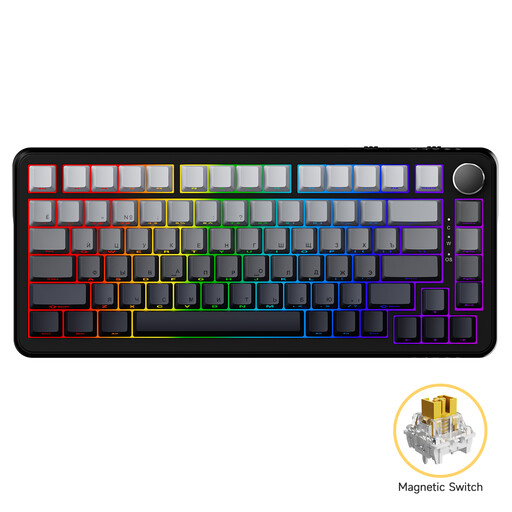
AJAZZ AK820 MAX, clavier mécanique filaire à axes magnétiques, 82 touches
Un clavier filaire pour saisir du code et travailler sur ordinateur.
Le nom du produit indique 82 touches.
Voir sur Joybuy
 Aucune image disponible
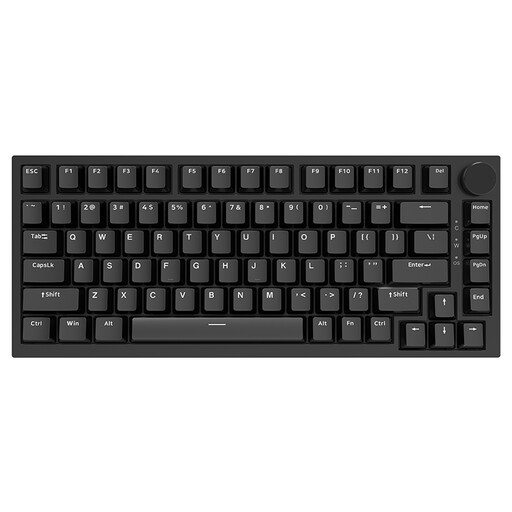
AJAZZ AK820, clavier mécanique filaire 75 %, 83 touches, QWERTY américain
Pour saisir du code et utiliser un programme de comptage sur ordinateur.
Le nom du produit indique une connexion filaire, 83 touches et une molette.
Voir sur Joybuy
 Aucune image disponible
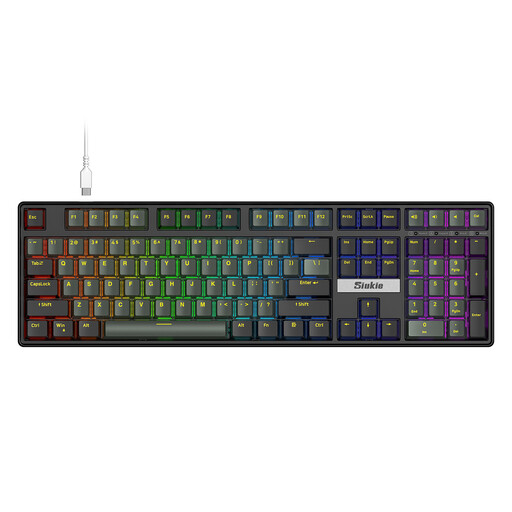
Siukie CR108, clavier mécanique filaire 108 touches à commutateurs amovibles
Un clavier filaire pour la saisie et le travail sur ordinateur.
Le nom du produit indique 108 touches et des commutateurs amovibles.
Voir sur Joybuy
 Aucune image disponible
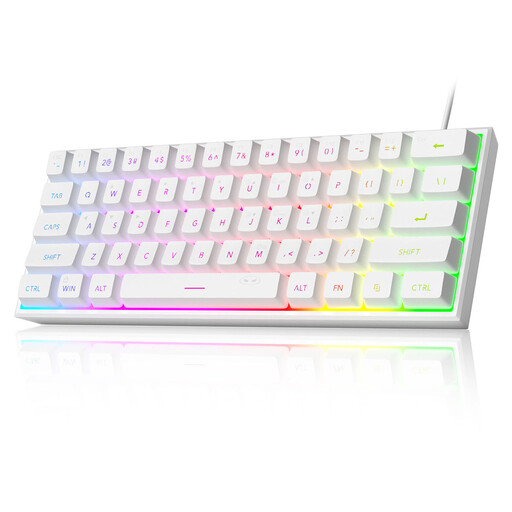
MageGee TS91, clavier filaire 60 %, 61 touches, QWERTY américain
Un clavier filaire pour saisir du code et travailler sur ordinateur.
Le nom du produit indique un format 60 % et 61 touches.
Voir sur Joybuy
Questions fréquentes
Un pavé de macros programmable est-il immédiatement un compteur de rangs de tricot fonctionnel ?
Non. Adafruit explique comment lire les entrées des touches et de la molette, mais vous devrez programmer et tester vous-même les règles de comptage, l’affichage et l’éventuelle sauvegarde du décompte.
Comment préparer le projet Adafruit pour une utilisation sans Internet ?
Enregistrez localement le guide et les fichiers du projet, puis téléchargez un micrologiciel et un ensemble de bibliothèques compatibles avec votre version de CircuitPython. Installez et testez le tout à l’avance ; un guide enregistré localement ne suffit pas.
Puis-je modifier la disposition des touches QMK sans Internet ?
Cela dépend de la méthode de configuration du clavier choisi. QMK décrit la configuration d’un environnement de développement local, tandis que le configurateur graphique fonctionne en ligne. Préparez la méthode nécessaire à l’avance et testez-la sans connexion.
Que faut-il vérifier pour un pavé de macros Bare Bones ?
Vérifiez les éléments manquants avant de commencer le montage. Selon Adafruit, le modèle Adafruit MacroPad RP2040 Bare Bones nécessite douze commutateurs compatibles MX et des capuchons de touches adaptés pour former un pavé complet.


