Que faut-il vérifier au moment de choisir ?
Commencez par mesurer l’espace restant une fois votre écran, votre article et votre souris installés à leur place habituelle. Déterminez ensuite les touches, les connexions et les appareils nécessaires à votre travail d’annotation.
| Point à vérifier |
Ce qu’il faut vérifier |
Pour qui est-ce important ? |
| Espace pour l’article et le dispositif de pointage |
Mesurez la largeur et la profondeur disponibles en plaçant votre écran, votre article et votre souris là où vous les utiliserez réellement. Comparez ces mesures à celles du modèle choisi. |
Si j’utilise mon article, mon écran et ma souris en même temps sur une petite surface de travail, je veux savoir quelle place prendra le clavier. Environ 36 % des consommateurs donnent la priorité à l’espace réservé à l’article et au dispositif de pointage. |
| Navigation et annotation |
Vérifiez la disposition des touches fléchées, de navigation et Fn, puis testez les manipulations nécessaires dans votre logiciel d’annotation. |
Lorsque l’on navigue souvent dans des documents, il est utile de pouvoir effectuer facilement les actions courantes sans combinaisons de touches peu pratiques. On estime qu’environ 29 % des consommateurs privilégient la navigation et l’annotation. |
| Transport d’un lieu de travail à un autre |
Vérifiez que le clavier tient dans votre sac, que les touches sont protégées et si vous aurez besoin d’un support ou d’un dispositif de pointage séparé pendant vos déplacements. |
Si je change souvent de lieu d’étude, je veux pouvoir emporter facilement mon clavier et l’utiliser dans de bonnes conditions ailleurs. Environ 21 % des consommateurs font du transport leur priorité. |
| Compatibilité avec votre appareil |
Notez le modèle de votre appareil, la version du système, le type de connexion et la disposition physique souhaitée, puis vérifiez ces éléments pour le modèle exact. |
Si l’on utilise plusieurs appareils ou une tablette, mieux vaut vérifier à l’avance que le clavier est compatible. On estime qu’environ 14 % des consommateurs privilégient la compatibilité. |
La sélection de produits Joybuy
Cette sélection comprend des claviers compacts séparés pour les petites surfaces de travail, ainsi qu’une coque-clavier conçue pour un modèle d’iPad précis.
 Aucune image disponible
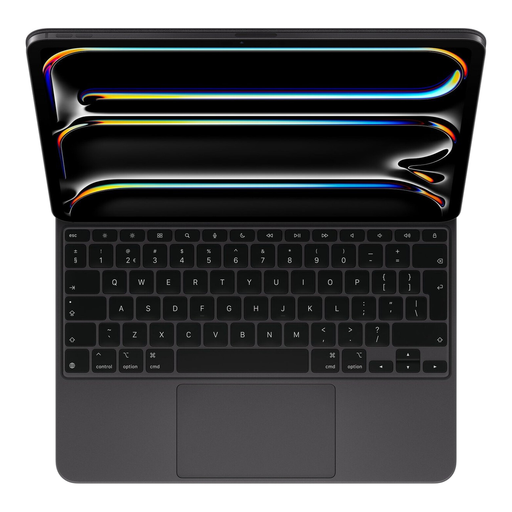
Apple Magic Keyboard pour iPad Pro 13 pouces (M4)
Une option à envisager si vous utilisez un iPad Pro 13 pouces (M4) et cherchez une coque-clavier. Il ne s’agit pas d’un clavier séparé universel.
Voir sur Joybuy
 Aucune image disponible
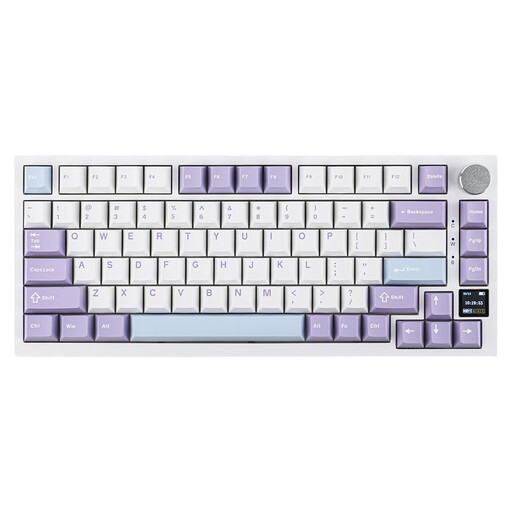
Ajazz AK820 Pro 75% Mechanical Tri-Mode Keyboard, QWERTY US
Une option à découvrir si vous recherchez une disposition compacte à 75 % et plusieurs possibilités de connexion. Le nom du produit mentionne une connexion filaire, le Bluetooth et la fréquence de 2,4 GHz.
Voir sur Joybuy
 Aucune image disponible
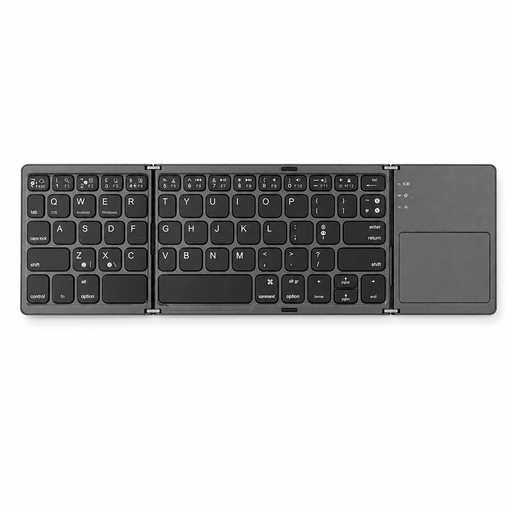
Clavier Bluetooth pliable Voxis B033 avec pavé tactile
Une option à envisager si vous cherchez un clavier pliable avec pavé tactile à emporter d’un lieu de travail à un autre. Vérifiez que les appareils annoncés comme compatibles correspondent aux vôtres.
Voir sur Joybuy
 Aucune image disponible
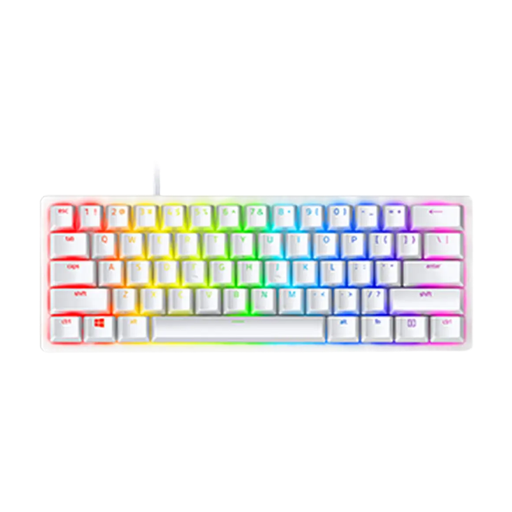
Razer Huntsman Mini, Linear Optical Switch, US, Mercury
Une option à comparer si vous privilégiez une installation compacte. Le nom du produit indique des commutateurs optiques linéaires et une disposition US. Vérifiez que cette disposition vous convient.
La fiche produit mentionne une connexion USB-C filaire, qui peut être moins pratique si vous changez souvent de lieu de travail.
Voir sur Joybuy
 Aucune image disponible
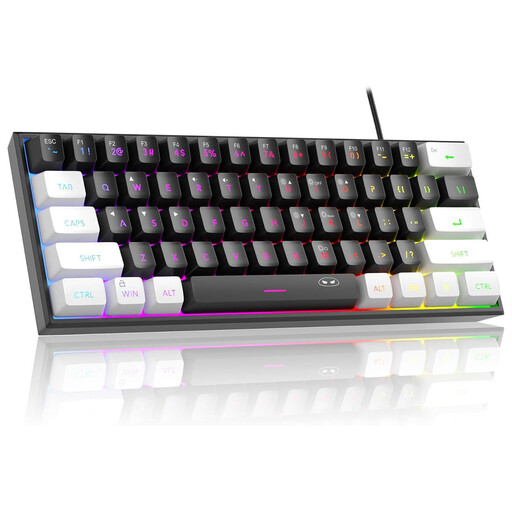
Clavier filaire MageGee TS91 60 %, QWERTY US, 61 touches
Une option à comparer si vous souhaitez aménager un petit espace de travail. Le nom du produit indique une disposition à 60 % et 61 touches.
Ce modèle est filaire, ce qui peut être moins pratique si vous changez souvent de lieu de travail.
Voir sur Joybuy
Foire aux questions
Un clavier séparé est-il indispensable pour annoter des articles sur un ordinateur portable ?
Pas pour tous les particuliers. Pour les salariés qui travaillent plus de deux heures par jour sur écran, l’Arboportaal décrit des règles selon lesquelles l’écran et le clavier doivent pouvoir être installés séparément. Lorsqu’un ordinateur portable est utilisé, un écran ou un clavier séparé doit alors pouvoir être utilisé. Ces règles dépendent de la situation de travail.
Comment aménager un petit espace de travail ?
Placez l’écran bien en face de vous et veillez à garder les épaules, les poignets et les avant-bras détendus. Alternez les postures et les tâches. Selon TNO, un clavier étroit peut permettre de rapprocher la souris, mais il ne résout pas le problème d’une surface de travail trop petite ou mal aménagée.
Comment connecter un clavier portable ?
Suivez les instructions correspondant au modèle choisi et vérifiez que votre appareil prend en charge le mode de connexion utilisé. Logitech indique que le Pebble Keys 2 K380s fonctionne en Bluetooth. Pour le KW 9200 MINI, CHERRY mentionne également un récepteur 2,4 GHz et une connexion filaire.
Peut-on utiliser une coque-clavier avec n’importe quel iPad ?
Non. Commencez par vérifier le modèle exact de votre iPad, puis choisissez une coque-clavier compatible. Apple recommande de sélectionner un clavier pour iPad en fonction du modèle de l’appareil.
Quels sont vos droits si le clavier ne vous convient pas ou tombe en panne ?
Selon l’ACM ConsuWijzer, un achat en ligne ouvre généralement droit à un délai de rétractation de 14 jours à compter de la livraison, sous réserve des exceptions prévues par la loi. Vous avez également droit à un produit qui, dans le cadre d’une utilisation normale, répond à ce que vous pouviez raisonnablement en attendre. Si le produit est défectueux, le vendeur doit vous proposer une solution adaptée.


