Commencez par choisir une disposition physique adaptée aux caractères et aux raccourcis clavier que vous utilisez, puis vérifiez la disposition de saisie configurée sur votre système d’exploitation. Ensuite, trouvez le bon équilibre entre l’espace nécessaire à votre souris et le positionnement de vos mains, et l’accès direct aux touches de navigation ou au pavé numérique. Les touches programmables et la connexion à plusieurs appareils sont surtout utiles si votre façon de travailler le justifie.
À qui cet article s’adresse-t-il ?
Pour les développeurs qui écrivent du code et des traductions
Vous programmez régulièrement et rédigez des contenus de portail dans plusieurs langues. Il est alors important que les touches de votre clavier et la disposition de saisie configurée correspondent. Le support Microsoft explique comment ajouter et modifier les dispositions de saisie dans Windows.
Pour les développeurs qui travaillent de longues heures au clavier
Vous souhaitez pouvoir positionner votre clavier, votre souris et vos mains de manière adaptée à votre espace de travail. Un clavier ergonomique séparé en deux parties peut être une option à envisager, mais cela ne prouve pas à lui seul qu’il prévient ou soulage les douleurs.
Pour les développeurs qui répètent souvent les mêmes opérations
Vous effectuez souvent les mêmes actions dans votre éditeur ou passez d’un ordinateur à l’autre. Des touches personnalisables ou la possibilité de basculer entre plusieurs appareils peuvent alors être utiles, à condition que les logiciels et les connexions nécessaires soient compatibles avec votre poste de travail.
Quels critères prendre en compte ?
Commencez par examiner la disposition physique et les caractères que vous saisissez au quotidien. Intéressez-vous ensuite à l’espace disponible, aux possibilités de personnalisation des touches et au mode de connexion du clavier.
| Critère |
Que devez-vous vérifier ? |
À qui est-ce important ? |
| Disposition adaptée au code et aux langues |
Comparez la disposition physique du modèle avec celle de votre ordinateur. Le support Microsoft explique que vous pouvez ajouter ou modifier séparément les dispositions de saisie dans Windows. Testez également les caractères que vous utilisez habituellement et les commandes de votre éditeur. |
Quand j’écris du code et des textes avec des accents, je veux retrouver mes caractères et mes raccourcis à des emplacements prévisibles. Environ 36 % des consommateurs privilégient la disposition physique. |
| Posture de travail et espace sur le bureau |
Évaluez la position de vos mains et de votre souris. Un clavier compact et un clavier composé de deux parties que l’on peut placer séparément offrent différentes possibilités d’installation, mais ne garantissent pas une réduction des douleurs. |
Lors de longues sessions de travail, je veux pouvoir adapter la position de mes mains, de mon clavier et de ma souris à mon poste de travail. Environ 29 % des consommateurs donnent la priorité à la posture et à l’espace disponible. |
| Personnalisation des touches |
Déterminez les actions récurrentes que vous souhaitez personnaliser et vérifiez que vous pouvez utiliser le logiciel correspondant sur votre ordinateur. |
Si j’effectue souvent les mêmes actions dans mon éditeur, je veux savoir si je peux leur attribuer des touches. Environ 21 % des consommateurs privilégient les touches personnalisables pour les tâches répétitives. |
| Connexion et basculement entre appareils |
Vérifiez combien d’ordinateurs vous utilisez, quels ports et quelle compatibilité Bluetooth sont disponibles, ainsi que les options de connexion proposées par le modèle choisi. |
Si je passe d’un ordinateur à l’autre ou si j’ai besoin d’une connexion filaire, je veux une méthode de connexion adaptée. Environ 14 % des consommateurs accordent la priorité à la connexion et au basculement entre appareils. |
Les erreurs courantes
-
Confondre « ISO » ou « QWERTY » avec une disposition complète propre à une langue
Ces indications ne précisent pas nécessairement la variante linguistique ni les inscriptions figurant sur les touches. De plus, la disposition de saisie de Windows est indépendante de la disposition physique du clavier.
Vérifiez le nom complet de la variante et les photos du produit, puis testez les caractères que vous utilisez souvent. Il peut vous falloir un temps d’adaptation pour vous habituer à une disposition différente.
-
Penser qu’un clavier séparé en deux parties ou ergonomique résoudra les douleurs
Un autre clavier vous permet de positionner ses deux parties différemment, mais le travail sur écran implique aussi des mouvements répétitifs des mains et une sollicitation statique de la nuque, des épaules et des bras.
Évaluez l’ensemble de votre poste de travail et alternez les tâches ainsi que les postures. Si des douleurs liées au travail apparaissent, parlez-en à un professionnel compétent.
-
Choisir des touches personnalisables sans vérifier le logiciel nécessaire
Les fonctions de personnalisation des touches indiquées pour les Keychron K2 Max et Logitech MX Keys S reposent respectivement sur Keychron Launcher et Logi Options+.
Avant l’achat, vérifiez que le logiciel nécessaire est compatible et que vous êtes autorisé à l’utiliser sur votre ordinateur professionnel.
-
Confondre la garantie fabricant avec vos droits légaux
ACM ConsuWijzer distingue la garantie du vendeur ou du fabricant de l’obligation légale selon laquelle un produit de consommation doit être conforme en cas d’utilisation normale.
Conservez votre preuve d’achat et contactez le vendeur si un défaut inattendu apparaît.
Comparatif des marques
Keychron
Le K2 Max ISO étudié ici est un exemple de clavier mécanique compact pour celles et ceux qui comparent les options de personnalisation des touches.
- Selon Keychron, le K2 Max permet de personnaliser les touches et propose une connexion filaire et sans fil.
- Les variantes linguistiques ISO proposées diffèrent ; ISO ne signifie pas automatiquement que les touches portent des inscriptions néerlandaises. Les caractéristiques de ce modèle ne s’appliquent pas nécessairement à tous les claviers Keychron.
Logitech
Le MX Keys S étudié ici est une référence de comparaison pour celles et ceux qui recherchent un clavier complet, avec basculement entre appareils et actions personnalisables.
- Selon Logitech, le MX Keys S permet de basculer entre trois appareils au maximum et de configurer des Smart Actions via Logi Options+.
- Vérifiez la disposition physique et assurez-vous de pouvoir utiliser le logiciel nécessaire. Les affirmations de Logitech concernant le confort de frappe sont des déclarations du fabricant, et non une garantie de votre expérience.
Kinesis
Le Freestyle2 est une référence de comparaison pour celles et ceux qui souhaitent régler séparément la distance entre les deux parties du clavier.
- Kinesis décrit des parties que l’on peut placer séparément et plusieurs modèles offrant différentes options de connexion et de disposition.
- La connexion, la disposition et les accessoires varient selon le modèle. Une configuration séparée en deux parties n’est pas une solution dont l’efficacité contre les douleurs a été démontrée pour tout le monde.
CHERRY
Le KC 6000 SLIM est une référence de comparaison pour celles et ceux qui recherchent un clavier complet, fin et filaire.
- Pour ce modèle, CHERRY indique un mécanisme à ciseaux, une connexion USB-A et plusieurs variantes adaptées à différents pays.
- Les caractéristiques indiquées mentionnent Windows. Vérifiez le modèle exact si vous utilisez un autre système d’exploitation ou une autre disposition physique.
Les claviers disponibles chez Joybuy
Cette sélection comprend des claviers mécaniques compacts et des modèles complets adaptés au code et aux textes en plusieurs langues, avec différentes dispositions, fonctions de personnalisation et options de connexion.
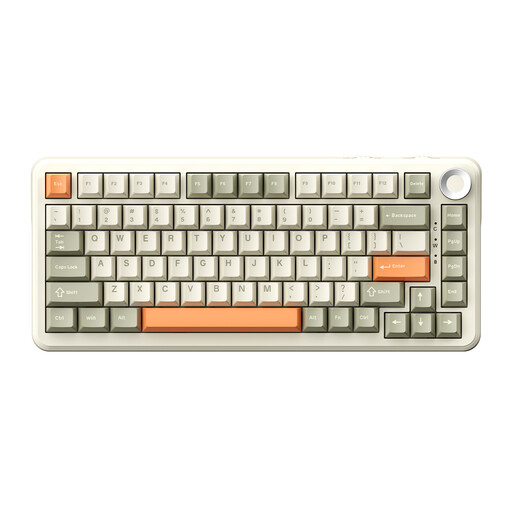 Image non disponible
AJAZZ AK820 MAX 75 %, QWERTY américain, switches Flying Fish
Son format compact peut vous convenir si vous souhaitez garder de la place sur votre bureau pour votre souris.
Les informations produit indiquent 82 touches, une disposition QWERTY américaine et une connexion Bluetooth, 2.4G et USB-C. La possibilité d’enregistrer des macros dans la mémoire intégrée est également mentionnée.
Joybuy
 Image non disponible
Trust Vaiya, format complet, QWERTY américain
Ce modèle peut vous convenir si vous recherchez un clavier complet avec pavé numérique et souhaitez passer d’un appareil à l’autre.
Les informations produit indiquent des touches à mécanisme ciseaux et une connexion à quatre appareils au maximum via Bluetooth et un récepteur USB.
Joybuy
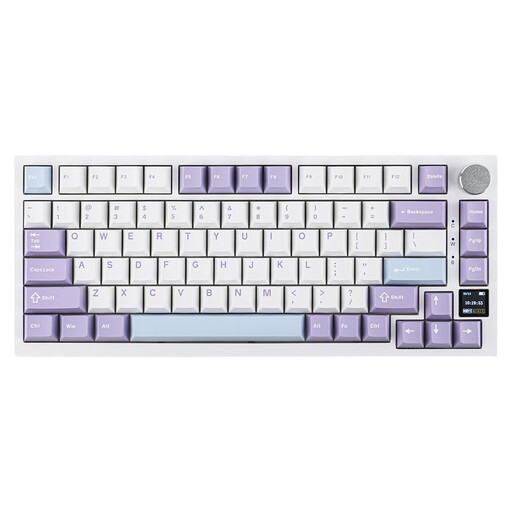 Image non disponible
Ajazz AK820 Pro 75 %, disposition américaine, Flying Fish Switch Purple
Sa disposition à 75 % peut vous convenir si vous recherchez un clavier mécanique compact en QWERTY américain.
Les informations produit indiquent une disposition de 82 touches avec des flèches et des touches de fonction. La connexion est possible via USB-C, Bluetooth ou 2.4G.
Joybuy
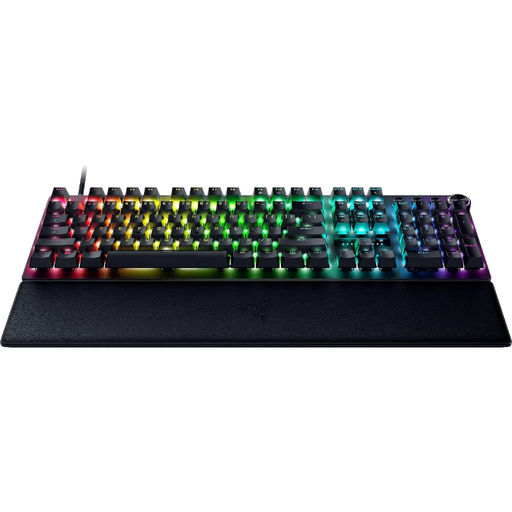 Image non disponible
Razer Huntsman V3 Pro, QWERTY américain
Ce clavier complet peut vous convenir si vous souhaitez accéder directement au pavé numérique et régler le déclenchement des touches.
Les informations produit indiquent 104 touches, une connexion USB-A et un déclenchement réglable à l’aide des commandes intégrées. Windows est indiqué comme système d’exploitation compatible.
Joybuy
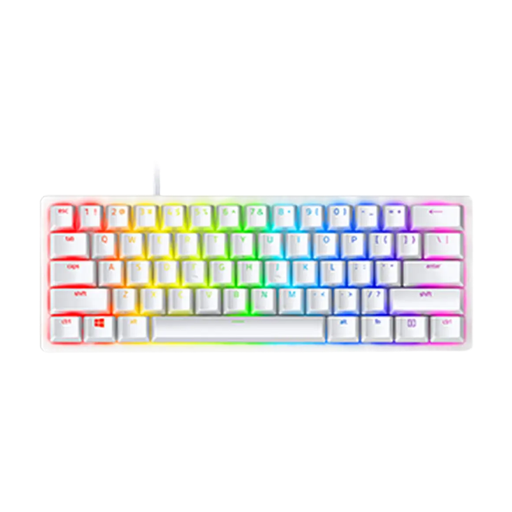 Image non disponible
Razer Huntsman Mini, switches optiques linéaires, américain, Mercury
Sa disposition compacte à 60 % peut vous convenir si vous souhaitez gagner de la place sur votre bureau et recherchez un modèle en QWERTY américain.
Les informations produit indiquent une mémoire intégrée pouvant stocker jusqu’à cinq profils et un câble USB-C amovible.
Joybuy
Foire aux questions
Ai-je besoin d’un clavier spécial pour travailler dans plusieurs langues ?
Pas nécessairement. Dans Windows, vous pouvez ajouter et modifier des dispositions de saisie. Vérifiez également que les inscriptions sur les touches du modèle choisi correspondent à vos attentes. Cela n’a aucun lien avec les capacités de traduction de votre logiciel de portail.
Comment configurer un clavier pour travailler dans plusieurs langues ?
Dans Windows, vérifiez les langues et les dispositions de saisie installées dans les paramètres « Heure et langue », puis ajoutez une disposition si nécessaire. Testez ensuite dans votre éditeur les caractères et les raccourcis que vous utilisez réellement.
Faut-il utiliser un clavier externe pour travailler longtemps sur un ordinateur portable ?
Pour les salariés qui travaillent plus de deux heures par jour sur écran, le portail néerlandais Arboportaal précise que l’écran et le clavier ne doivent pas être solidaires. Dans le cas d’un ordinateur portable, il faut donc pouvoir utiliser un écran ou un clavier séparé. Il s’agit d’une exigence qui dépend du poste de travail, et non d’une caractéristique générale applicable à tous les acheteurs.
Quels sont vos droits en tant que consommateur après l’achat d’un clavier en ligne ?
Selon ACM ConsuWijzer, les achats en ligne bénéficient généralement d’un délai de rétractation pouvant aller jusqu’à 14 jours après la livraison, sous réserve d’exceptions. Vous bénéficiez également de la garantie légale si le produit ne répond pas aux attentes raisonnables en cas d’utilisation normale. Cela ne signifie pas que tous les claviers sont automatiquement couverts par une garantie fixe de deux ans. Ces droits des consommateurs ne s’appliquent pas nécessairement de la même manière aux achats professionnels.


