À qui s’adresse ce guide d’achat ?

Les programmeurs qui agrandissent le texte à l’écran

Vous souhaitez régler l’affichage du code et de l’aperçu de votre générateur de puzzles pour les lire plus facilement. Le support Microsoft explique comment modifier la taille du texte dans Windows ; ce réglage est indépendant de votre clavier.

Les programmeurs qui ont du mal à lire les inscriptions sur les touches

Vous recherchez des lettres et des symboles de programmation faciles à distinguer sur les touches physiques. Comparez les inscriptions, le contraste, le rétroéclairage et la disposition.

Les programmeurs qui tapent pendant de longues heures

Vous tenez compte de la position des touches et de l’aménagement de votre poste de travail. Arboportaal recommande également d’alterner les activités et de faire de courtes pauses lors du travail sur écran ; le choix d’un clavier ne remplace pas ces conseils.

Quels critères prendre en compte ?

Clavier à gros caractères ou à contraste élevé

À choisir si : vous avez également du mal à lire les lettres, les chiffres ou les symboles sur les touches physiques. Optelec présente les grandes inscriptions et les raccourcis ZoomText/Fusion de son modèle ZoomText.

À noter : les inscriptions agrandies sur les touches n’agrandissent pas le code à l’écran. Vérifiez aussi la disposition et la présence des caractères de programmation dont vous avez besoin.

Clavier mécanique personnalisable

À choisir si : vous souhaitez personnaliser les touches ou leurs fonctions en fonction de votre éditeur. Keychron présente la personnalisation des touches et les commutateurs interchangeables de la collection V6 ISO.

À noter : choisissez la bonne version ISO nationale et vérifiez l’emplacement des symboles. Les inscriptions standard ne sont pas des inscriptions en gros caractères.

Clavier incurvé ou divisé

À choisir si : la position de vos mains pendant les longues sessions de frappe est votre priorité. Logitech décrit cette conception pour le modèle ERGO K860.

À noter : il faut parfois un temps d’adaptation à une nouvelle position des touches, qui ne sont pas forcément plus lisibles.

Clavier classique avec rétroéclairage

À choisir si : vous recherchez avant tout un rétroéclairage ou des fonctions réglables. Logitech présente le rétroéclairage et les fonctions programmables du MX Keys S.

À noter : le rétroéclairage ne signifie pas que les inscriptions sur les touches sont plus grandes. Vérifiez la disposition de la version choisie.

Critère Points à vérifier Pour qui est-ce important ?
Lisibilité du code à l’écran Commencez par régler la taille du texte, la mise à l’échelle ou le grossissement du système d’exploitation, puis vérifiez l’affichage dans votre éditeur et l’aperçu du puzzle. Si je souhaite surtout agrandir le code et l’aperçu, je commence par les paramètres d’affichage. Environ 31 % des consommateurs privilégient la lisibilité du texte à l’écran.
Caractères de programmation et raccourcis clavier Comparez la variante exacte du clavier à la disposition de saisie configurée, puis testez les symboles et les raccourcis que vous utilisez dans votre éditeur. Si je veux accéder rapidement aux symboles et aux raccourcis de mon éditeur pendant que je programme, je vérifie la disposition physique. Environ 31 % des consommateurs placent la disposition de programmation en tête de leurs priorités.
Lisibilité des touches physiques Examinez les lettres et les symboles de la version choisie, puis comparez la taille des inscriptions, le contraste et le rétroéclairage. Si j’ai du mal à distinguer les inscriptions sur mes touches, je recherche une version avec des caractères plus faciles à reconnaître. Environ 23 % des consommateurs accordent la plus grande importance à la lisibilité des touches physiques.
Position des mains pendant les longues sessions de frappe Essayez la forme des touches et évaluez aussi la position de votre souris et l’aménagement de votre poste de travail. Si je tape longtemps, je veux savoir si la position des touches convient à mon poste de travail et je tiens compte du temps d’adaptation nécessaire. Environ 15 % des consommateurs privilégient la position des mains.

Éviter les erreurs d’achat courantes

  • Confondre les grandes lettres sur les touches avec un code plus grand à l’écran

    Les inscriptions sur les touches physiques et la taille du texte dans votre éditeur correspondent à deux réglages distincts. Un clavier à gros caractères ne peut donc pas, à lui seul, agrandir le code affiché.

    Commencez par régler séparément le texte à l’écran, puis déterminez si les inscriptions sur les touches physiques doivent également être plus faciles à lire.

  • Se fier uniquement au nom de la disposition

    La version ISO et la disposition de saisie configurée déterminent ensemble l’emplacement des caractères. Une combinaison différente peut faire apparaître des symboles autres que ceux auxquels vous vous attendez.

    Vérifiez la variante exacte et testez les symboles et les touches de navigation que vous utilisez pour coder.

    Changer de disposition peut prendre du temps, qu’il s’agisse de la reconfigurer ou de s’y habituer.

  • Supposer que toutes les versions du Clevy Contrast offrent les mêmes fonctions

    Clevy décrit séparément la version 3 et indique que la version 2 n’est plus prise en charge. Les caractéristiques d’une version ne s’appliquent pas automatiquement à l’autre.

    Vérifiez le numéro de version complet et assurez-vous que les touches disponibles conviennent à vos tâches de programmation.

  • Considérer une forme ergonomique comme un substitut à un poste bien aménagé et aux pauses

    Un clavier incurvé ou divisé modifie la position des touches, mais ne dispense pas d’aménager correctement son poste de travail et d’alterner les activités.

    Essayez la forme du clavier et vérifiez en parallèle la position de votre écran et de votre souris, ainsi que les occasions de changer de posture.

Quelques marques à découvrir

Optelec / ZoomText

Une option pour associer de grandes inscriptions contrastées à des fonctions destinées aux utilisateurs de ZoomText.

  • Optelec Nederland indique que son clavier propose de grandes lettres, de grands chiffres et symboles, une connexion USB et des raccourcis ZoomText/Fusion.
  • Les fonctions logicielles sont spécifiques à ZoomText/Fusion ; le clavier n’agrandit pas le texte à l’écran.

Perixx

Le PERIBOARD-317 associe de grandes inscriptions sur les touches et un rétroéclairage.

  • Perixx décrit de grandes inscriptions, un rétroéclairage blanc désactivable et une connexion USB-A.
  • Vérifiez la disposition linguistique de la version proposée.

Keychron

La collection V6 ISO s’adresse aux personnes qui recherchent un clavier mécanique filaire personnalisable.

  • Keychron indique que les touches sont personnalisables et que les commutateurs sont interchangeables.
  • La collection comprend des dispositions nationales spécifiques ; la présence de grandes inscriptions sur les touches n’est pas confirmée. Selon Keychron, les touches ABS laissent passer la lumière, contrairement aux touches PBT.

Logitech

Le MX Keys S et l’ERGO K860 présentent des caractéristiques différentes, propres à chaque modèle.

  • Logitech décrit le rétroéclairage et les fonctions programmables du MX Keys S, ainsi que le clavier incurvé et divisé de l’ERGO K860.
  • Ces caractéristiques concernent les modèles cités ; aucun des deux n’est présenté ici comme un modèle à gros caractères.

Clevy

Le Contrast Keyboard 3 est une option pour les personnes qui privilégient le contraste des touches physiques.

  • Pour la version 3, Clevy mentionne de grands caractères, 67 touches et une connexion USB et Bluetooth.
  • Vérifiez que le nombre limité de touches convient à vos tâches de programmation. Les informations sur la version 2 ne s’appliquent pas automatiquement à la version 3.

Les claviers chez Joybuy

Cette sélection comprend des claviers mécaniques avec différentes dispositions et options de connexion. Avant d’acheter, vérifiez que la disposition exacte correspond aux paramètres de saisie et aux caractères de programmation que vous utilisez.
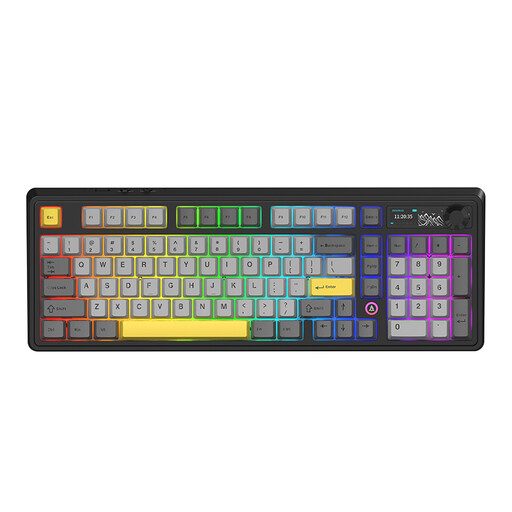
Clavier mécanique AJAZZ AK980 V2, Starry Night Gray, Gift Switch V2

AJAZZ AK980 V2, Starry Night Gray, Gift Switch V2

La disposition à 98 % peut vous convenir si vous recherchez un format plus compact. Comparez la position des touches à votre disposition de saisie.

Disposition QWERTY à 98 % ; connexion filaire, Bluetooth et 2,4 G ; commutateurs remplaçables à chaud et éclairage RVB.

Voir chez Joybuy
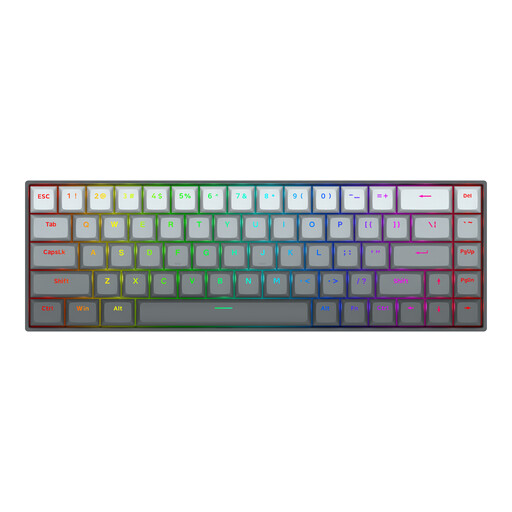
Clavier mécanique magnétique Redragon M68, 68 touches, disposition américaine

Redragon M68 Magnetic Switch, 68 touches, disposition américaine

La disposition américaine compacte peut vous convenir si vous souhaitez gagner de la place sur votre bureau. Vérifiez l’emplacement des symboles et les touches dont vous avez besoin.

68 touches ; disposition américaine.

Voir chez Joybuy
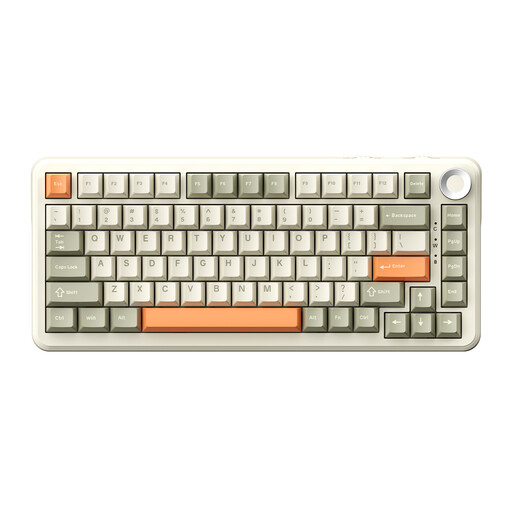
Clavier mécanique AJAZZ AK820 MAX à 75 %, QWERTY américain

AJAZZ AK820 MAX 75 %, QWERTY américain

Ce modèle peut vous convenir si vous recherchez une disposition à 75 % et des touches personnalisables. Vérifiez d’abord que la disposition américaine est compatible avec votre ordinateur.

Connexion filaire, Bluetooth et 2,4 G ; commutateurs remplaçables à chaud ; éclairage RVB et touches et macros réglables par logiciel.

Voir chez Joybuy
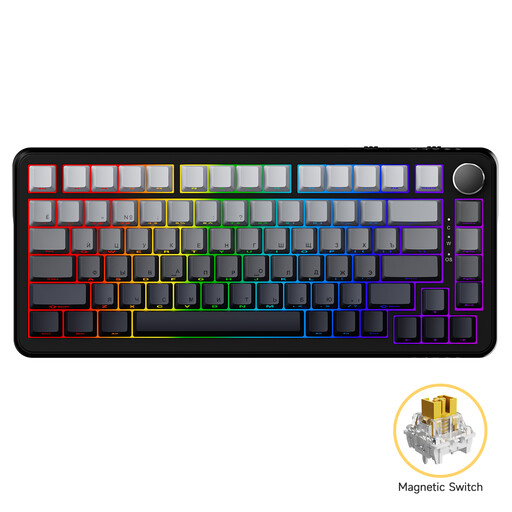
Clavier mécanique filaire magnétique AJAZZ AK820 MAX, 82 touches

AJAZZ AK820 MAX, commutateurs magnétiques, filaire, 82 touches

La version filaire peut vous convenir si vous n’avez pas besoin d’une connexion sans fil. Vérifiez que la disposition à 82 touches correspond à vos besoins de programmation.

Disposition à 75 % avec 82 touches ; connexion filaire.

Voir chez Joybuy
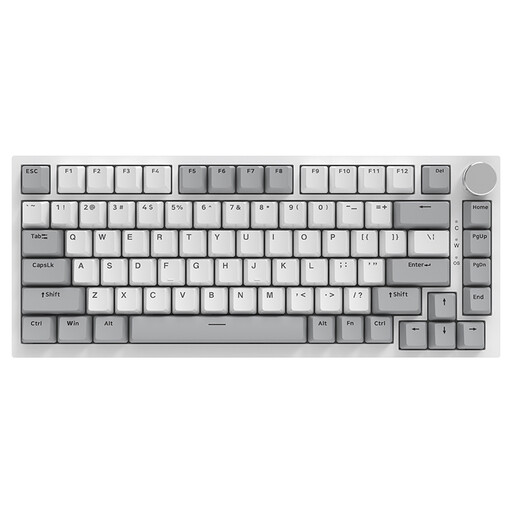
Clavier filaire AJAZZ AK820 à 75 %, 83 touches, gris et blanc

AJAZZ AK820 75 %, filaire, 83 touches, gris et blanc

Cette version filaire peut vous convenir si vous recherchez une disposition à 75 %. Comparez la position des touches QWERTY américain à la disposition de saisie configurée.

83 touches ; QWERTY américain ; rétroéclairage blanc ; touches PBT ; commutateurs linéaires interchangeables.

Voir chez Joybuy

Questions fréquentes

Un clavier à gros caractères agrandit-il le code de puzzle à l’écran ?

Non, les inscriptions sur les touches n’agrandissent pas le code à l’écran. Le support Microsoft explique comment régler la taille du texte, la mise à l’échelle et la Loupe dans Windows. Vérifiez également l’affichage dans votre éditeur.

Comment éviter que les symboles de programmation ne se trouvent pas sur les touches attendues ?

Comparez les inscriptions et la disposition physique de la version exacte avec la disposition de saisie de votre ordinateur. Le support Microsoft explique comment vérifier et modifier la disposition dans Windows. Testez également les symboles et les raccourcis clavier dans votre éditeur.

Comment utiliser et entretenir un clavier spécialisé ?

Vérifiez d’abord la connexion et, pour les raccourcis ZoomText, assurez-vous que les fonctions sont compatibles avec le logiciel utilisé et la version de Windows. Pour le nettoyage et l’entretien, suivez les instructions du modèle exact.

Existe-t-il une règle concernant le poste de travail si vous programmez longtemps sur un ordinateur portable en tant que salarié ?

Selon Arboportaal, lorsqu’un salarié travaille plus de 2 heures par jour sur écran, l’écran et le clavier ne doivent pas être solidaires. L’utilisation d’un ordinateur portable doit alors permettre de brancher un écran ou un clavier externe. Cette règle ne constitue pas une obligation générale d’achat pour chaque particulier.
