Quels critères prendre en compte ?
Commencez par repérer les touches que vous utilisez souvent pour déboguer et analyser les performances. Déterminez ensuite ce qui compte le plus pour vous : l’espace disponible sur le bureau, la personnalisation des commandes, la position des mains ou la discrétion de la frappe.
Pour cette configuration, les principales priorités d’achat varient d’une personne à l’autre. Les pourcentages indiquent approximativement la part des consommateurs pour chaque priorité principale.
| Critère |
Points à vérifier |
Pour qui est-ce le plus important ? |
| Navigation directe |
Vérifiez les touches fléchées, Début, Fin, Suppr et les touches de fonction. Regardez si les touches que vous utilisez souvent sont accessibles uniquement avec la touche Fn. |
Si je passe souvent du code au débogueur et au profileur, je veux pouvoir utiliser directement les touches de navigation. Environ 36 % des consommateurs en font leur priorité principale. |
| Confort pour les longues sessions de frappe |
Testez la position de vos mains, de vos bras et de votre souris. Vérifiez que la largeur et la disposition du clavier conviennent à votre bureau. |
Quand je code pendant longtemps, je veux pouvoir positionner mes mains et mes bras de façon adaptée. Environ 29 % des consommateurs font du confort leur priorité principale. |
| Disposition et touches personnalisables |
Comparez les inscriptions sur les touches avec la disposition active de votre clavier et testez les symboles et raccourcis dans votre logiciel. |
Si je veux personnaliser les symboles de programmation ou les actions récurrentes de mon éditeur, la disposition est mon critère principal. Environ 21 % des consommateurs privilégient la personnalisation. |
| Frappe silencieuse |
Évaluez le mécanisme des touches, le niveau sonore et la disposition de la version choisie. |
Dans un espace de travail partagé, je recherche avant tout une frappe silencieuse. Environ 14 % des consommateurs en font leur priorité principale. |
Les claviers disponibles chez Joybuy
Cette sélection de claviers convient à la navigation entre le code et le profileur. Elle met l’accent sur les formats compacts, les touches facilement accessibles et les postes de travail fixes.
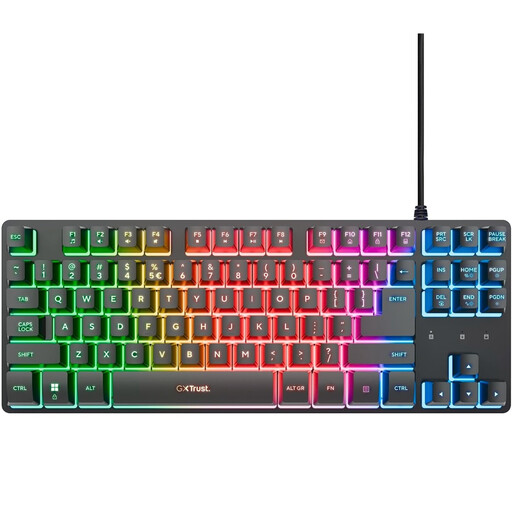 Image indisponible
Clavier GXTrust Thado TKL QWERTY pour PC/PS5
Sa disposition sans pavé numérique peut vous convenir si vous recherchez un clavier plus compact tout en souhaitant conserver des touches fléchées physiques.
Filaire ; QWERTY ; mécanisme à membrane ; touches multimédias dédiées ; finition noire.
Voir chez Joybuy
 Image indisponible
Clavier filaire QWERTY avec pavé numérique
Un clavier de taille standard peut vous convenir si vous souhaitez disposer d’un pavé numérique en plus des touches de navigation.
Format standard ; filaire et prêt à l’emploi ; bloc de navigation avec touches fléchées et rangée de touches de fonction.
Voir chez Joybuy
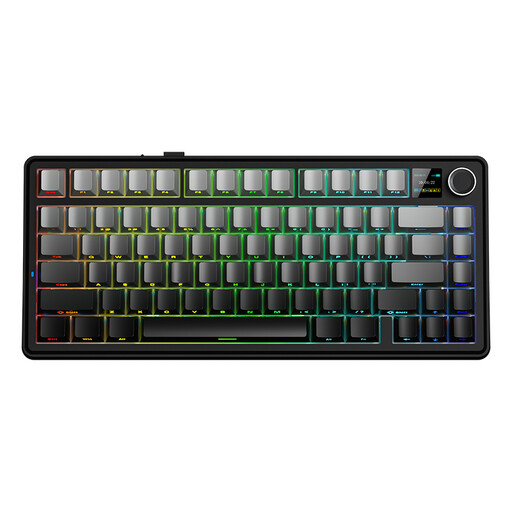 Image indisponible
Clavier AULA F75 MAX 75 % QWERTY US
Sa disposition à 75 % peut vous convenir si vous recherchez un clavier compact qui, selon la description du produit, conserve les touches de navigation essentielles.
Mécanique ; triple mode : filaire via USB-C, Bluetooth ou 2.4G ; Reaper Switch ; disposition QWERTY US ; finition grise.
Voir chez Joybuy
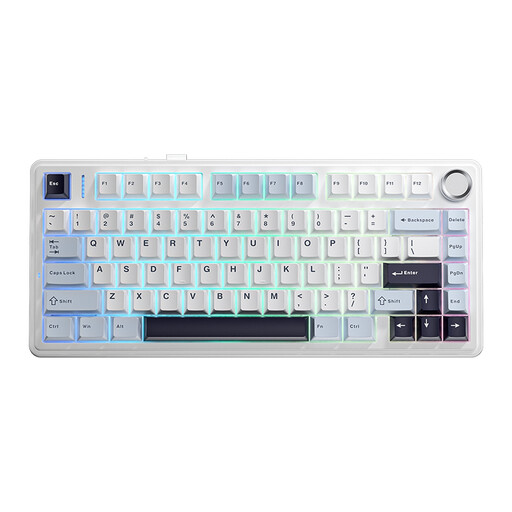 Image indisponible
Clavier AULA F75 75 % QWERTY US
Ce format compact peut vous convenir si vous recherchez un clavier à 75 % et que la disposition QWERTY US s’adapte à vos logiciels et à votre façon de travailler.
Mécanique ; connexion sans fil à trois modes ; selon la description du produit, la disposition conserve les touches de fonction essentielles ; rétroéclairage RGB et touches PBT.
Voir chez Joybuy
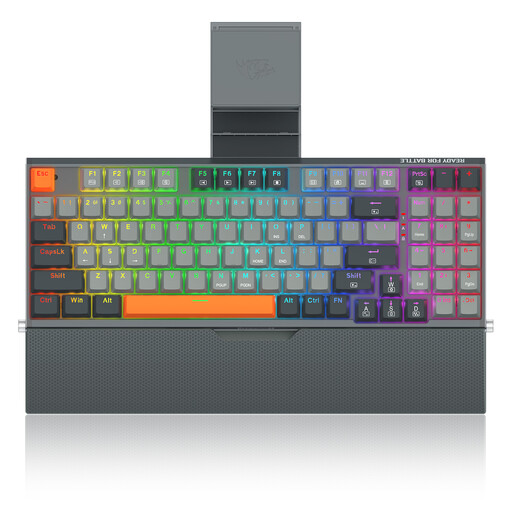 Image indisponible
Clavier mécanique filaire REDRAGON de 94 touches
Ce clavier filaire de 94 touches peut vous convenir si vous envisagez un clavier mécanique doté d’un support pour téléphone et d’un repose-poignets.
Filaire ; mécanique ; boîtier en métal ; 94 touches.
Voir chez Joybuy
Questions fréquentes
Ai-je besoin d’un clavier compatible avec plusieurs appareils pour utiliser deux écrans ?
Non, pas simplement parce que vous utilisez deux écrans : les écrans ne sont pas des ordinateurs distincts. Utilisez les fonctions de votre système d’exploitation pour répartir les fenêtres et ne choisissez un clavier avec basculement entre appareils que si vous saisissez réellement du texte sur plusieurs appareils.
Comment configurer les touches pour analyser les performances du code ?
Commencez par vérifier les raccourcis de votre éditeur et la disposition active de votre clavier. Dans Visual Studio Code, vous pouvez personnaliser les raccourcis clavier et vérifier les combinaisons. Pour analyser les performances de JavaScript, Microsoft décrit une commande accessible depuis la palette de commandes. Les commandes exactes dépendent de votre profileur, de votre système d’exploitation et de la disposition de votre clavier.
Que faire si la disposition ou la frappe ne me convient pas après l’achat ?
Aux Pays-Bas, les achats en ligne effectués par des consommateurs sont en principe soumis à un délai légal de rétractation. L’ACM ConsuWijzer indique que ce délai prend fin 14 jours après la livraison. Vérifiez les conditions applicables pour essayer et renvoyer le produit. La garantie légale est distincte et dépend de ce que vous pouviez raisonnablement attendre du produit.
La réglementation néerlandaise sur la santé au travail impose-t-elle à chaque acheteur de choisir un clavier ergonomique ?
Non, la condition relative au poste de travail mentionnée ne constitue pas une obligation générale d’acheter un clavier séparé spécifique. Arboportaal précise notamment que, pour les salariés qui travaillent plus de deux heures par jour sur écran, l’écran et le clavier ne doivent pas être fixés l’un à l’autre.
Un autre clavier rendra-t-il le script plus rapide ?
Non, un clavier modifie la façon dont vous contrôlez l’analyse, mais pas la vitesse d’exécution du script. Pour un programme JavaScript lent, Microsoft explique que vous pouvez enregistrer et examiner un profil de performances dans Visual Studio Code.


