Vandaag of morgen in huis

Kwaliteit gegarandeerd

Welkomstaanbiedingen ontgrendelen: GRATIS bezorging | Tot 80% korting | Gratis 30 dagen JoyPlus-proefperiode
Download de app
一支触控笔可以让平板变身为记事本、绘图板或演示工具。不过,并非所有触屏笔都适用于每台设备。适用于 iPad 的笔不一定能与 Samsung 平板配合使用,而适用于 Windows 笔记本的主动式触控笔通常需要特定的输入协议。
最常见的购买误区通常来自以下三点:
不要先看外观或价格,而应先确认平板、笔记本或投影仪的具体型号。然后检查其输入协议。
如果要购买适用于 iPad 的笔,通常可以选择 Apple Pencil,或 Logitech Crayon 这样的替代产品。请注意产品代际和 iPad 型号。Apple Pencil USB-C、Apple Pencil 第 2 代和 Apple Pencil Pro 的兼容型号列表并不相同。
根据产品信息,Apple Pencil USB-C 支持书写、绘画和倾斜识别,并可在部分 iPad 上使用悬停功能。Apple Pencil 第 2 代适用于另一系列 iPad 型号,并支持磁吸配对和充电。购买前请务必查看支持的型号列表。
Samsung S Pen 通常针对特定的 Galaxy Tab 型号设计。根据产品规格,Samsung EJ-PX510 S Pen 适用于 Galaxy Tab S9 FE 和 Tab S9 FE+。因此,它不太适合作为其他 Android 设备的通用数字笔。
VoxorAI HL-U05 这类通用电容式触控笔,根据产品描述可以与配备电容屏的 iOS 和 Android 设备配合使用。不过,不要默认这类产品能够提供与品牌专用主动式触控笔相同的功能。
对于 Microsoft Surface 设备,应关注其是否支持MPP 协议。Microsoft Surface Slim Pen 2 标注支持多种 Surface 型号,并具备压力感应和防误触等功能。
对于 Acer 及其他部分 Windows 设备,AES、USI 或 MPP 可能是重要标准。根据产品规格,Acer ASA410 支持 AES 2.0、USI 2.0 和 MPP2.5。因此,比较你的具体屏幕型号与这些标准是否匹配就更加重要。
Wacom 笔通常与特定的 Wacom 设备配套使用。例如,Wacom Pro Pen 3 就是为指定的 Wacom 型号设计的。因此,单独购买的绘图笔并不能随意用于所有绘图板。
互动投影仪需要使用另一种输入设备。Epson Interactive Pen ELPPN04A 使用 IR 接口,根据产品信息适用于部分 Epson 投影仪。它并不是适用于平板或笔记本的通用触控笔。
压力感应决定绘图应用如何响应轻触或重压。这对于插画师、设计师,以及需要绘制阴影或变化线宽的用户尤其重要。对于普通记笔记或导航操作,压力感应的重要性相对较低。
还要注意压力感应与倾斜识别之间的区别。触控笔可能支持倾斜操作,例如绘制更宽的笔刷线条,但并不代表每款应用都能使用全部压力感应功能。
防误触功能可以避免你书写时手掌被识别为额外触控。只有在触控笔和设备都支持该功能时,它才能正常工作。
较低的输入延迟能让书写和绘图体验更加流畅,但“零延迟”之类的营销说法并不能保证适用于所有应用或屏幕。因此,应重点查看可验证的信息,例如兼容的操作系统、连接类型和支持的软件。
主动式触控笔可能采用以下供电方式:
Acer ASA410 标注续航时间最长可达 96 小时,并使用 AAAA 电池;根据产品信息,电池不随产品附赠。Dell PN5122W 同样使用 AAAA 电池,标注最长可使用 12 个月。这类续航数据会受到使用方式和待机状态的影响。

为什么适合这一用户群体:这款数字笔面向 iPad 用户,无需复杂的配对流程即可用于书写、绘画和记笔记。
产品信息显示,它兼容 2018 年及之后推出的受支持 iPad 型号。不过,下单前仍请确认你的具体型号和 iOS 版本。
根据产品描述,支持 USB-C 充电、倾斜识别、防误触,并且无需单独配对即可直接使用。
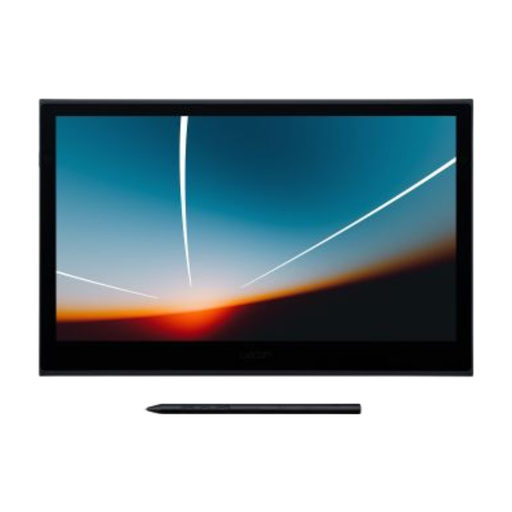
为什么适合这一用户群体:适合希望使用带笔输入的一体化屏幕进行创作的设计师和数字艺术家。
规格显示,其有效工作区域为 294 × 165 mm,并支持 8192 级压力感应。这样,你可以在购买前明确了解可用的工作空间和输入灵敏度。
根据产品信息,配备 13.3 英寸 OLED 屏幕,支持 USB-C 连接,以及 Windows、macOS、Android 和 ChromeOS。
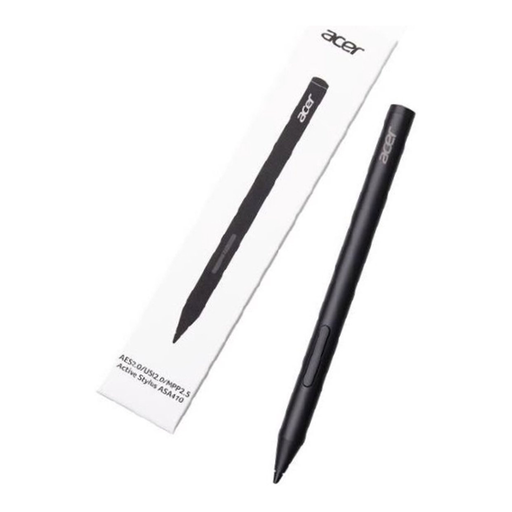
为什么适合这一用户群体:对于使用兼容 Acer 设备、经常书写或绘图的学生和专业人士来说,这是一个实用之选。
产品明确标注支持 AES 2.0、USI 2.0 和 MPP2.5 标准。不过,AAAA 电池需要另行购买。
重量仅 16.5 克,支持 4096 级压力感应,标注续航时间最长可达 96 小时。
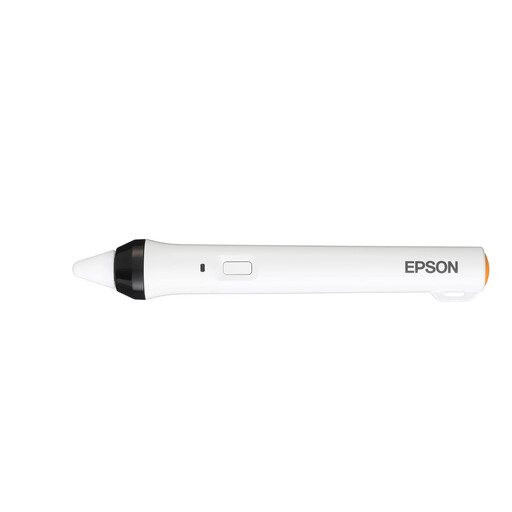
为什么适合这一用户群体:这款笔适用于教室或会议室中的兼容 Epson 互动投影仪,可用于批注、书写和操作。
产品标注了 IR 接口和兼容的 Epson 型号。请确认投影仪代码;这不是通用触屏笔。
根据产品信息,这款笔专为互动演示设计,并以单支装形式提供。
我们整理了一份完整且及时更新的产品清单,所选产品均完全符合这些严格的筛选标准以及现行欧洲安全法规。
不能。简单的电容式触屏笔有时可以替代手指进行操作,但不一定支持压力感应、防误触或倾斜识别。主动式触控笔通常使用特定协议,例如 AES、USI、MPP 或品牌专属系统。因此,请务必确认设备的具体型号。
这取决于笔尖、电池和使用强度。使用可更换 AAAA 电池的触控笔,只要更换电池和笔尖,就可以持续使用。可充电型号则会标注每次充电后的使用时长。请将触控笔存放在干燥环境中,避免跌落,也不要在屏幕上施加不必要的压力。
对于基础记笔记需求,通常不需要。对于绘画、照片编辑以及需要呈现不同线宽的手写操作,压力感应就很重要。此外,还要关注防误触、兼容的应用以及平板的支持情况。最终可用哪些功能,取决于设备与软件的组合。