
使用现有 iPad 画漫画字的人
想找到适配具体 iPad 型号的触控笔,并了解倾斜感应、压感和其他操作功能的区别。Apple 荷兰支持页面列出了各款 Apple Pencil 兼容的 iPad 型号。


先确认平板的具体型号,再根据你对笔画线条的控制需求来选择:如果希望笔画粗细随落笔力度变化,兼容的压感笔会比仅响应倾斜的触控笔更合适。如果你主要画粗细均匀的字,操作简单、收纳方便可能更重要;还要确认绘图应用是否支持你需要的功能。文中介绍的功能和兼容性信息均来自制造商,并非对字迹质量的独立测试。
想找到适配具体 iPad 型号的触控笔,并了解倾斜感应、压感和其他操作功能的区别。Apple 荷兰支持页面列出了各款 Apple Pencil 兼容的 iPad 型号。
想挑选合适的绘画笔,并了解所选 S Pen 的收纳方式和替换笔尖。Samsung 荷兰网站会列出不同版本的兼容性和随附笔尖。
希望工作结束后能轻松收好触控笔,并在笔尖磨损时进行更换。不同型号的解决方案各有不同,例如磁吸收纳,或为 Logitech Crayon 更换笔尖。
先确认触控笔是否适配你的平板,再考虑你是否需要压感、倾斜感应,或更方便的收纳方式。
| 关注要点 | 需要确认什么? | 哪些人需要重点关注? |
|---|---|---|
| 兼容性 | 将平板的完整型号和软件版本与对应触控笔版本的兼容列表进行对照。 | 我不希望买来的触控笔无法与现有平板配合使用。约 36% 的消费者将兼容性放在首位。 |
| 笔画控制 | 确认触控笔和绘图应用是否支持压感、倾斜感应或其他笔刷控制功能。 | 我希望能主动调整漫画字的笔画粗细,因此会选择具备相应功能的触控笔。约 29% 的消费者最看重笔画变化效果。 |
| 收纳与继续使用 | 确认触控笔能否与你的平板磁吸收纳,以及需要如何充电。 | 我希望能随时腾出共用工作区,并在之后轻松找到触控笔。约 21% 的消费者最看重收纳和随取随用的便利性。 |
| 笔尖与售后维护 | 确认具体版本适用的笔尖或替换部件;区分正常磨损和产品故障。 | 我想了解如何更换磨损的笔尖,以及发生故障时该怎么办。约 14% 的消费者最关注维护和售后服务。 |
不同版本触控笔的兼容列表可能并不相同。因此,只看平板品牌还不够。
先查清平板的具体型号,再与心仪触控笔对应的兼容列表进行对照。
倾斜感应和压感是两种不同的笔画控制方式。Logitech 将本次介绍的 Crayon 列为不支持压感;其说明书也介绍了 Lightning 版本。
先确定想如何调整笔画粗细,再确认具体触控笔版本和绘图应用是否支持相应功能。
Adonit 表示,Note⁺ 2 无法磁吸在其列出的 2024 年款 iPad 上,即使你正考虑为这款 iPad 选购触控笔,也需要留意这一点。
请分别确认你的设备组合是否支持磁吸、配对和充电。
如果触控笔无法磁吸收纳,你就需要另找地方,在工作间隙存放它。
根据荷兰政府的信息,正常磨损并不一定属于法定保修范围。这与产品本身存在缺陷是两回事。
请保留购买凭证,并确认具体触控笔适用哪些替换笔尖。Logitech 为 Crayon 提供单独的替换笔尖。
以下品牌都有值得对比的产品选择;所列功能仅适用于文中介绍的产品系列,不代表这些产品在所有绘图应用中的供应情况或性能表现。
Apple Pencil Pro 和 Apple Pencil (USB-C) 面向兼容 iPad,提供不同的操作和充电方式。
S Pen Creator Edition 适用于支持该版本的 Galaxy 设备,可用于绘画。
Crayon (USB-C) 是一款适用于 iPad 的触控笔,操作简便,可用于绘画和书写。
Note⁺ 2 适用于兼容列表中明确列出的 iPad,可用于绘画。
本次精选包含适用于不同设备的触控笔,包括 iPad、兼容 MPP 的设备和特定型号的 Galaxy Tab。请逐一确认每款触控笔是否支持你的平板和绘图应用。
 暂无图片
如果你希望通过倾斜改变笔画效果,这款触控笔可用于兼容的 iPad 绘画。产品信息列出的兼容设备包括 2018 年及之后推出的 iPad,系统要求为 iOS 12.2 或更高版本;请确认该版本的功能和你的绘图应用是否符合需求。
 暂无图片
如果你的 iPad 支持这款触控笔,它适合需要压感、倾斜感应和更多操作功能的绘画场景。产品信息列出的兼容设备包括 iPad Pro 11 英寸和 13 英寸(M4)、iPad Air 11 英寸和 13 英寸(M2),以及 iPad mini(A17 Pro);也请确认你的应用是否支持。
 暂无图片
如果你使用兼容的 iPad,这款触控笔支持倾斜感应,适合用于绘画。产品信息提到,它通过 USB-C 充电,并可磁吸收纳在兼容的 iPad 上;请确认你的设备型号和绘图应用是否受支持。
 暂无图片
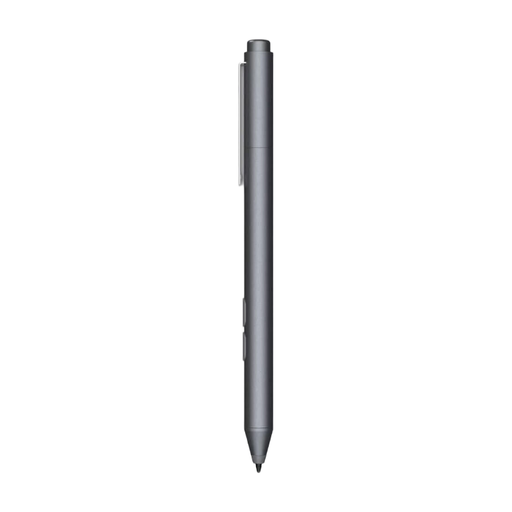
如果你希望在支持 MPP 的设备上使用压感笔画和可自定义按键,这款触控笔值得考虑。产品信息提到,它配有一支可替换笔尖,并使用 AAAA 电池;选购前请确认设备兼容性。
 暂无图片
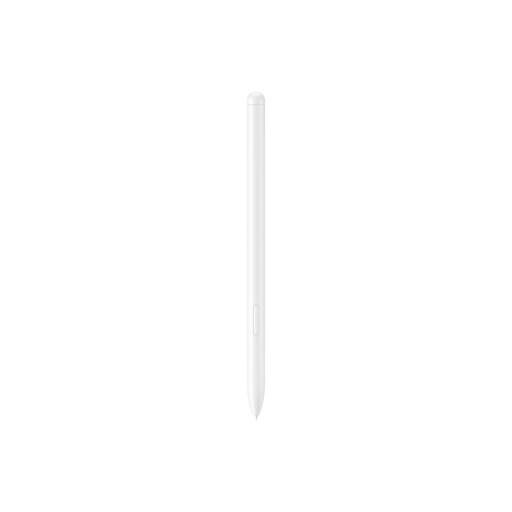
适用于所列的 Samsung Galaxy Tab S9 FE 或 S9 FE+,可用于绘画和素描。产品信息提到,这款触控笔可磁吸在平板上;请确认该版本是否适配你的具体设备。
先查清平板的完整型号,再与对应触控笔的兼容列表进行对照。Apple 还列出了 Apple Pencil Pro 和 Apple Pencil (USB-C) 所需的最低 iPadOS 版本,两者要求不同。
这取决于你想如何调整笔画:压感和倾斜感应是不同的功能。请确认触控笔和绘图应用都支持你想使用的功能。
不同型号的方式各不相同。Apple 介绍了 Pencil Pro 的磁吸、配对和充电功能,而 Apple Pencil (USB-C) 通过线缆充电。Logitech 表示 Crayon (USB-C) 支持 USB-C 充电;请另行确认它能否磁吸在你的平板上。
先确认你的触控笔版本适用哪种笔尖。Samsung 表示,S Pen Creator Edition 随附两支笔尖和更换工具;Logitech 则为 Crayon 提供单独的替换笔尖。根据荷兰政府的信息,正常磨损并不自动意味着你有权在法定保修范围内免费更换。
消费者远程购物通常享有 14 天的冷静期,但也有例外。如果购买的产品存在缺陷,你享有法定权利,可以联系卖家寻求解决方案。根据荷兰政府的信息,荷兰并没有统一规定的两年法定保修期限。