
已有平板电脑的绘画爱好者
你想为自己的 iPad 或 Galaxy Tab 选一支手写笔,并确认它是否兼容具体型号。


首先确认平板电脑或数位屏的具体型号:本文介绍的 Apple、Samsung、Wacom 和 Huion 手写笔都只适用于特定设备。接着,根据绘图应用支持的线条功能进行选择,并确认充电方式、所需连接线以及绘图区域的摆放是否适合你的坐站交替办公桌。标注的压感级别更高,并不意味着这支笔就一定更适合你。
你想为自己的 iPad 或 Galaxy Tab 选一支手写笔,并确认它是否兼容具体型号。
你想确认手写笔和绘图应用能否配合使用,画出轮廓、排线以及你需要的不同线条粗细。
你使用需要连接设备的数位屏,希望手写笔、线缆和设备摆放都能适应现有的工作环境。
先确认手写笔是否适配你的设备,再了解线条设置、连接方式以及它是否适合你的桌面工作习惯。
| 关注事项 | 需要确认什么? | 哪些人尤其需要关注? |
|---|---|---|
| 兼容性 | 对照兼容列表,核实设备和手写笔的完整型号代码;如果列表提到软件版本,也要一并确认。 | 我不想买到无法搭配现有平板电脑或数位屏使用的手写笔;约 36% 的消费者会优先考虑兼容性。 |
| 线条控制 | 确认手写笔是否支持压感,以及绘图应用是否提供线条和稳定性设置。 | 如果我希望控制线条粗细,为轮廓和排线勾线,就要选择适合这种工作方式的手写笔与应用组合;约 29% 的消费者会优先考虑线条控制。 |
| 桌面设置 | 使用数位屏时,确认所需接口、线缆和电源;还要看看绘图区域是否便于舒适地工作。 | 我希望绘画时能在坐姿和站姿之间切换,不让线缆或屏幕位置妨碍工作;约 21% 的消费者会优先考虑桌面设置。 |
| 完整绘画配置 | 确认包装内包含哪些线缆和配件,以及如何更换笔尖。 | 我想提前了解使用现有绘画设备还需要准备什么,而不只是知道自己买了哪支单独的手写笔;约 14% 的消费者会重点关注所需的完整配置。 |
Clip Studio Paint 介绍了可调节的笔压和稳定性设置。因此,应在你实际使用的绘图应用及设置中评估线条效果,而不要只看标注的压感级别。Arboportaal 建议采用舒适的工作姿势,例如让肩膀、手腕和前臂保持自然放松。
Apple、Samsung、Wacom 和 Huion 都会根据具体设备型号或手写笔版本来限定兼容范围。手写笔若不适配你的设备,就无法作为替代品使用。
记下手写笔和设备的完整型号代码,并与制造商的兼容列表进行核对。
如果手写笔不兼容,你可能还得另买适配的版本。
Apple Pencil (USB-C) 可以磁吸在 iPad 上,但需要通过 USB-C 线缆配对和充电。因此,能磁吸收纳并不代表手写笔可以磁吸充电。
请参考制造商提供的信息,确认具体手写笔和设备的充电方式及蓝牙功能。
通过 USB-C 充电需要准备合适的线缆。
绘图应用和手写笔设置也会影响线条效果。Logitech 表示,本文介绍的 Crayon 不支持压感;Clip Studio Paint 还提供可调节的稳定性和线条设置。
了解自己使用的绘图应用支持哪些功能,并实际画一段有代表性的轮廓线或排线。不要把标注的压感级别当作衡量品质的唯一标准。
数位屏不能只靠一支替换笔独立工作。以 Huion 所述的 Kamvas 13 (Gen 3) 连接方式为例,设备支持多种连接方案;若使用 USB-C 连接,则需要合适的线缆,可能还需要额外供电。
连接设备前,请确认电脑上的接口,以及数位屏包装内包含的配件。
根据所选连接方式,可能需要另备合适的连接线或电源。
Apple Pencil 各版本适用于 Apple 针对具体型号和软件版本列出的 iPad。
S Pen 版本必须适配具体的 Galaxy 设备。
Wacom One Standard Pen CP92303B2Z 是一款替换笔,适用于 Wacom 指定的设备。
PW600L 是一款替换笔,适用于 Huion 为这款手写笔列出的 Kamvas 型号。
如果不需要通过压感控制线条粗细,那么在兼容的 iPad 上使用 Crayon 也可以作为一种选择。
本次精选主要关注适用于兼容 iPad 的绘画触控笔。请逐一确认各版本是否适配你的设备。
 暂无图片
产品介绍提到的倾斜检测和防误触功能,适用于部分 iPad 型号上的绘画场景。
通过 USB-C 充电。磁吸设计用于收纳手写笔,不支持无线充电。
 暂无图片
适用于兼容的 iPad 绘画,支持压感;产品介绍还提到了捏压和旋转等功能。
Apple 列出了 Pencil Pro 适用的 iPad 型号和软件要求,并注明需要 iPadOS 17.5 或更新版本。
 暂无图片
适用于兼容的 iPad 绘画;产品介绍提到倾斜检测,以及在支持的型号上使用悬停功能。
通过 USB-C 充电和配对。该版本虽可磁吸固定,但不支持磁吸充电。
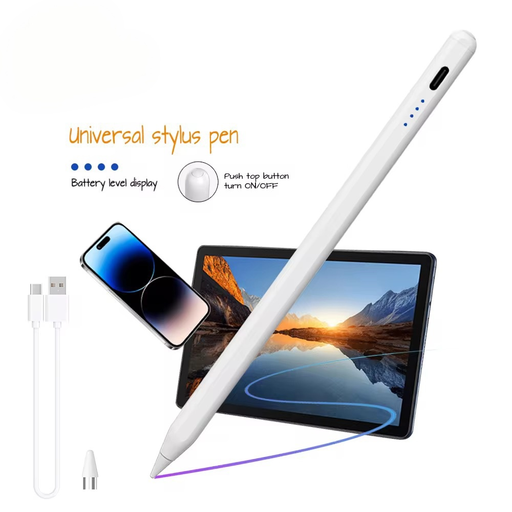 暂无图片
产品名称提到可在电容屏上绘画和素描;选购前请确认你的设备是否支持。
产品名称中提到了 iOS、iPad、Android 和 Microsoft。产品介绍还提到内置电池和充电功能。
 暂无图片
适用于产品介绍中列出的 iPad 型号绘画;介绍还提到可通过轻点两下来切换工具。
产品标注的兼容范围包括特定型号的 iPad Pro、iPad Air 和 iPad mini。请查看完整列表,确认你的设备是否适用。
不一定,不同版本的情况有所不同。Apple 表示,Pencil Pro 可以在兼容的 iPad 上磁吸配对和充电;Pencil (USB-C) 虽然可以磁吸固定,但需要通过 USB-C 线缆配对和充电。另外,请确认具体的 iPad 型号和所需的 iPadOS 版本。
请查看绘图应用的设置。Clip Studio Paint 介绍了可调节的稳定性和笔压设置,也提供了无需更用力按压手写笔就能画出不同粗细线条的方法。具体适用哪些设置,取决于你使用的应用和绘画习惯。
Huion 介绍了多合一连接方式,需要使用 HDMI 和 USB 等接口;也可以通过 USB-C 连接,但电脑接口必须支持所需的 DisplayPort 信号和标注的数据标准。USB-C 连接所需的 USB-C 转 USB-C 线缆不包含在内,也可能需要额外供电。
在荷兰通过互联网购买商品的消费者,通常可以在收货后享有最长 14 天的法定考虑期。ACM ConsuWijzer 列出了相关例外情况,请确认哪些规定适用于你的订单。
请联系卖家反映问题。ACM ConsuWijzer 说明,如果商品存在质量问题,你可能有权根据适用条件免费获得解决方案,例如维修、更换或退款。