
经常平移视图的 CAD 用户
你经常移动视图,希望鼠标中键操作顺畅,握持也足够舒适。AutoCAD 使用中键进行平移;Autodesk Support 也说明,鼠标软件或设置可能会改变按键功能。


选择垂直鼠标时,先确认在浏览 CAD 图纸时,中键是否容易按下且操作舒适;然后再检查手掌尺寸、左右手适配和连接方式。对于 AutoCAD,Autodesk Support 介绍了使用鼠标中键平移视图的操作;使用其他 CAD 软件时,请查看相应软件的设置。垂直鼠标可能减少前臂旋转,但并不能保证精度更高或不适感减轻:Paulo R. V. Quemelo 和 Edgar Ramos Vieira 在《Ergonomics》上发表的研究也指出,使用者可能需要一段适应时间。
你经常移动视图,希望鼠标中键操作顺畅,握持也足够舒适。AutoCAD 使用中键进行平移;Autodesk Support 也说明,鼠标软件或设置可能会改变按键功能。
你长时间使用鼠标,希望找到适合自己工作姿势的握法。垂直造型并不能保证不适感减轻,也不能保证上手后马上就能精准操作;《Ergonomics》发表的研究指出,使用者可能需要一段适应时间。
你在寻找左手版或右手版,或希望鼠标尺寸适合自己的手掌。Logitech、Contour Design 和 Evoluent 都会根据具体型号说明左右手版本和适配情况。
先确认 CAD 软件用于导航的操作方式,再比较握持适配度和连接方式,并判断握姿是否适合精准操作。
| 关注点 | 需要检查什么? | 适合哪些消费者? |
|---|---|---|
| 平移与缩放 | 检查中键是否可用,并在自己的 CAD 软件中尝试按住鼠标平移。Autodesk Support 介绍了 AutoCAD 中的这一操作;鼠标软件可能会更改按键功能。 | 如果我经常在 CAD 图纸中平移视图,就希望中键在自己使用的软件中正常工作。约 33% 的消费者将平移和缩放列为首要考虑因素。 |
| 姿势与操控 | 反复移动鼠标并进行小范围精准选择,看看握持起来是否顺手。 | 如果我长时间在桌前工作,就希望握持方式能让我保持精准选择。约 27% 的消费者最看重姿势与操控。 |
| 手掌尺寸与左右手习惯 | 确认具体型号是左手版还是右手版,以及适用的手掌尺寸。Logitech 将 Lift 定位为适合小到中等手型;Evoluent 则将 VM4R 定位为适合中到大型右手。 | 如果我对手掌尺寸或左右手版本有特定需求,就希望鼠标适合自己的情况。约 20% 的消费者最重视握持适配度。 |
| 连接方式与桌面空间 | 根据具体版本检查 USB-A、Bluetooth 或接收器的兼容性。Evoluent 标明 VM4R 使用 USB-A;Logitech 则为左手版 Lift 标明支持 Logi Bolt 和 Bluetooth。 | 如果我的桌面或电脑接口有限,就希望提前了解鼠标的连接方式。约 13% 的消费者主要根据连接方式和工作空间做选择。 |
| 费用与维护 | 查看电池类型及是否需要定期购买配件;同时比较具体购买渠道所适用的条款。 | 如果我会考虑维护和售后,就希望了解选定版本长期使用需要哪些投入。约 7% 的消费者最关注费用和售后。 |
产品信息提到滚轮,并不能说明按住滚轮平移是否顺手,也不能保证该按键在你的 CAD 软件中执行正确的命令。Autodesk Support 介绍了在 AutoCAD 中通过鼠标中键平移的操作,但设置和鼠标软件可能会改变这一功能。
检查中键功能,并在自己的 CAD 软件中测试平移操作。
《Ergonomics》发表的研究指出,不同握姿会影响前臂姿势,使用者也可能需要一段适应时间。仅凭鼠标造型,无法证明你会操作得更精准或不会感到不适。
同时比较平移和精准选择的表现,并避免长时间连续使用屏幕。
不同型号的左右手版本和连接方式可能不同。选错手型,或选择了不适配电脑的连接方式,都可能让鼠标不适合你的工作环境。
选择具体版本前,请确认完整型号名称、左右手适配情况和连接方式。
以下特点仅适用于提及的具体型号和版本,不代表对整个品牌的评价。
有线款 VerticalMouse 4 Right Hand Wired(型号 VM4R)明确标注了中键,值得关注。
Lift 和 MX Vertical 的标注规格各不相同,请确认具体的左右手版本和连接方式。
如果你希望调节倾斜角度和拇指托,可以关注 UniMouse。
Verto 22885 是一款有线垂直鼠标,可作为固定居家办公场景的备选。
CHERRY 表示,MW 4500 和 MW 4500 LEFT 是倾斜角度为 45° 的无线款,分别适合右手和左手用户。
以下精选垂直鼠标可用于比较居家办公时的 CAD 导航体验。请逐一确认具体版本的中键、左右手适配情况和连接方式是否符合你的软件与电脑需求。
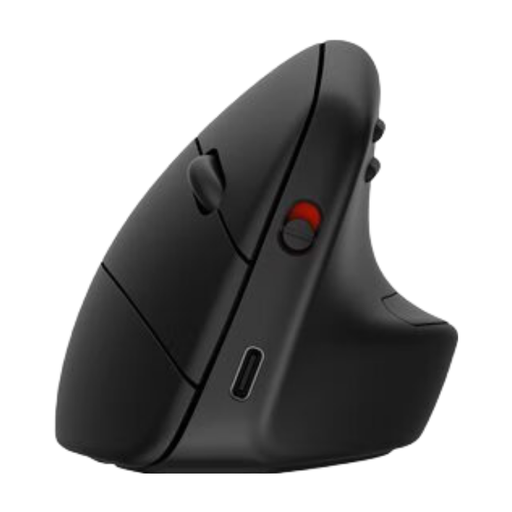 暂无图片
这款右手垂直鼠标可作为居家办公握持方式的备选。
产品介绍提到可拆卸腕托、多表面传感器和对多种操作系统的支持,但未明确标注中键功能。用于 CAD 导航前,请先确认这一功能。
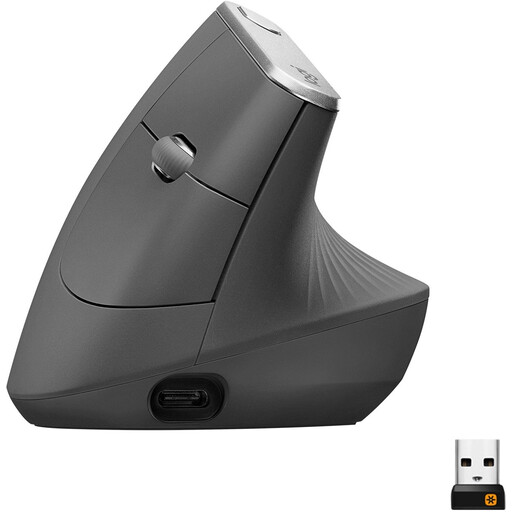 暂无图片
如果你在寻找无线款,这款右手垂直鼠标值得比较;请确认按键操作是否适合你的 CAD 软件。
产品名称标注了 57° 倾斜角度、4000 DPI 传感器、4 个按键、Bluetooth,以及通过 Unifying USB 接收器实现的 2.4 GHz 连接。名称还注明配备可充电电池,支持多设备使用,并兼容 PC、Mac 和 iPadOS。
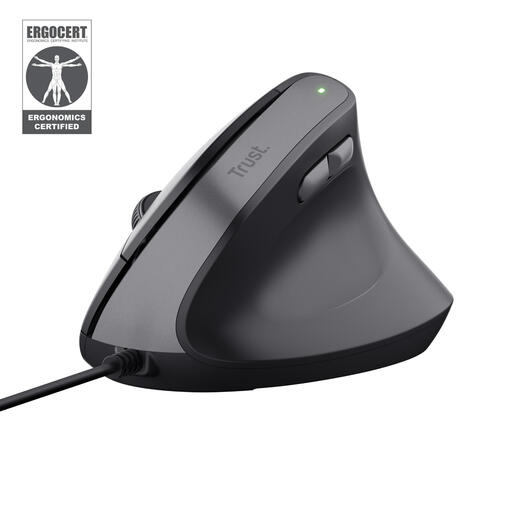 暂无图片
这款右手有线垂直鼠标适合固定居家办公场景,可作为备选;请注意桌面上是否有足够空间放置线缆。
产品介绍提到可调节 DPI,以及用于前进和后退的两个拇指按键,但未明确说明中键功能。请在自己的 CAD 软件中测试所需的平移操作。
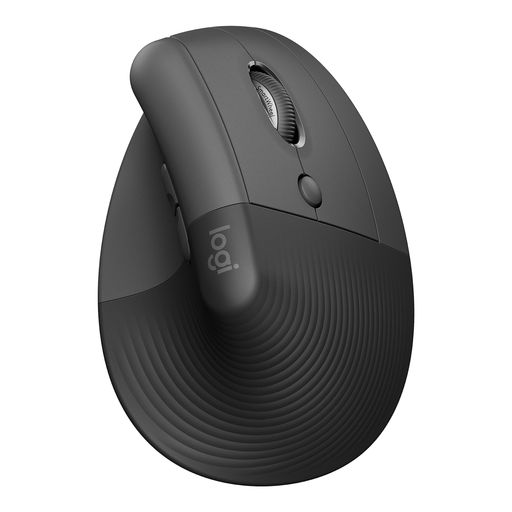 暂无图片
如果你是小到中等手型,这款右手版 Lift 值得纳入比较。
产品介绍提到拇指托、橡胶握面和可自定义按键。Logitech 标明 Lift 的倾斜角度固定为 57°。如果要用它在 CAD 中平移视图,请先确认这一具体版本是否支持中键操作。
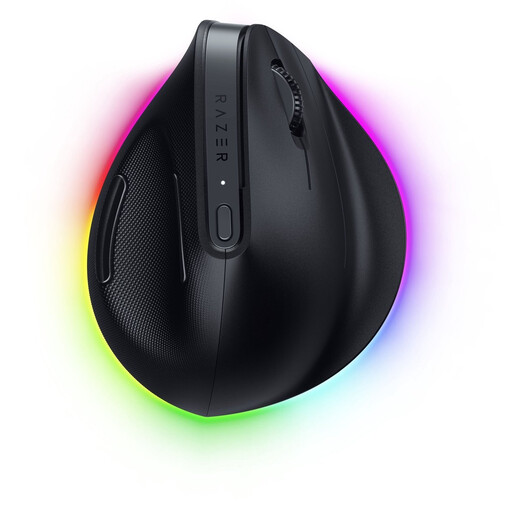 暂无图片
如果你希望为工作设置可编程按键,这款右手垂直鼠标值得比较。
产品介绍提到可编程按键和光学传感器。请确认有哪些按键功能可用,以及用于 CAD 导航的中键功能能否保留。
Autodesk Support 指出,可能的原因包括设置、按键配置文件被更改、鼠标软件、驱动程序或硬件故障。检查滚轮是否能在其他地方按下,以及鼠标软件是否将该按键识别为中键;然后查看适用于你当前 AutoCAD 配置的设置。
针对 AutoCAD,Autodesk Support 介绍了通过兼容的鼠标驱动程序分配命令的方法。能否使用取决于驱动程序、操作系统和 CAD 软件;如有需要,请保留中键用于导航。
给自己一些时间熟悉操作,但不要认定适应之后所有差异都会消失。Paulo R. V. Quemelo 和 Edgar Ramos Vieira 在《Ergonomics》上发表的研究指出,使用者可能需要一段适应时间。做决定前,请尝试平移视图和小范围选择,判断这种握姿是否适合你的工作。
Arboportaal 建议交替进行不同活动、安排短暂休息并调整工作环境,尤其是在软件要求频繁或精准移动鼠标时。此外,雇主对员工的屏幕工作负有特定义务;如果只是个人在家绘图,这些规定并不会自动适用。