
房间之间可以铺设网线的家庭
您想在厨房使用媒体服务器,并且可以通过以太网连接 Mesh 节点。请留意布线路径,以及连接后还剩多少网络端口可用;TP-Link 介绍了 Deco 系统的以太网回程功能。


如果可以将网线接到位置合适的 Mesh 节点,请选择支持以太网回程的系统,这样各 Mesh 节点之间就能通过网线连接。如果不方便布线,无线 Mesh 也可以考虑,但要在厨房的安装位置检查网络连接是否稳定,并确认设备能否访问本地网络中的媒体服务器。如果您已经有合适的 Mesh 网络,不妨先比较兼容的扩展节点与更换整套系统,看看哪种更适合您。
您想在厨房使用媒体服务器,并且可以通过以太网连接 Mesh 节点。请留意布线路径,以及连接后还剩多少网络端口可用;TP-Link 介绍了 Deco 系统的以太网回程功能。
您想改善厨房附近的 Wi-Fi 覆盖,又不想铺设网线。这时,扩展节点的摆放位置以及它与主节点之间的无线连接都很重要;荷兰消费者协会提醒,Wi-Fi 放大器的摆放位置和安装方式都会影响效果。
您想知道添加兼容节点是否就足够,不必更换整个网络。eero 介绍了如何在现有 eero 网络中扩展覆盖范围;FRITZ! 则将 FRITZ!Repeater 3000 AX 介绍为 Mesh 扩展设备。
适合以下情况:Mesh 节点的安装位置之间已有可用的网线。
需要考虑:铺设网线的工作,以及路由器模式或接入点模式下正确的连接方式。
适合以下情况:无法铺设网线,而且可以将扩展节点放在与主节点连接良好的位置。
需要考虑:网络连接仍会受到家中无线环境的影响,因此请在厨房实际测试。
适合以下情况:您已经有 Mesh 系统,并且扩展节点与之兼容。
需要考虑:扩展节点不能自动替代整套系统;还要确认具体型号的端口配置。
| 考虑因素 | 需要注意什么? | 对哪些人重要? |
|---|---|---|
| 房间之间的连接 | 确认是否支持以太网回程,以及连接后还剩多少端口可用。并在厨房测试播放效果。 | 如果我最在意媒体服务器和厨房设备能否通过网络互相连接,就会重点关注节点之间的连接。约 36% 的消费者将这一点列为首要考虑因素。 |
| 无网线时的覆盖范围 | 确认套装是否支持无线连接,并确定扩展节点可以放在哪里;还要在该位置测试网络连接。 | 如果我无法铺设网线,就需要找到一个位置,让扩展节点既能连接主节点,也能覆盖厨房。约 29% 的消费者将无线覆盖范围列为首要考虑因素。 |
| 访问媒体服务器 | 检查路由器模式或接入点模式,以及访客网络设置。使用厨房设备测试能否访问服务器。 | 我想确认厨房设备能在本地网络中找到服务器,而不只是能连接 Wi-Fi。约 21% 的消费者最看重访问本地服务器的能力。 |
| 现有设备与端口 | 记下当前系统的品牌和型号,并确认兼容性、套装内容以及所选型号的端口配置。 | 如果我想保留现有网络,就需要了解是否只需添加合适的扩展节点。约 14% 的消费者最看重保留现有设备。 |
标称的 Wi-Fi 综合速率,并不能反映信号穿过您家中的墙壁和布局后,实际连接效果如何。
请先确定想采用的连接方式,再在实际播放的位置测试网络连接。
根据 eero 的信息,eero 6+ Extender 没有以太网端口,而 eero 6+ 路由器有两个端口。因此,具体型号很重要。
请核对完整产品名称、套装内容,以及每个节点的接口。
具体取决于您的安装方案,您可能仍需要更换为其他 Mesh 节点,或额外配置网络设备。
访客网络可能会限制对私人网络中设备和服务的访问。ASUS 指出,这类设置也可能影响本地服务。
请使用厨房设备测试能否访问服务器,并检查访客网络和本地网络设置。
如果您需要以太网回程和多个有线接口,可以了解一下 Deco X50 这款 Mesh 产品。
ZenWiFi XD4 Plus 支持 ASUS 所介绍的以太网回程,是一个值得考虑的选择。
eero 6+ 可作为完整的 Mesh 网络使用,也可以扩展兼容的现有 eero 网络。
如果您的现有主路由器适用于 FRITZ! Mesh 方案,可以考虑将 FRITZ!Repeater 3000 AX 用作扩展设备。
本次精选包含支持有线回程的 Mesh 套装和无线 Mesh 方案。连接媒体服务器或 Mesh 节点之前,请先比较端口数量、套装规模和具体型号。
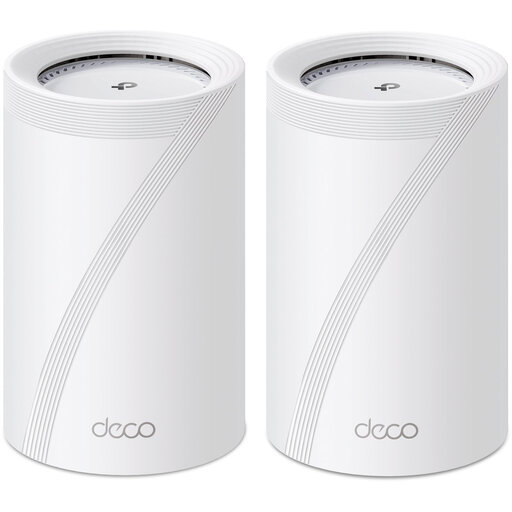 暂无图片
支持有线和无线回程的 Mesh 套装,适合希望通过网线连接 Mesh 节点的用户。
每个节点配有 3 个 WAN/LAN 端口,分别支持 10 Gbps、2.5 Gbps 和 1 Gbps。
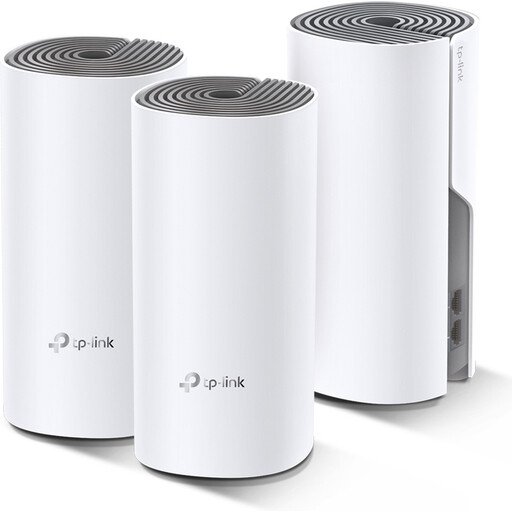 暂无图片
套装包含 3 个 Mesh 节点,适合希望在房间之间搭建无线 Mesh 网络的用户。
双频 Wi-Fi 5(802.11ac)。每个节点配有 2 个网络端口,最高速率为 100 Mbps。
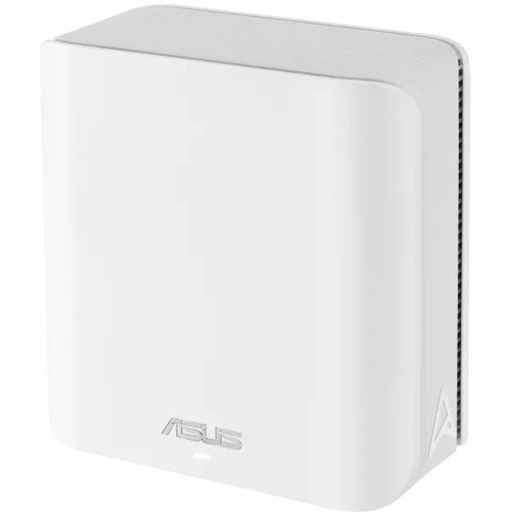 暂无图片
这款 Mesh 产品适合希望比较有线回程和双频 Wi-Fi 7 网络的用户。
每个节点配有 2 个 2.5 Gbps 以太网端口。
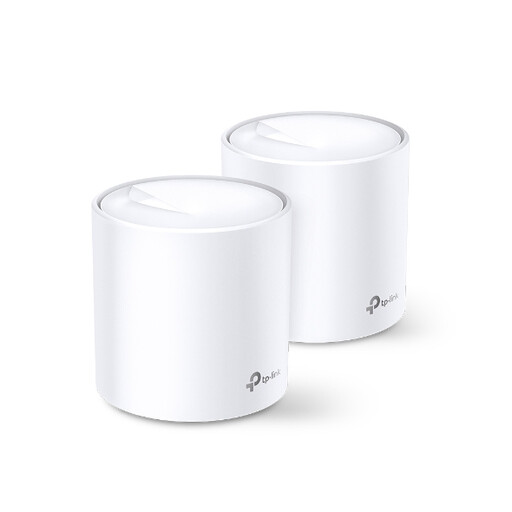 暂无图片
Deco X20 Mesh 套装支持以太网回程,适合希望使用网线连接 Mesh 节点的用户。
支持 Wi-Fi 6;套装包含 2 个 Mesh 节点。
 暂无图片
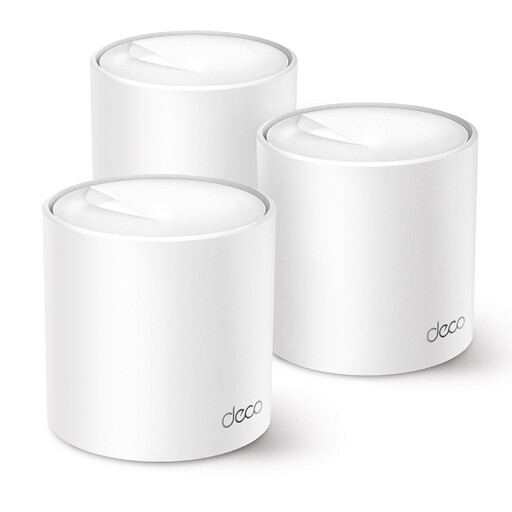
如果您想部署多个节点并使用以太网回程,可以考虑这款 Mesh 套装;TP-Link 介绍了 Deco X50 对该功能的支持。
每个节点配有 3 个千兆端口。
请先确认设备是否连接了访客网络,以及该网络是否允许访问私人网络。ASUS 的资料指出,此类设置可能会阻止设备访问包括 NAS 在内的本地服务;请检查您所用路由器型号的设置和实际运行情况。
正确的连接方式取决于 Deco 系统所处的模式。TP-Link 介绍,路由器模式下,可将网线连接到主 Deco 的 LAN 端;接入点模式下,也可以通过现有主调制解调器或路由器连接。请按照您的网络方案进行连接,然后在应用中确认以太网回程已启用。
不可以。根据 eero 的信息,eero 6+ Extender 没有以太网端口,而 eero 6+ 路由器配有 2 个端口。因此,如果您需要有线连接,请先确认包装内的具体型号。
荷兰法律没有规定适用于所有产品的固定法定保修期限。产品在正常使用情况下,应符合消费者有权合理期待的品质。根据荷兰消费者与市场管理局 ACM 的 ConsuWijzer 信息,如果产品过早出现质量问题,销售方有责任提供适当的免费解决方案;厂商保修不能取代这项法定权利。
根据荷兰数字基础设施监管局的信息,只要符合使用条件,Wi-Fi 通常无需申请许可;对于这类免许可频段的使用,也无需申报或登记。此外,请确认面向荷兰市场销售的设备带有正确的 CE 标志。