Si vos collègues doivent surtout examiner un document numérique, commencez par partager la fenêtre ou le fichier : Microsoft Support décrit ces options de présentation dans Teams. Une webcam ne rend pas automatiquement le texte affiché à l’écran plus lisible. Choisissez ensuite votre caméra en fonction des contraintes de votre logement, comme le bruit ambiant, le vis-à-vis ou les variations de luminosité. Les caractéristiques annoncées pour le micro et l’image ne garantissent pas le même résultat dans votre pièce. Avant l’achat, vérifiez la connectique et les logiciels nécessaires. Avant chaque réunion, contrôlez l’aperçu de la caméra, le micro et le contenu partagé.
À qui s’adresse ce guide ?
Vous participez à un appel depuis une pièce partagée
Vous souhaitez participer à la réunion sans montrer inutilement vos colocataires, la pièce ou des documents confidentiels. L’Autorité néerlandaise de protection des données rappelle qu’il est important de manipuler les informations sensibles avec précaution lors des appels vidéo.
Vous participez à un appel dans un environnement bruyant
Vous échangez alors que d’autres personnes sont à la maison et souhaitez vérifier que les réglages du micro conviennent à votre position habituelle lorsque vous parlez.
Vous discutez d’un projet avec vos collègues
Vous souhaitez apparaître à l’écran, mais surtout permettre à vos collègues de suivre le bon document ou la bonne fenêtre. Microsoft Support explique comment présenter une fenêtre ou un fichier dans Teams.
Quels critères prendre en compte lors de l’achat ?
Commencez par déterminer comment vos collègues verront le projet, puis choisissez une webcam en fonction de votre pièce, de votre position pour parler et de la connectique. Pour un document numérique, le partage de la fenêtre ou du fichier est une étape distincte de l’affichage de l’image de la caméra.
| Critère |
Points à vérifier |
Pour qui est-ce particulièrement important ? |
| Vie privée et vis-à-vis |
Vérifiez que la webcam possède un cache-objectif physique. Si vous souhaitez ajuster le cadrage, vérifiez également que l’angle de champ est réglable. Avant de rejoindre la réunion, regardez l’aperçu de la caméra. |
Si vous passez vos appels depuis une pièce partagée, vous voudrez garder vos colocataires et vos documents confidentiels hors champ. Environ 36 % des consommateurs accordent la priorité à la confidentialité et à la limitation du vis-à-vis. |
| Clarté de la voix |
Vérifiez si le modèle propose des réglages de micro et testez l’enregistrement depuis votre place habituelle. |
Lorsque vos colocataires sont à la maison, vous voudrez que vos collègues vous entendent bien, sans supposer qu’une fonction élimine tous les bruits. Environ 29 % des consommateurs accordent la priorité à la clarté de la voix en présence de bruit ambiant. |
| Image adaptée à la réunion |
Déterminez si vous souhaitez montrer un document numérique, un croquis sur papier ou principalement votre visage. Vérifiez ensuite quelles fonctions de la caméra peuvent répondre à vos besoins. |
Si vous discutez d’un projet numérique, vous voudrez que vos collègues puissent suivre le document et ne montrer votre visage que lorsque c’est nécessaire. Environ 21 % des consommateurs privilégient le type d’image souhaité pour la réunion. |
| Connexion et configuration |
Vérifiez que les connecteurs, la configuration système requise et les accessoires fournis avec la version exacte du produit sont compatibles avec votre ordinateur. |
Vous voudrez pouvoir brancher la webcam sans devoir chercher d’abord une solution supplémentaire. Environ 14 % des consommateurs accordent la priorité à la simplicité de connexion. |
Les erreurs fréquentes à l’achat
-
Penser qu’une résolution plus élevée rendra le texte numérique plus lisible
Une webcam filme la personne qui parle. Pour présenter un projet numérique dans Teams, vous pouvez aussi partager une fenêtre ou un fichier, comme l’explique Microsoft Support.
Déterminez d’abord comment vos collègues verront le document, puis comparez les caméras en fonction de l’image dont vous avez besoin.
-
Penser qu’un arrière-plan flouté masque les informations confidentielles
Microsoft avertit que le floutage ou le remplacement de l’arrière-plan ne suffit pas toujours à empêcher l’affichage d’informations confidentielles.
Vérifiez l’aperçu de la caméra, gardez les documents sensibles hors champ et ne partagez que le contenu prévu.
-
Utiliser un mode de captation directionnelle tout en bougeant lorsque vous parlez
Pour le mode directionnel de la PowerConf C200, AnkerWork conseille de rester juste devant la caméra. Selon le fabricant, la voix peut être coupée ou déformée si vous sortez de la zone de captation.
Testez le réglage à votre place habituelle et choisissez un autre mode si vous vous levez régulièrement ou si vous parlez en vous tournant sur le côté.
-
Vérifier la connectique ou les logiciels nécessaires seulement après l’achat
Elgato précise qu’un adaptateur vendu séparément est nécessaire pour utiliser la Facecam Neo avec un port USB-A. Logitech indique que Logi Tune est nécessaire pour le cadrage avancé de la Brio 500.
Pour le modèle exact, vérifiez les ports, les accessoires fournis et les éventuels logiciels nécessaires aux fonctions que vous souhaitez utiliser.
Des marques à découvrir pour des fonctions spécifiques
Logitech
Logitech présente la Brio 100 comme un modèle Full HD avec micro et cache-objectif. Selon le fabricant, la Brio 500 ajoute notamment des micros avec réduction du bruit, la correction de l’éclairage et le cadrage automatique.
- Les Brio 100 et Brio 500 proposent différentes fonctions à comparer si vous recherchez un cache-objectif ou des réglages supplémentaires pour la caméra.
- Pour le cadrage RightSight de la Brio 500, Logitech indique qu’il faut utiliser Logi Tune. Les fonctions annoncées par le fabricant ne constituent pas une comparaison indépendante.
Trust
Trust annonce pour la Tanor une image Full HD, un micro et un cache de confidentialité. Selon Trust, la Taxon propose également la QHD, l’autofocus et un double micro.
- Ces modèles proposent différentes fonctions à comparer si vous recherchez un cache ou un champ plus large.
- Un champ plus large peut montrer davantage la pièce. Les descriptions des performances fournies par Trust sont des affirmations du fabricant, et non des résultats de tests indépendants.
AnkerWork
AnkerWork indique que l’angle de champ de la PowerConf C200 peut être réglé par logiciel et que plusieurs modes de captation du micro sont disponibles.
- Le fabricant décrit un choix entre une captation directionnelle et une captation omnidirectionnelle plus large.
- Pour la captation directionnelle, AnkerWork conseille de rester juste devant la caméra. Le fabricant déconseille l’utilisation à contre-jour, car la C200 ne dispose pas de la technologie HDR.
Elgato
Elgato indique que la Facecam Neo est dotée de l’autofocus. C’est une option à envisager si l’image de la caméra compte davantage qu’une configuration tout-en-un pour les appels.
- Le fabricant annonce une résolution de 1080p60 et l’autofocus pour la Facecam Neo.
- Selon Elgato, la caméra possède un câble USB-C fixe. Un adaptateur vendu séparément est nécessaire pour la brancher en USB-A. Vérifiez séparément la configuration audio de la caméra choisie.
OBSBOT
OBSBOT présente la Meet 2 comme une caméra compacte avec autofocus et cadrage automatique.
- OBSBOT annonce une résolution maximale de 4K à 30 images par seconde.
- Selon OBSBOT, certains effets 4K nécessitent un ordinateur répondant à des exigences supplémentaires. La résolution maximale de la caméra ne signifie pas automatiquement qu’une application de visioconférence transmettra l’appel en 4K.
Webcams et caméras sur Joybuy
Cette sélection comprend des webcams pour les appels vidéo et un écran avec webcam intégrée. Pour chaque modèle, vérifiez que la connectique et les fonctions sont adaptées à votre ordinateur et à votre réunion.
 Image indisponible
Écran Dell Pro P P2726DEV 27 pouces QHD IPS, 100 Hz, avec webcam
Convient si vous recherchez un écran avec webcam intégrée pour les visioconférences.
Le titre du produit indique une diagonale de 27 pouces, une résolution QHD, une dalle IPS et une fréquence de 100 Hz. La description mentionne une webcam intégrée.
Voir sur Joybuy
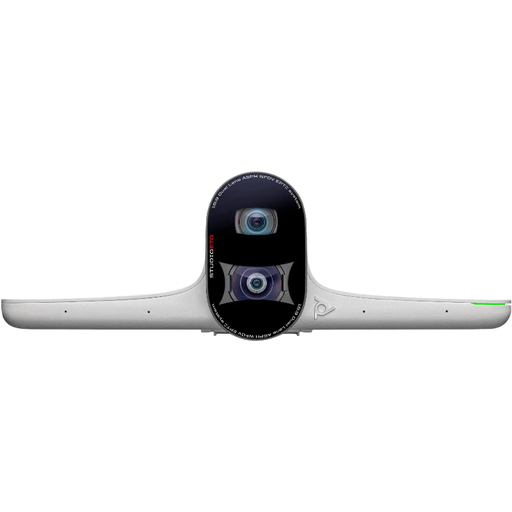 Image indisponible
Caméra intelligente HP Poly Studio E70
Une caméra de bureau à envisager si vous recherchez une caméra pour vos réunions.
Pour la version exacte, vérifiez que la connectique et les réglages requis sont compatibles avec votre ordinateur et votre environnement de réunion.
Voir sur Joybuy
 Image indisponible
Webcam Philips 2K QHD pour PC, version UE, argentée, SPL6308S/00
Convient si vous recherchez une webcam avec pince de fixation pour un écran ou un ordinateur portable.
Le titre du produit mentionne une résolution 2K QHD, un micro avec réduction du bruit et une pince de fixation pour ordinateur de bureau ou portable.
Voir sur Joybuy
 Image indisponible
Insta360 Link 2C, pack standard, noir graphite
Une option à envisager si vous souhaitez montrer vos mouvements ou un projet physique pendant un appel.
Le titre du produit mentionne la 4K, le cadrage automatique, le HDR et un micro avec réduction du bruit par IA. Vérifiez que ces fonctions sont compatibles avec votre logiciel de réunion et votre ordinateur.
Voir sur Joybuy
 Image indisponible
Insta360 Link 2, pack standard
Convient si vous souhaitez découvrir une webcam dotée de fonctions pour les appels vidéo et le suivi des mouvements.
Le titre du produit mentionne la 4K, le suivi par IA, le HDR et un micro avec réduction du bruit par IA. Vérifiez que les fonctions et le logiciel sont compatibles avec votre ordinateur.
Voir sur Joybuy
Foire aux questions
Ai-je besoin d’une webcam 4K pour lire ensemble le texte d’un projet ?
Pas si le projet est disponible au format numérique : Microsoft Support explique que vous pouvez présenter une fenêtre, un écran ou un fichier dans Teams. Choisissez votre webcam pour l’image de la personne qui parle et déterminez séparément comment partager le document.
Comment éviter que mes colocataires ou d’autres informations apparaissent à l’écran ?
Avant de rejoindre la réunion, vérifiez l’aperçu de la caméra et choisissez un cadrage adapté. Microsoft avertit que le floutage ou le remplacement de l’arrière-plan ne masque pas toujours les informations confidentielles. Gardez les documents sensibles hors champ et fermez le cache-objectif lorsque vous n’utilisez pas la caméra.
Que dois-je vérifier pour installer une webcam ?
Vérifiez que la connectique et la configuration système requise pour le modèle exact de webcam sont compatibles avec votre ordinateur. Selon Elgato, la Facecam Neo possède un câble USB-C fixe ; un adaptateur vendu séparément est nécessaire pour la brancher en USB-A. Une fois la webcam connectée, vérifiez dans votre application de visioconférence que la caméra et le micro sélectionnés sont les bons.
Comment protéger un projet professionnel confidentiel lors d’un appel vidéo ?
Pour vos réunions professionnelles, suivez la procédure définie par votre organisation. L’Autorité néerlandaise de protection des données rappelle que les organisations doivent proposer des solutions sécurisées pour les appels vidéo et recommande de manipuler les documents sensibles avec précaution. Un cache-objectif ou un filtre d’arrière-plan ne remplace pas ces mesures de sécurité.
Ai-je droit à un délai de rétractation si j’achète une webcam en ligne ?
Aux Pays-Bas, les achats à distance auprès d’un professionnel ouvrent souvent droit à un délai de rétractation de 14 jours, selon le gouvernement néerlandais. Des exceptions s’appliquent : vérifiez les informations du vendeur concernant votre commande.


