À qui s’adresse ce guide ?

Illustrateur d’affiches

Vous dessinez des images, des lettres ou des coups de pinceau sur une tablette et souhaitez choisir un stylet adapté à votre appareil et à votre application de création. Apple et Adonit détaillent les fonctions de leurs modèles compatibles.

Designer chargé de corriger des maquettes

Vous esquissez différentes versions et annotez des maquettes d’affiche ; une utilisation simple peut être plus importante que des outils de dessin supplémentaires. Apple et Logitech présentent des stylets conçus, entre autres, pour dessiner et annoter sur les iPad compatibles.

Responsable d’un espace de travail partagé

Vous recherchez un stylet compatible avec l’appareil disponible et facile à retrouver et à recharger après utilisation. Les options de recharge et de rangement varient selon les modèles, comme le précisent Apple, Microsoft et Logitech.

Quels critères prendre en compte ?

Apple Pencil pour iPad

À choisir si : vous dessinez sur un iPad compatible et souhaitez utiliser dans votre application des fonctions comme le pincement ou la rotation.

À vérifier : Apple réserve le Pencil Pro à certains modèles d’iPad et à une version spécifique du système. Vérifiez également quelles fonctions votre application prend en charge.

Apple Pencil (USB-C) ou Logitech Crayon

À choisir si : vous souhaitez surtout faire des croquis, corriger du texte ou annoter des maquettes d’affiche sur un iPad compatible.

À vérifier : Apple et Logitech indiquent que ces modèles détectent l’inclinaison. Cela ne signifie pas pour autant qu’ils prennent en charge les coups de pinceau sensibles à la pression.

Samsung S Pen

À choisir si : l’espace de travail est équipé d’une Galaxy Tab compatible avec le modèle de S Pen choisi.

À vérifier : Samsung distingue ses modèles en fonction de leur compatibilité. Comparez la référence exacte avec celle de votre tablette.

Microsoft Surface Slim Pen

À choisir si : votre travail sur les affiches s’effectue sur un modèle Surface compatible avec la saisie au stylet.

À vérifier : les fonctions varient selon le modèle Surface et un chargeur séparé peut être nécessaire. Tous les Surface Laptop ne prennent pas en charge la saisie au stylet.

Adonit Note⁺ 2 pour iPad

À choisir si : vous cherchez une alternative pour iPad dotée, selon Adonit, de la sensibilité à la pression, du rejet de la paume et de boutons programmables.

À vérifier : vérifiez la compatibilité de l’iPad et de l’application. Adonit indique que la fixation magnétique ne fonctionne pas sur certains iPad de 2024.

Critère Que devez-vous vérifier ? À qui est-ce important ?
Compatibilité Notez le modèle et la génération de la tablette ainsi que, si nécessaire, la version du système. Vérifiez ces informations pour le modèle exact du stylet. Si je dois travailler sur la tablette du bureau, je veux d’abord savoir si le stylet et l’application sont compatibles. Environ 36 % des consommateurs privilégient la compatibilité.
Précision du dessin Vérifiez si vous avez besoin de la sensibilité à la pression, de la détection de l’inclinaison ou de boutons, et si l’application prend ces fonctions en charge. Pour réaliser des illustrations détaillées, je veux savoir quelles fonctions du stylet sont réellement utilisées par mon pinceau. Environ 29 % des consommateurs accordent la priorité à la précision du dessin.
Recharge et rangement Comparez la recharge USB-C avec les options spécifiques de rangement ou de recharge magnétiques : la fixation ne signifie pas nécessairement que le stylet se recharge. Quand plusieurs collègues utilisent le même bureau, je veux prévoir un emplacement et une routine de recharge clairs pour le stylet. Environ 21 % des consommateurs privilégient l’utilisation partagée.
Entretien et pièces Vérifiez si un chargeur est fourni ou nécessaire et si des pointes de rechange compatibles sont disponibles. Je veux savoir à l’avance de quelles pièces j’aurai besoin pour continuer à utiliser le stylet. Environ 14 % des consommateurs s’intéressent surtout à l’entretien et aux pièces nécessaires.

Éviter les erreurs d’achat courantes

  • « Compatible avec l’iPad » ne signifie pas compatible avec tous les iPad

    Apple associe chaque modèle de Pencil à certains modèles d’iPad et peut également préciser une version système requise. Un mauvais choix rendrait le stylet inutilisable dans l’espace de travail prévu.

    Avant l’achat, vérifiez le modèle exact, la génération et la version système requise.

    Un choix inadapté peut vous faire perdre du temps pour échanger votre achat.

  • Ne confondez pas détection de l’inclinaison et sensibilité à la pression

    Les fabricants indiquent différentes fonctions selon les modèles. La détection de l’inclinaison ne confirme pas, à elle seule, que le stylet peut produire des coups de pinceau sensibles à la pression.

    Déterminez les variations de trait dont vous avez besoin et vérifiez les fonctions du stylet et de l’application de création concernés.

  • Ne prenez pas une fixation magnétique pour un chargeur

    Un stylet peut se ranger grâce à un aimant sans pour autant se recharger. La solution de recharge varie selon l’appareil et l’accessoire.

    Vérifiez séparément la fixation et la recharge pour la combinaison choisie.

    Un accessoire de recharge séparé peut être nécessaire pour le Surface Slim Pen ; Microsoft le précise pour chaque combinaison compatible.

  • Un nom similaire ne garantit pas qu’il s’agit du même modèle

    Le nom d’un produit ne suffit pas à confirmer que sa couleur, sa référence et son modèle correspondent au stylet dont vous avez besoin. Ne partez pas non plus du principe que la garantie légale est toujours de deux ans : selon le gouvernement néerlandais, ce que vous pouvez attendre d’un produit dépend notamment du produit et des informations de vente.

    Comparez la référence complète du fabricant avec les informations du produit. Évaluez la garantie en fonction de votre achat et contactez le vendeur si le produit est défectueux.

Les marques à considérer

Apple

L’Apple Pencil Pro et l’Apple Pencil (USB-C) sont deux options différentes pour les iPad qu’Apple déclare compatibles.

  • Pour le Pencil Pro, Apple mentionne notamment le pincement, la rotation ainsi que l’association et la recharge magnétiques. Pour le modèle USB-C, la marque indique la détection de l’inclinaison et la recharge par câble.
  • Vérifiez le modèle exact de votre iPad et la prise en charge des fonctions souhaitées par votre application de création.

Samsung

Les modèles de S Pen conviennent aux Galaxy Tab compatibles avec le stylet choisi.

  • Samsung indique que le modèle EJ-PX510BJEGEU se range par fixation magnétique sur certaines Galaxy Tab.
  • La compatibilité varie selon le modèle de S Pen. Ne généralisez pas les caractéristiques d’un modèle à toute la gamme.

Microsoft

Le Surface Slim Pen est conçu pour les espaces de travail Surface prenant en charge la saisie au stylet.

  • Microsoft détaille les fonctions pour chaque modèle Surface.
  • Certains appareils Surface ne prennent pas en charge la saisie au stylet et un chargeur séparé peut être nécessaire.

Logitech

Le modèle Crayon USB-C est destiné à écrire, dessiner et annoter sur les iPad compatibles.

  • Logitech mentionne la détection de l’inclinaison, la recharge USB-C et l’utilisation sans association Bluetooth complexe.
  • Vérifiez que votre iPad et l’application utilisée sont compatibles avec ce modèle.

Adonit

Le Note⁺ 2 est une alternative pour iPad destinée aux personnes qui recherchent les fonctions de dessin annoncées par Adonit.

  • Adonit mentionne la sensibilité à la pression, le rejet de la paume et des boutons programmables.
  • Vérifiez la liste de compatibilité. Selon Adonit, la fixation magnétique ne fonctionne pas sur certains iPad de 2024.

Les stylets chez Joybuy

Ces stylets peuvent convenir pour dessiner, faire des croquis ou annoter sur des tablettes compatibles. Pour créer des affiches, vérifiez toujours que le stylet est compatible avec le modèle exact de votre tablette et votre application de création.

Stylet universel pour écran tactile, compatible avec les appareils Android et iOS

Stylet universel pour écran tactile, Android et iOS

Une option pour dessiner sur des écrans capacitifs ; vérifiez la compatibilité avec votre appareil exact.

La description du produit mentionne une pointe en POM, la recharge USB-C, un voyant LED et deux pointes de rechange. La fixation magnétique est indiquée pour les iPad compatibles.

Joybuy
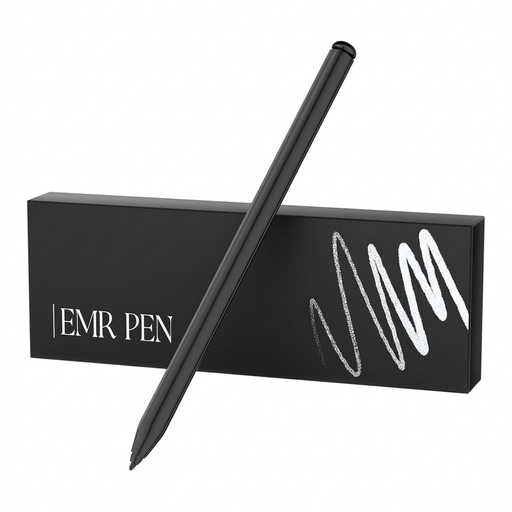
Stylet EMR Zspeed SP-18 noir avec gomme

Stylet EMR Zspeed SP-18, noir, 4 096 niveaux de pression

Une option pour dessiner avec sensibilité à la pression sur un appareil compatible.

La description du produit mentionne la technologie EMR, 4 096 niveaux de pression, le rejet de la paume et la fixation magnétique. Le stylet est conçu pour les reMarkable 1 et 2 ainsi que pour le Kindle Scribe.

Joybuy

Stylet pour certains modèles d’iPad avec recharge USB-C

Stylet pour certains modèles d’iPad

Une option pour dessiner et ombrer sur un modèle d’iPad compatible.

La description du produit mentionne la détection de l’inclinaison, le rejet de la paume, la recharge USB-C, un voyant LED et une fixation magnétique pour le rangement sur les iPad compatibles.

Joybuy

Microsoft Surface Slim Pen 2 noir, modèle 8WV-00002

Microsoft Surface Slim Pen 2, noir, 8WV-00002

Une option pour illustrer et apporter des corrections sur un appareil Surface compatible avec ce stylet.

La description du produit mentionne 4 096 niveaux de pression, un ombrage précis et un retour tactile. Vérifiez la compatibilité avec votre modèle Surface.

Joybuy
Logitech Crayon USB-C argenté

Logitech Crayon, USB-C, argenté

Une option pour dessiner et annoter sur un iPad compatible, y compris à un bureau partagé.

La description du produit mentionne la détection de l’inclinaison, le rejet de la paume, la recharge USB-C et un indicateur de batterie. Selon la description, le stylet peut être utilisé sans association.

Joybuy

Questions fréquentes

Puis-je utiliser un même stylet actif avec toutes les tablettes du bureau ?

Ne le supposez pas. Apple publie les compatibilités de chaque Pencil et iPad, Samsung distingue les modèles de S Pen et Microsoft précise les fonctions du stylet pour chaque modèle Surface. Vérifiez chaque appareil séparément.

Comment éviter que le stylet se décharge ou se perde quand on change de bureau ?

Définissez un emplacement de rangement et une routine de recharge adaptés au modèle choisi. Apple décrit l’association et la recharge magnétiques pour le Pencil Pro, tandis que Logitech indique que le Crayon se recharge par USB-C. Un chargeur ou un accessoire compatible peut être nécessaire pour le Surface Slim Pen.

Que faire si la pointe du stylet est usée ou si le stylet fonctionne mal ?

Commencez par vérifier qu’une pointe de rechange compatible est disponible. Logitech indique qu’une pointe de Crayon endommagée ou usée doit être remplacée. Pour un stylet Surface, vérifiez également la compatibilité avec le modèle et l’état de la batterie.

Lors d’un achat en ligne aux Pays-Bas, ai-je toujours droit à exactement deux ans de garantie légale ?

Non. Selon le gouvernement néerlandais, il n’existe pas de durée fixe de garantie légale aux Pays-Bas ; ce que vous pouvez attendre d’un produit dépend notamment du produit et des informations de vente. En cas de produit défectueux, contactez le vendeur. Les droits des consommateurs mentionnés ne s’appliquent pas automatiquement à un achat professionnel ; vérifiez les conditions et règles applicables à votre situation.

Puis-je renvoyer un stylet commandé en ligne s’il ne convient pas ?

Pour un achat à distance effectué par un consommateur auprès d’une entreprise, un délai de rétractation de 14 jours s’applique dans de nombreux cas, mais il existe des exceptions. Vérifiez qui est le vendeur et quelles conditions s’appliquent à votre achat. Ce droit des consommateurs ne s’applique pas automatiquement à une commande professionnelle.
