
Artiste qui encre avec une tablette existante
Vous voulez savoir quel stylet sensible à la pression est compatible avec votre modèle précis d’iPad ou de Galaxy Tab, afin de ne pas avoir à utiliser un deuxième appareil.


Commencez par la tablette ou l’ordinateur et l’application de dessin que vous utilisez déjà : un stylet ou une tablette graphique incompatible ne s’intégrera pas à votre flux de travail. Pour obtenir des traits d’encrage sensibles à la pression, la sensibilité à la pression est un critère important. Une tablette graphique sans écran prend peu de place, tandis qu’un écran interactif affiche le trait sous la pointe du stylet, mais nécessite de l’espace et des branchements.
Vous voulez savoir quel stylet sensible à la pression est compatible avec votre modèle précis d’iPad ou de Galaxy Tab, afin de ne pas avoir à utiliser un deuxième appareil.
Vous travaillez à une table partagée et recherchez un périphérique compact que vous pourrez ranger après avoir dessiné.
Votre choix dépend de l’écran sur lequel vous dessinez — celui de la tablette ou de l’ordinateur — ainsi que des fonctionnalités et de la licence de votre application de dessin.
Vérifiez d’abord la compatibilité avec votre appareil actuel, puis déterminez si la maîtrise du trait, l’espace disponible sur le bureau ou votre méthode de dessin est le critère le plus important.
Choisissez cette option si : vous possédez déjà un iPad compatible et souhaitez dessiner directement sur son écran.
À noter : l’Apple Pencil Pro est sensible à la pression ; selon Apple, ce n’est pas le cas du Pencil (USB-C). Vérifiez le modèle exact de votre iPad.
Choisissez cette option si : vous utilisez une Galaxy Tab S11 ou S11 Ultra. Samsung indique que le S Pen étudié est destiné à ces modèles.
À noter : ne déduisez pas des caractéristiques de ce stylet pour la S11 qu’il est compatible avec d’autres Galaxy Tab.
Choisissez cette option si : vous travaillez sur un ordinateur, souhaitez libérer de l’espace sur votre bureau et pouvez dessiner en regardant un autre écran.
À noter : le trait apparaît sur l’écran de l’ordinateur, et non sous la pointe du stylet. Vérifiez également le branchement et le pilote.
Choisissez cette option si : vous souhaitez dessiner directement sur un écran tout en continuant à utiliser l’application de dessin de votre ordinateur.
À noter : un écran interactif prend de la place sur la table et nécessite des branchements vidéo et d’alimentation adaptés.
| Critère | Points à vérifier | Pour qui est-ce particulièrement important ? |
|---|---|---|
| Compatibilité | Notez le modèle complet de votre appareil et comparez-le aux informations de compatibilité du stylet choisi. Pour une tablette graphique, vérifiez également le système d’exploitation et le branchement. | Si je veux continuer à utiliser ma tablette actuelle, je vérifie d’abord son modèle précis pour choisir un stylet compatible. Environ 33 % des consommateurs donnent la priorité à la compatibilité avec leur appareil existant. |
| Maîtrise du trait d’encrage | Vérifiez si le stylet est sensible à la pression et si votre application de dessin prend en charge les pinceaux sensibles à la pression. La détection de l’inclinaison est une fonction différente. | Si je veux faire varier l’épaisseur du trait en appuyant plus ou moins fort, je vérifie la détection de la pression par le stylet et l’application. Environ 27 % des consommateurs accordent la priorité aux traits sensibles à la pression. |
| Espace et installation | Comparez les dimensions du produit à l’espace disponible sur votre table. Pensez aussi à l’emplacement de l’écran de votre ordinateur et aux câbles nécessaires. | Si je veux libérer rapidement mon espace de travail partagé, un appareil compact que je peux ranger est un critère déterminant. Environ 20 % des consommateurs privilégient une installation compacte. |
| Application et accessoires nécessaires | Vérifiez que l’application fonctionne sur votre appareil, qu’elle propose les fonctions dont vous avez besoin et que le stylet, les câbles ou les accessoires conviennent à votre installation. | Si je veux conserver ma méthode de travail actuelle pour créer des bandes dessinées, je vérifie à l’avance les fonctionnalités de l’application et la plateforme. Environ 20 % des consommateurs choisissent en fonction de leur flux de travail et des éléments nécessaires. |
La compatibilité peut dépendre du modèle précis de la tablette et de la version du stylet. Un stylet conçu pour une autre génération n’est pas forcément compatible.
Comparez le numéro de modèle complet de votre tablette aux informations de compatibilité du stylet choisi.
Si vous souhaitez faire varier l’épaisseur du trait en appuyant plus ou moins fort, la détection de l’inclinaison ne remplace pas la détection de la pression. Apple indique que le Pencil Pro est sensible à la pression, mais pas le Pencil (USB-C).
Vérifiez explicitement la sensibilité à la pression du stylet et la prise en charge des pinceaux sensibles à la pression par votre application de dessin.
Le modèle XPPen Artist 12 (2nd Generation) étudié doit être connecté à un autre appareil. Le branchement nécessaire dépend de votre installation.
Vérifiez les ports de votre ordinateur, l’alimentation et les câbles adaptés à la version choisie.
Un flux de travail adapté à la création de bandes dessinées dépend aussi de l’application et de la plateforme. Selon votre installation, vous pourriez également avoir besoin de pointes de rechange ou d’un périphérique adapté.
Déterminez à l’avance les applications et accessoires que vous utilisez ainsi que les fonctionnalités dont vous avez besoin.
L’Apple Pencil est conçu pour être utilisé avec des iPad compatibles.
Le S Pen de la série Galaxy Tab S11 étudié est destiné aux Tab S11 et S11 Ultra.
La One by Wacom Small est une tablette graphique sans écran destinée à être utilisée avec un ordinateur.
XPPen propose notamment la Deco mini7, une tablette sans écran, et l’Artist 12 (2nd Generation), un écran interactif.
L’Inspiroy 2 S est une tablette graphique compacte sans écran conçue pour une utilisation avec un ordinateur.
Cette sélection porte sur des tablettes graphiques compactes sans écran conçues pour un usage avec un ordinateur, ainsi que sur des stylets destinés aux tablettes existantes compatibles.
 Aucune image disponible
Une tablette graphique sans écran pour dessiner sur un ordinateur. Vous regardez l’écran de l’ordinateur pendant que vous encrez.
Zone active : 152 × 95 mm. Le stylet fourni offre 4 096 niveaux de pression. Connexion par USB.
 Aucune image disponible
Une tablette sans écran pour dessiner sur un ordinateur avec un périphérique compact.
Zone active : 187 × 105 mm. Le stylet fourni offre 8 192 niveaux de pression et détecte l’inclinaison. Connexion par USB-C ou Bluetooth.
La description du produit précise que l’installation du pilote Wacom est nécessaire pour accéder à toutes les fonctions de pression et de raccourcis clavier.
 Aucune image disponible
Une petite tablette graphique sans écran conçue pour être utilisée avec un ordinateur Windows ou macOS.
Format A6 avec une zone active d’environ 148 × 105 mm. Le stylet sans pile est sensible à la pression. La description du produit indique une connexion par USB-C ou Bluetooth.
La description du produit précise que l’installation du pilote Wacom est nécessaire pour accéder à toutes les fonctions de pression et de raccourcis clavier.
 Aucune image disponible
Un stylet pour dessiner directement sur un iPad compatible. Vérifiez que votre modèle précis d’iPad est pris en charge.
La description du produit indique que le stylet est sensible à la pression et détecte l’inclinaison.
 Aucune image disponible
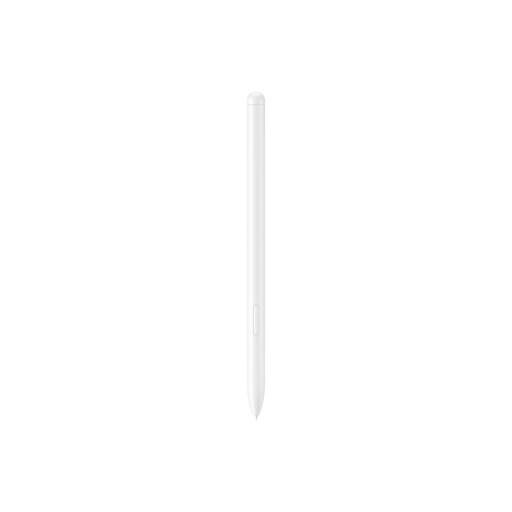
Un stylet vendu séparément pour dessiner sur les modèles indiqués dans la description du produit : Galaxy Tab S9 FE et Tab S9 FE+.
Poids : 8,7 g. La description du produit indique qu’il peut être rangé grâce à son système magnétique.
Non. Apple indique que le Pencil Pro est sensible à la pression, mais pas le Pencil (USB-C). Vérifiez également que votre modèle précis d’iPad est compatible et que votre application prend en charge les pinceaux sensibles à la pression.
Le modèle XPPen Artist 12 (2nd Generation) se connecte à un autre appareil. XPPen décrit un câble 3-en-1 avec HDMI et une possibilité de connexion USB-C. Vérifiez quels ports et câbles conviennent à votre ordinateur et à la version choisie.
Vérifiez l’état de la pointe et suivez les consignes de remplacement propres à votre modèle. Samsung explique comment remplacer la pointe du S Pen de la série S11 étudié ; Apple propose des pointes de rechange pour les modèles Apple Pencil.
Tout dépend de votre appareil et de votre méthode de travail. Clip Studio Paint propose différentes licences et plateformes ; Procreate est une application pour iPad. Avant de faire votre choix, vérifiez que l’application fonctionne sur votre appareil et qu’elle propose les fonctionnalités dont vous avez besoin.
Selon l’ACM ConsuWijzer, les achats en ligne effectués par des consommateurs ouvrent généralement droit à un délai de rétractation de 14 jours à compter de la livraison, sous réserve de certaines exceptions. En cas de produit défectueux, vous bénéficiez également de droits légaux ; votre interlocuteur est le vendeur. Selon le gouvernement néerlandais, les Pays-Bas ne prévoient pas de durée de garantie légale fixe.