À qui s’adresse ce guide pour choisir un stylet ?

Aux personnes qui réalisent des esquisses sur leur propre tablette

Vous souhaitez dessiner des contours et des détails directement sur l’écran que vous utilisez déjà ? Commencez par vérifier quel type de stylet est compatible avec votre appareil. Apple, Samsung et Microsoft publient des informations de compatibilité pour leurs appareils et leurs stylets.

Aux personnes qui changent souvent d’espace de travail

Si vous devez régulièrement libérer un bureau partagé, la mise en route, le chargement et un endroit dédié au rangement peuvent compter autant que les fonctions de dessin. Apple, Logitech et Microsoft décrivent différentes possibilités de connexion et de chargement.

Aux personnes qui souhaitent maîtriser l’épaisseur du trait

Vous souhaitez faire varier vos lignes pendant vos esquisses en jouant sur la pression ou l’inclinaison du stylet ? Vérifiez les types d’entrée pris en charge. Apple, Samsung et Wacom décrivent des fonctionnalités qui peuvent varier selon le stylet et l’appareil.

Quels critères prendre en compte ?

Apple Pencil pour iPad

Idéal pour : un iPad compatible, avec le choix entre un stylet offrant davantage de commandes et un modèle adapté aux esquisses et à la prise de notes.

À noter : la compatibilité varie selon le modèle et le logiciel ; l’Apple Pencil (USB-C) se connecte et se recharge à l’aide d’un câble.

Samsung S Pen

Idéal pour : un appareil Galaxy compatible avec le S Pen.

À noter : les différentes versions du S Pen ne sont pas automatiquement interchangeables ; vérifiez la compatibilité du modèle exact.

Stylet pour Surface ou Windows

Idéal pour : un appareil Surface compatible avec un stylet ou un appareil Windows prenant en charge le protocole requis.

À noter : les fonctionnalités et les options de chargement varient selon l’appareil. Certaines configurations Surface nécessitent un chargeur vendu séparément.

Critère Que vérifier ? Pour qui est-ce important ?
Compatibilité Comparez le nom complet et la génération de votre appareil avec la liste de compatibilité. Vérifiez également, si nécessaire, la version du logiciel ou le protocole du stylet. Si vous souhaitez continuer à utiliser votre tablette, vérifiez d’abord que le stylet est compatible. Environ 36 % des consommateurs donnent la priorité à la compatibilité avec leur appareil.
Maîtrise du trait Vérifiez séparément si le stylet est sensible à la pression ou à l’inclinaison, et si votre application de dessin prend en charge ces fonctions. Si vous souhaitez jouer sur l’épaisseur du trait et les ombres en modulant la pression ou l’inclinaison du stylet, recherchez précisément ces fonctions. Environ 29 % des consommateurs privilégient le contrôle du trait.
Mise en route et rangement Vérifiez comment le stylet s’active, se connecte, se recharge et se range. Une fixation magnétique ne signifie pas toujours qu’il se recharge par aimantation. Si vous souhaitez pouvoir libérer rapidement un bureau partagé, privilégiez une routine simple pour démarrer et ranger votre stylet. Environ 21 % des consommateurs placent la facilité d’utilisation et de rangement en tête de leurs critères.
Pointes et accessoires de chargement Vérifiez quelles pointes de rechange et quels accessoires de chargement sont fournis, ainsi que les possibilités de chargement déjà offertes par votre appareil. Si vous souhaitez savoir à l’avance quels accessoires acheter en plus du stylet, vérifiez le contenu de la boîte et les options de chargement. Environ 14 % des consommateurs souhaitent limiter les accessoires supplémentaires.

Éviter les erreurs d’achat courantes

  • Confondre « compatible avec les tablettes » et compatibilité confirmée

    Une description générale du produit ne garantit pas que le stylet fonctionnera avec votre appareil. Apple précise les générations d’iPad compatibles, Microsoft détaille les fonctions selon les modèles Surface et Wacom indique les protocoles de stylet Windows pris en charge par certains appareils.

    Notez le modèle complet de votre appareil et comparez-le aux informations fournies par le fabricant pour la version exacte du stylet.

  • Confondre sensibilité à l’inclinaison et sensibilité à la pression

    Incliner le stylet et modifier ses traits en appuyant plus fort sont deux fonctions différentes. Logitech précise que le Crayon n’est pas sensible à la pression, même si l’inclinaison permet de varier l’épaisseur du trait.

    Déterminez si vos esquisses nécessitent des coups de pinceau sensibles à la pression, puis vérifiez que le stylet et votre application de dessin prennent en charge cette fonction.

  • Confondre rangement magnétique et chargement magnétique

    Un stylet peut être fixé à un appareil par aimant sans pour autant se recharger. Apple indique que l’Apple Pencil (USB-C) se recharge à l’aide d’un câble ; les options de chargement des stylets Surface dépendent de l’appareil ou de l’accessoire utilisé.

    Avant votre achat, vérifiez comment se recharge le modèle exact et si vous avez besoin d’un câble, d’un emplacement de chargement ou d’un chargeur adapté.

Quelques marques de stylets à découvrir

Apple

L’Apple Pencil Pro et l’Apple Pencil (USB-C) sont conçus pour différents modèles d’iPad et usages définis par Apple.

  • Apple indique notamment que le Pencil Pro se connecte et se recharge par aimantation.
  • Le Pencil (USB-C) se connecte et se recharge à l’aide d’un câble ; vérifiez la compatibilité avec votre iPad et votre logiciel pour les deux versions.

Samsung

Samsung propose différentes versions du S Pen pour les appareils compatibles, dont un modèle conçu pour la série Tab S11.

  • Selon Samsung, le S Pen Creator Edition est sensible à l’inclinaison et est fourni avec deux pointes.
  • Samsung précise que le stylet conçu pour la série Tab S11 est compatible avec les Tab S11 et S11 Ultra. Ne supposez pas que les différentes versions sont interchangeables.

Microsoft

Le Surface Slim Pen est conçu pour certains appareils Surface prenant en charge la saisie au stylet.

  • Microsoft détaille les fonctionnalités et les options de chargement pour chaque modèle Surface.
  • Selon votre configuration, un chargeur vendu séparément peut être nécessaire. Vérifiez que votre Surface prend en charge la saisie au stylet.

Logitech

Le Crayon (USB-C) peut convenir aux iPad compatibles si vous souhaitez commencer à dessiner rapidement et utiliser l’inclinaison.

  • Logitech indique que le Crayon peut être utilisé avec un iPad sans connexion Bluetooth et qu’il est sensible à l’inclinaison.
  • Selon les instructions d’utilisation de Logitech, le Crayon n’est pas sensible à la pression. Vérifiez également la compatibilité de la version exacte.

Wacom

Le Wacom Bamboo Ink Plus est une option à envisager pour les appareils Windows compatibles avec Wacom AES ou Microsoft Pen Protocol.

  • Wacom annonce jusqu’à 4 096 niveaux de pression ; la prise en charge de l’inclinaison dépend de l’autre appareil.
  • Wacom avertit que le fonctionnement varie selon le matériel et le logiciel, et que ce stylet n’est pas compatible avec les produits Apple.

Les stylets disponibles chez Joybuy

Ces produits Joybuy sont destinés aux esquisses sur iPad ou sur un appareil Surface compatible. Avant de choisir, vérifiez la compatibilité du modèle exact avec votre appareil.
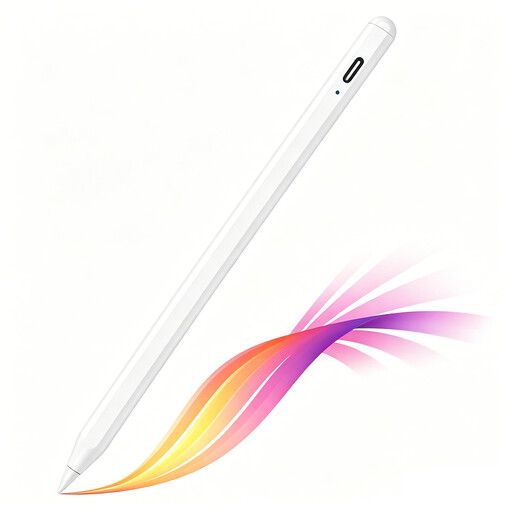
Stylet pour iPad avec port de chargement USB-C, détection de l’inclinaison et reconnaissance de la paume

Stylet pour iPad avec port de chargement USB-C

Peut convenir aux esquisses sur un modèle d’iPad compatible si vous souhaitez bénéficier de la détection de l’inclinaison et de la reconnaissance de la paume.

Port de chargement USB-C et indicateur de batterie LED. La fixation magnétique sert au rangement, pas au chargement sans fil.

La compatibilité est limitée à certains modèles d’iPad. Vérifiez le vôtre.

Joybuy
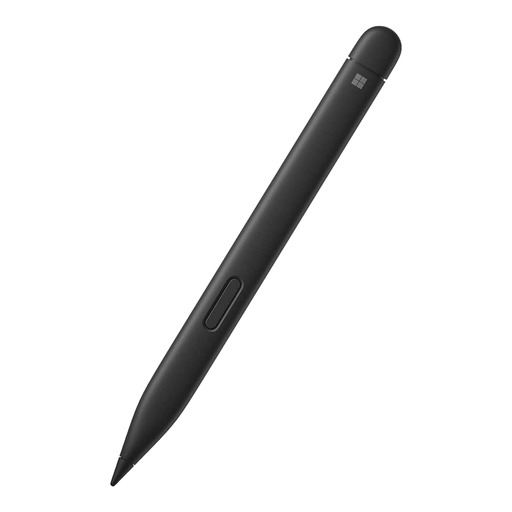
Microsoft Surface Slim Pen 2 Black 8WV-00002

Microsoft Surface Slim Pen 2 Black 8WV-00002

Une option pour réaliser des esquisses sensibles à la pression avec une configuration Surface compatible.

La description du produit mentionne 4 096 niveaux de pression et un retour haptique.

La description indique une compatibilité avec les claviers Type Cover pour Surface Pro 8 ou Surface Pro X. Les fonctions et la compatibilité du stylet varient selon le modèle Surface ; vérifiez également les options de chargement.

Joybuy
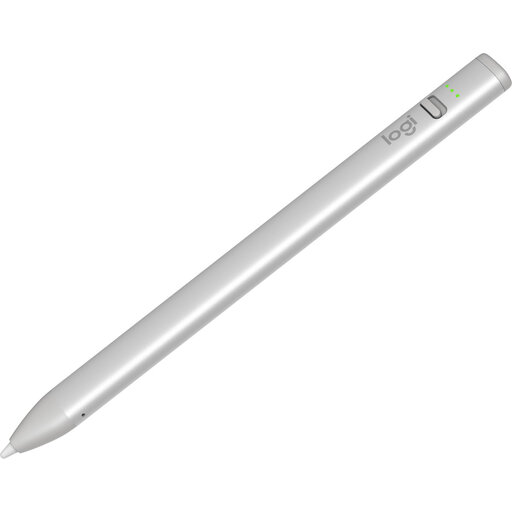
Logitech Crayon USB-C argenté

Logitech Crayon USB-C, argenté

Peut convenir pour tracer des contours et réaliser des esquisses sur un iPad compatible si vous souhaitez commencer sans connexion Bluetooth.

Chargement USB-C, sensibilité à l’inclinaison et reconnaissance de la paume. Logitech précise que le Crayon n’est pas sensible à la pression.

La description du produit mentionne les modèles d’iPad commercialisés à partir de 2018 et fonctionnant sous iOS 12.2 ou une version ultérieure. Vérifiez la compatibilité de votre appareil.

Joybuy
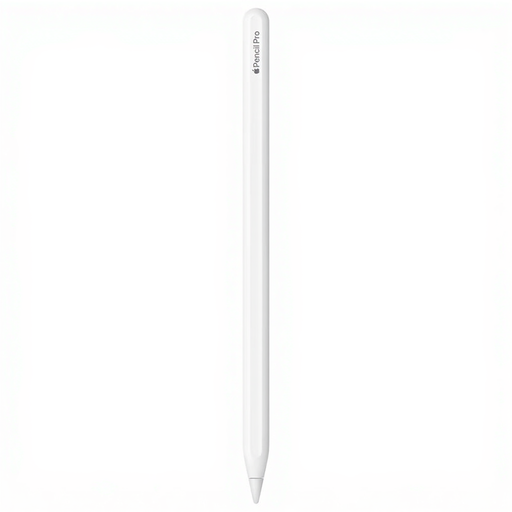
Apple Pencil Pro 2024 pour certains modèles d’iPad

Apple Pencil Pro 2024

Peut convenir aux esquisses avec sensibilité à la pression et à l’inclinaison sur un iPad compatible.

La description du produit mentionne les commandes par pression et rotation, le retour haptique, ainsi que la connexion magnétique et le chargement sans fil.

La description mentionne les modèles iPad Pro avec puce M4, les modèles iPad Air avec puce M2 et l’iPad mini avec puce A17 Pro. Vérifiez que votre modèle exact d’iPad est compatible.

Joybuy
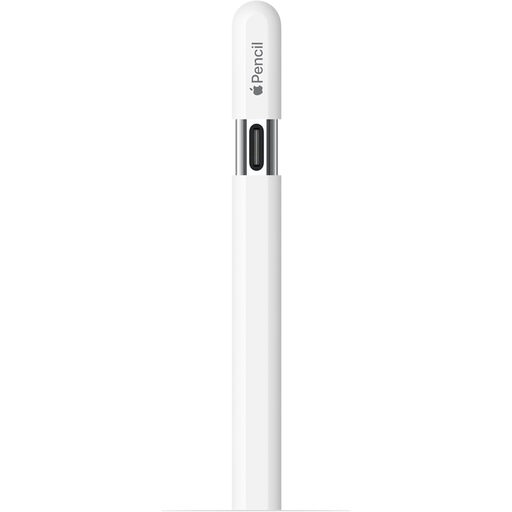
Apple Pencil USB-C blanc

Apple Pencil (USB-C), blanc

Peut convenir aux esquisses et aux hachures sur un iPad compatible si l’inclinaison compte davantage que les traits sensibles à la pression.

Sensibilité à l’inclinaison, fixation magnétique pour le rangement et chargement USB-C.

Avant de choisir, vérifiez les modèles d’iPad et les versions du logiciel compatibles.

Joybuy

Foire aux questions

Comment vérifier si un Apple Pencil fonctionne avec votre iPad ?

Recherchez le modèle exact de votre iPad et comparez-le à la liste de compatibilité d’Apple. Pour le Pencil Pro, Apple indique qu’iPadOS 17.5 ou une version ultérieure est nécessaire ; pour le Pencil (USB-C), il faut iPadOS 17.1.1 ou une version ultérieure. Les modèles compatibles sont également précisés.

Faut-il d’abord connecter le Surface Slim Pen 2 ?

Commencez par recharger le stylet. Microsoft indique qu’une connexion Bluetooth est nécessaire pour utiliser le bouton de raccourci permettant d’ouvrir des applications, ainsi que d’autres raccourcis. Vérifiez également que votre Surface prend en charge les fonctions du stylet et de chargement souhaitées.

Que faire si la pointe d’un stylet s’use ?

Utilisez une pointe de rechange conçue pour votre modèle de stylet et suivez les instructions du fabricant. Samsung explique comment remplacer la pointe du S Pen pour Tab S11 ; Microsoft indique que la pointe du Slim Pen 2 est amovible et déconseille de la retirer à plusieurs reprises.

Quel est le délai de rétractation et quelles garanties s’appliquent aux achats en ligne aux Pays-Bas ?

Pour un achat à distance effectué par un particulier auprès d’une entreprise, le gouvernement néerlandais prévoit généralement un délai de rétractation de 14 jours, sous réserve de certaines exceptions. Vous avez également droit à un produit conforme ; aux Pays-Bas, aucune durée légale fixe de garantie de deux ans ne s’applique. Ces règles de protection des consommateurs ne s’appliquent pas automatiquement aux achats professionnels destinés à un bureau.
