Quels critères prendre en compte pour choisir un stylet destiné à illustrer une pochette d’album ?
Vérifiez d’abord la compatibilité entre l’appareil et le stylet, évaluez ensuite les reflets sur votre lieu de travail, puis choisissez une configuration de dessin et un flux de travail adaptés à votre pochette d’album.
| Préoccupation |
Points à vérifier |
Pour qui est-ce particulièrement important ? |
| Compatibilité du stylet |
Notez le modèle exact de votre tablette et vérifiez la liste de compatibilité ainsi que les éventuelles exigences système indiquées par le fabricant. |
Si je souhaite continuer à utiliser mon appareil actuel, je veux d’abord m’assurer que le stylet est compatible. Environ 26 % des consommateurs privilégient la compatibilité. |
| Reflets et visibilité |
Vérifiez la finition exacte de l’écran ou le film utilisé, puis évaluez l’écran dans des conditions de lumière ambiante similaires. Ne comparez pas la luminosité en SDR à une valeur qui ne concerne que le HDR. |
Si je travaille près d’une fenêtre très lumineuse, je veux bien voir mon dessin sans attribuer au stylet une caractéristique qui dépend de l’écran. Environ 26 % des consommateurs privilégient la visibilité près d’une fenêtre. |
| Maîtrise du trait |
Vérifiez les fonctions de pression, d’inclinaison et de commande du stylet prises en charge par le modèle exact et votre application de dessin. |
Pour tracer des lignes fines, je veux savoir quelles fonctions du stylet sont réellement utilisées par mes pinceaux. Environ 21 % des consommateurs privilégient la maîtrise des traits et des pinceaux. |
| Fichiers pour écran ou impression |
Renseignez-vous sur les exigences de livraison et vérifiez le format de la zone de travail, le profil colorimétrique, les outils de texte et les options d’exportation de l’application. |
Pour une pochette destinée à un écran ou à l’impression, je veux choisir le bon format de fichier et le bon profil colorimétrique dès le départ. Environ 16 % des consommateurs privilégient le flux de travail final du fichier. |
| Équipement nécessaire en plus du stylet |
Vérifiez les éléments inclus avec la version choisie et si vous avez également besoin d’un ordinateur, d’un écran séparé, d’un film, d’une alimentation ou d’une application. |
Si j’ai déjà une tablette ou un ordinateur, je veux comparer les éléments supplémentaires nécessaires à la configuration choisie. Environ 11 % des consommateurs privilégient l’équipement complet et son coût. |
Les produits Joybuy pour dessiner et illustrer
Ces options conviennent à un écran interactif ou à une tablette graphique à utiliser avec un ordinateur, à un iPad compatible et à un appareil E Ink compatible avec la technologie EMR. Pour un stylet acheté séparément, vérifiez toujours qu’il est compatible avec le modèle exact de votre appareil.
 Image indisponible
Écran interactif Wacom One 14,0"
Une option si vous souhaitez dessiner directement sur l’image affichée, à l’aide d’un ordinateur.
Écran IPS Full HD de 14 pouces ; gamut de 98 % ; 4 096 niveaux de pression et prise en charge de l’inclinaison à ±60°.
Connexion à un ordinateur via USB-C ; il ne s’agit pas d’une tablette autonome.
Voir sur Joybuy
 Image indisponible
Tablette graphique Wacom One, petite taille S
Une option si vous dessinez avec un ordinateur et regardez un écran séparé pendant que vous travaillez.
Le stylet fourni fonctionne sans pile. Connexion via Bluetooth 5.1 ou USB-C ; compatible avec Windows et macOS selon la description du produit.
La tablette ne possède pas d’écran intégré.
Voir sur Joybuy
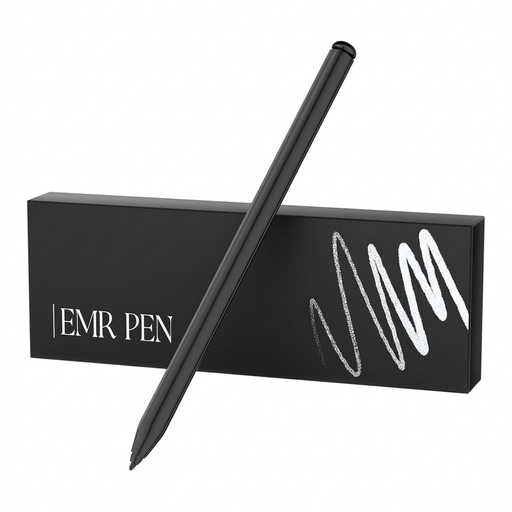 Image indisponible
Stylet Zspeed EMR avec gomme, SP-18
Un stylet vendu séparément pour dessiner ou écrire sur des appareils E Ink compatibles.
La description du produit mentionne 4 096 niveaux de pression, un fonctionnement sans pile et le rejet de la paume.
La compatibilité indiquée se limite aux modèles reMarkable 1, reMarkable 2 et Kindle Scribe.
Voir sur Joybuy
 Image indisponible
Apple Pencil Pro 2024
Une option pour réaliser des illustrations détaillées, si votre modèle d’iPad est compatible avec ce stylet.
La description du produit mentionne la sensibilité à la pression et à l’inclinaison, les gestes de pincement et de rotation, le double toucher ainsi que le jumelage et la recharge magnétiques.
Avant l’achat, vérifiez la compatibilité avec le modèle exact de votre iPad.
Voir sur Joybuy
 Image indisponible
Apple Pencil (USB-C), blanc
Une option pour réaliser des croquis et des hachures avec un iPad compatible.
La description du produit mentionne la recharge par USB-C, la fixation magnétique, la sensibilité à l’inclinaison et l’affichage au survol sur certains modèles d’iPad.
La compatibilité et la prise en charge de l’affichage au survol varient selon le modèle d’iPad.
Voir sur Joybuy
Foire aux questions sur les stylets et l’illustration de pochettes d’album
Puis-je utiliser n’importe quel stylet avec mon iPad pour dessiner une pochette d’album ?
Non, le stylet doit être compatible avec le modèle exact de votre iPad. Apple Support Nederland fournit des informations de compatibilité distinctes pour l’Apple Pencil Pro et l’Apple Pencil (USB-C) ; vérifiez également les éventuelles exigences système.
Un film antireflet rend-il le S Pen inutilisable ?
Samsung affirme que son film EF-UX840CTEGWW, conçu pour la Galaxy Tab S12+, préserve le fonctionnement du S Pen. Cette indication concerne ce film et cette tablette précis ; elle ne garantit pas la compatibilité avec d’autres accessoires ou modèles.
De quoi ai-je besoin pour utiliser un écran interactif avec un ordinateur ?
Pour l’Artist Pro 16 (Gen 2), XPPen décrit une connexion à un ordinateur et l’installation d’un pilote. Suivez les instructions de connexion propres au modèle ; si l’écran ne s’allume pas, XPPen indique qu’une alimentation supplémentaire peut être nécessaire.
Quel profil colorimétrique choisir pour une pochette d’album ?
Déterminez d’abord si le fichier est destiné à un affichage sur écran ou à l’impression, puis renseignez-vous sur les exigences de livraison. Procreate présente les profils RGB pour les créations destinées aux écrans et les options CMYK pour l’impression ; selon le guide Procreate, il n’est pas possible de convertir simplement un travail existant de RGB en CMYK.
Quand choisir une tablette graphique sans écran plutôt qu’un écran interactif ?
Une tablette graphique sans écran convient à une méthode de travail où vous dessinez sur une surface séparée tout en regardant un écran d’ordinateur. Choisissez un écran interactif si vous souhaitez dessiner directement sur l’image affichée ; dans les deux cas, vérifiez la connexion à l’ordinateur et les étapes d’installation requises.


