Commencez par vérifier le modèle exact de votre tablette : l’Apple Pencil, le Logitech Crayon et le Samsung S Pen ne sont pas interchangeables. Pour faire varier l’épaisseur du trait en appuyant plus ou moins fort, choisissez un stylet dont la sensibilité à la pression est clairement indiquée et qui est compatible avec votre appareil. Pour écrire des lettres simples, un stylet compatible sans cette fonction peut suffire. Vérifiez également comment le stylet se recharge et se range, puis faites un essai d’impression au format de carte souhaité.
À qui s’adresse ce guide ?
Vous avez déjà une tablette et aimez le lettrage
Vous cherchez un stylet compatible avec votre iPad ou votre tablette Galaxy. Le modèle exact de votre appareil détermine les stylets compatibles. L’assistance Apple aux Pays-Bas et Samsung aux Pays-Bas détaillent la compatibilité selon le modèle ou la version.
Vous aimez les lettres au pinceau
Vous souhaitez faire varier l’épaisseur des traits pendant que vous écrivez. Distinguez la sensibilité à la pression de la sensibilité à l’inclinaison : l’une ne remplace pas l’autre.
Vous créez des cartes et manquez de place sur votre bureau
Vous voulez écrire, ranger le stylet entre deux utilisations et vérifier votre création au format carte. Un essai d’impression vous permet de voir si les lettres sont lisibles et si elles respectent les marges. Le Centre d’aide Canva conseille de vérifier les créations sur papier.
Quels critères prendre en compte avant l’achat ?
Apple Pencil sensible à la pression
À choisir si : vous avez un iPad compatible et souhaitez faire varier le trait en appuyant plus ou moins fort.
À vérifier : l’Apple Pencil Pro et l’Apple Pencil de 2e génération fonctionnent avec différents modèles d’iPad. Vérifiez également la version logicielle requise.
Apple Pencil (USB-C) ou Logitech Crayon
À choisir si : vous écrivez surtout des lettres ou faites des croquis sur un iPad compatible, sans avoir besoin de faire varier le trait selon la pression.
À vérifier : aucun des deux n’est sensible à la pression. L’Apple Pencil (USB-C) se recharge par câble. Pour le Crayon, vérifiez que vous choisissez la bonne version.
Samsung S Pen
À choisir si : vous utilisez une tablette Galaxy compatible avec le S Pen et recherchez un stylet adapté à votre modèle.
À vérifier : le nom S Pen ne suffit pas à confirmer la compatibilité. Les fonctions varient selon la version.
| Critère |
Que vérifier ? |
Pour qui est-ce particulièrement important ? |
| Compatibilité |
Recherchez le modèle exact de votre tablette dans les informations de compatibilité. Pour Apple, vérifiez aussi la version d’iPadOS requise. |
Si vous souhaitez continuer à utiliser votre iPad ou votre tablette Galaxy, commencez par vérifier le modèle exact. Environ 36 % des consommateurs accordent la priorité à la compatibilité avec leur tablette actuelle. |
| Maîtrise du trait |
Vérifiez que le stylet est sensible à la pression si vous souhaitez faire varier l’épaisseur du trait en appuyant plus ou moins fort. L’inclinaison est une autre fonction. |
Pour réaliser des lettres au pinceau, vous voulez pouvoir faire varier l’épaisseur du trait en appuyant plus ou moins fort, et pas seulement en inclinant le stylet. Environ 29 % des consommateurs privilégient la variation du trait selon la pression. |
| Rangement et recharge |
Vérifiez si le stylet peut se ranger magnétiquement et s’il se recharge par câble. Le fait qu’il s’aimante ne signifie pas forcément qu’il se recharge sans fil. |
Avec un petit bureau, vous voulez pouvoir ranger facilement le stylet entre deux utilisations et savoir si vous aurez besoin d’un câble. Environ 21 % des consommateurs privilégient un espace de travail pratique. |
| Impression de la carte |
Vérifiez les marges et la lisibilité en faisant un essai d’impression au format souhaité. Vérifiez également quelle pointe de rechange est compatible avec votre stylet. |
Vous voulez vérifier la lisibilité des lettres et l’exactitude des marges au format carte avant l’impression définitive. Environ 14 % des consommateurs privilégient le résultat d’impression et les dépenses à venir. |
Les erreurs fréquentes
-
Confondre rangement magnétique et recharge magnétique
L’Apple Pencil (USB-C) se fixe magnétiquement, mais l’association et la recharge s’effectuent avec un câble USB-C, selon l’assistance Apple aux Pays-Bas.
Pour le modèle exact de votre stylet, vérifiez séparément comment fonctionnent le rangement, l’association et la recharge.
Gardez à l’esprit que la recharge s’effectue avec un câble USB-C et vérifiez que vous disposez d’un câble adapté.
-
Confondre précision d’écriture et dessin sensible à la pression
L’Apple Pencil (USB-C) et le Logitech Crayon ne sont pas sensibles à la pression. L’inclinaison peut modifier le trait avec certains stylets compatibles, mais elle ne permet pas de le contrôler en appuyant plus ou moins fort.
Si vous souhaitez jouer sur la pression pour réaliser des lettres au pinceau, vérifiez que le stylet choisi est sensible à la pression et que votre application de dessin prend cette fonction en charge.
-
Attendre l’impression pour vérifier la carte
Un texte qui semble bien lisible à l’écran peut être trop petit sur papier ou trop près du bord. Le Centre d’aide Canva conseille de faire un essai d’impression et de vérifier les marges.
Vérifiez les marges de sécurité dans votre application de création et imprimez d’abord votre création au format souhaité.
Un essai d’impression nécessite une feuille supplémentaire avant l’impression de la carte définitive.
Quelques marques à connaître
Apple
Les différentes versions de l’Apple Pencil sont conçues pour des modèles d’iPad spécifiques. Vérifiez quels iPad et quelle version logicielle sont compatibles avec chaque génération.
- L’assistance Apple aux Pays-Bas publie les informations de compatibilité pour chaque génération de Pencil et chaque modèle d’iPad.
- L’Apple Pencil (USB-C) n’est pas sensible à la pression et se recharge avec un câble, même s’il peut se fixer magnétiquement à un iPad.
Samsung
Les différentes versions du Samsung S Pen sont conçues pour les tablettes Galaxy compatibles. Les stylets de remplacement peuvent également dépendre du modèle.
- Samsung aux Pays-Bas détaille les différences entre les versions du S Pen et leur compatibilité.
- Le nom S Pen ne suffit pas à confirmer que le stylet est adapté à votre tablette. Les fonctions Bluetooth varient également.
Logitech
Le Logitech Crayon est conçu pour écrire et dessiner sur les iPad compatibles, sans variation du trait selon la pression.
- Selon Logitech, le Crayon USB-C prend en charge l’inclinaison et peut être utilisé sans association Bluetooth.
- Logitech précise que le Crayon n’est pas sensible à la pression. Vérifiez également la version de recharge proposée.
Les produits disponibles sur Joybuy
Cette sélection comprend des stylets adaptés au lettrage à la main et aux croquis sur tablette, avec plusieurs options pour iPad ainsi qu’un stylet HP MPP destiné aux appareils compatibles.
 Image non disponible
Logitech Crayon USB-C, argenté
Une option pour écrire et faire des croquis sur un iPad compatible si vous n’avez pas besoin de sensibilité à la pression.
Les informations produit mentionnent les modèles d’iPad commercialisés depuis 2018 et iOS 12.2 ou version ultérieure. Logitech précise que le Crayon n’est pas sensible à la pression.
Voir sur Joybuy
 Image non disponible
Apple Pencil Pro 2024
À envisager si vous souhaitez réaliser des lettres à la main avec des traits sensibles à la pression sur un iPad compatible.
Prend en charge la sensibilité à la pression et à l’inclinaison, ainsi que l’association et la recharge magnétiques sur les iPad compatibles. L’assistance Apple aux Pays-Bas indique qu’iPadOS 17.5 ou une version ultérieure est requis pour le Pencil Pro. Vérifiez la liste de compatibilité correspondant à votre modèle.
Voir sur Joybuy
 Image non disponible
Apple Pencil (USB-C), blanc
Une option pour écrire et faire des croquis sur un iPad compatible si vous n’avez pas besoin de traits au pinceau sensibles à la pression.
Prend en charge l’inclinaison, mais pas la sensibilité à la pression. L’association et la recharge s’effectuent avec un câble USB-C. Pour cette version, la fixation magnétique ne permet pas la recharge magnétique.
Voir sur Joybuy
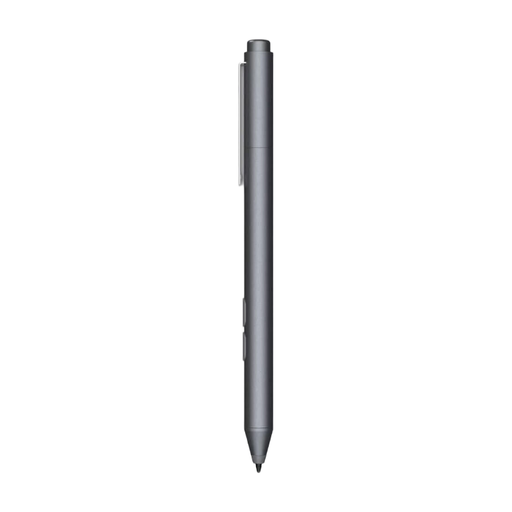 Image non disponible
HP MPP 1.51 Stylus Pen
À envisager si votre appareil prend en charge MPP et que vous recherchez un stylet pour écrire ou dessiner.
Le nom du produit mentionne des boutons personnalisables et une pointe interchangeable. Avant l’achat, vérifiez la compatibilité avec votre appareil exact.
Voir sur Joybuy
 Image non disponible
Apple Pencil (2e génération)
Un Apple Pencil sensible à la pression pour réaliser des lettres à la main sur un iPad compatible avec cette génération.
Les informations produit mentionnent certains modèles d’iPad Pro, d’iPad Air et d’iPad mini. Vérifiez la compatibilité avec le modèle exact de votre tablette avant de faire votre choix.
Voir sur Joybuy
Foire aux questions
Comment trouver un stylet compatible avec mon iPad ou ma tablette Galaxy ?
Commencez par rechercher le modèle exact de votre tablette et comparez-le aux informations de compatibilité du stylet. Apple peut également exiger une version minimale d’iPadOS. Samsung propose plusieurs versions du S Pen.
Comment obtenir un résultat soigné sur une vraie carte de vœux ?
Vérifiez les marges dans votre application de création et faites un essai d’impression au format souhaité. Le Centre d’aide Canva rappelle qu’un texte qui paraît grand à l’écran peut être moins lisible sur papier.
Que faire si la pointe du stylet s’use ou si le stylet tombe en panne ?
Recherchez une pointe de rechange explicitement compatible avec votre stylet. Pour un achat réalisé par un consommateur aux Pays-Bas, la garantie légale s’applique tant que le produit est raisonnablement censé durer dans le cadre d’une utilisation normale. ACM ConsuWijzer précise que la loi ne prévoit pas de durée fixe de deux ans.
Puis-je retourner aux Pays-Bas un stylet pour tablette acheté en ligne ?
Pour un achat en ligne courant réalisé par un consommateur, le délai légal de rétractation est généralement de 14 jours à compter de la livraison. ACM ConsuWijzer indique qu’il existe des exceptions. Vérifiez les conditions applicables à votre achat.


