Quels critères prendre en compte ?
Vérifiez d’abord que le stylet est compatible avec votre appareil et votre application de dessin. Choisissez ensuite la méthode de dessin et le type de connexion qui conviennent à votre espace de travail à la maison.
| Critère |
Que devez-vous vérifier ? |
À qui cela s’adresse-t-il ? |
| Compatibilité |
Notez le modèle complet de votre tablette et comparez-le à la liste de compatibilité du stylet concerné. Pour un iPad, vérifiez également la version d’iPadOS requise ; Apple Support France publie une liste de compatibilité pour chaque modèle d’Apple Pencil. |
Si je cherche un stylet pour ma tablette, je veux éviter de choisir un modèle qui n’est pas compatible. La compatibilité est le critère prioritaire pour environ 36 % des consommateurs. |
| Maîtrise des traits et des ombres |
Vérifiez la prise en charge de la pression et de l’inclinaison par le stylet et l’application de dessin. Vérifiez également si l’application utilise des fonctions telles que le pincement ou la rotation. |
Pour dessiner des croquis de mode, je veux pouvoir varier les contours et les ombres en modulant mes coups de pinceau. Environ 29 % des consommateurs privilégient cette variation des traits. |
| Méthode de travail et connexion |
Choisissez entre une tablette à dessin sans écran et un écran interactif sur lequel dessiner directement. Vérifiez ensuite la sortie vidéo de l’ordinateur, les câbles, l’alimentation et les adaptateurs nécessaires. |
Si je dessine sur un poste fixe, je veux d’abord savoir si je vais travailler sur une surface séparée ou sur un écran, et quelles connexions seront nécessaires. Environ 21 % des consommateurs privilégient la configuration informatique. |
| Utilisation et accessoires |
Vérifiez comment le stylet se recharge et quels éléments sont inclus. Pour la Wacom One 14, Wacom indique qu’un convertisseur vendu séparément est nécessaire pour une connexion via USB-A et HDMI. |
Si je veux pouvoir commencer à dessiner rapidement, je vérifie le mode de recharge et les éventuels accessoires supplémentaires. Environ 14 % des consommateurs privilégient cette facilité d’utilisation. |
Les produits Joybuy pour dessiner sur tablette ou ordinateur
Cette sélection comprend des stylets pour un iPad ou une Galaxy Tab que vous possédez déjà, ainsi que des tablettes graphiques à utiliser avec un ordinateur, dont un écran interactif et une tablette sans écran.
 Aucune image disponible
Écran interactif Wacom One 14 pouces
Convient si vous souhaitez dessiner directement sur un écran interactif connecté à un ordinateur.
La description du produit mentionne un écran Full HD de 14 pouces et un stylet sans pile inclus, compatible avec la pression et l’inclinaison. Le stylet offre 4 096 niveaux de pression et une détection de l’inclinaison à ±60°.
Une connexion à un ordinateur est nécessaire. Wacom indique une connexion USB-C avec sortie graphique ; avec une connexion USB-A et HDMI, un convertisseur vendu séparément peut être nécessaire.
Voir sur Joybuy
 Aucune image disponible
Wacom Intuos Pro Large avec Pro Pen 3
Convient si vous souhaitez dessiner sur une surface séparée avec un ordinateur et visualiser le résultat sur l’écran de celui-ci.
La description du produit mentionne une surface de dessin active de 349 × 195 mm, un stylet sans pile, 8 192 niveaux de pression et une reconnaissance de l’inclinaison à 60°.
Cette tablette graphique ne possède pas d’écran intégré. Une connexion USB-C et le Bluetooth sont indiqués pour la relier à un ordinateur.
Voir sur Joybuy
 Aucune image disponible
Apple Pencil Pro 2024
Convient si vous dessinez sur un iPad compatible et souhaitez profiter de commandes supplémentaires au stylet.
Apple décrit pour l’Apple Pencil Pro la sensibilité à la pression et à l’inclinaison, les commandes par pincement et rotation, ainsi que l’association et la recharge magnétiques.
Ce stylet est uniquement conçu pour les modèles d’iPad compatibles. Vérifiez la compatibilité et la version d’iPadOS requise pour votre iPad.
Voir sur Joybuy
 Aucune image disponible
Apple Pencil (USB-C), blanc
Convient si vous souhaitez dessiner sur un iPad compatible et que les fonctions décrites pour le modèle USB-C correspondent à votre façon de travailler.
Apple indique une sensibilité à l’inclinaison. La recharge s’effectue à l’aide d’un câble de recharge USB-C.
La compatibilité varie selon le modèle d’Apple Pencil. Vérifiez que votre iPad est compatible.
Voir sur Joybuy
 Aucune image disponible
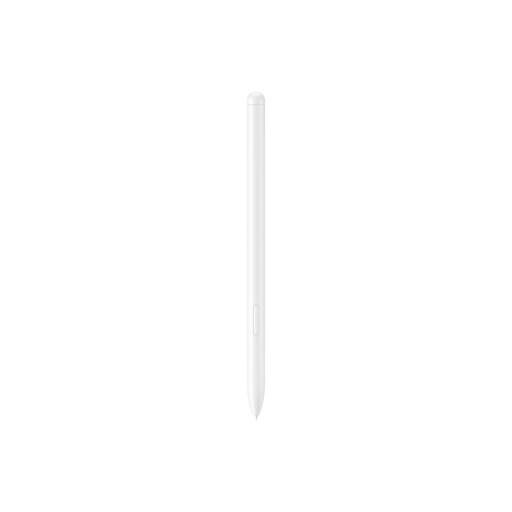
Stylet Samsung EJ-PX510, beige
Convient si vous recherchez un stylet pour dessiner sur une Galaxy Tab S9 FE ou Galaxy Tab S9 FE+.
La description du produit indique un poids de 8,7 g et une compatibilité avec Samsung Notes et PENUP.
La compatibilité indiquée concerne les Galaxy Tab S9 FE et S9 FE+. Vérifiez que votre tablette correspond à l’un de ces modèles.
Voir sur Joybuy
Foire aux questions
Comment savoir quel stylet est compatible avec mon iPad ?
Vérifiez le modèle exact de votre iPad dans la liste de compatibilité de l’Apple Pencil concerné. Apple Support France indique qu’iPadOS 17.5 ou une version ultérieure est nécessaire pour l’Apple Pencil Pro, et iPadOS 17.1.1 ou une version ultérieure pour l’Apple Pencil (USB-C). Les modèles compatibles varient selon le stylet.
Puis-je personnaliser les fonctions du stylet dans mon application de dessin ?
Cela dépend de la combinaison du stylet et de l’application. Procreate explique que les fonctions compatibles de l’Apple Pencil, comme la pression et l’inclinaison, peuvent interagir avec les réglages du pinceau. Vérifiez quelles fonctions sont réellement prises en charge par votre stylet et votre application.
Que dois-je vérifier avant de brancher un écran interactif ?
Vérifiez les ports de votre ordinateur et les instructions de connexion de l’écran exact que vous comptez utiliser. Pour la Wacom One 14, Wacom indique une connexion USB-C avec sortie graphique ; une connexion via USB-A et HDMI nécessite un convertisseur vendu séparément. Suivez également les instructions de Wacom pour installer le pilote.
Que faire si le stylet que je viens d’acheter est défectueux ?
Lors d’un achat effectué par un consommateur aux Pays-Bas, vous avez droit à un produit conforme au contrat. Le gouvernement néerlandais précise qu’il n’existe pas de durée légale de garantie fixe et qu’en cas de produit défectueux, vous devez vous adresser au vendeur pour trouver une solution adaptée. Une éventuelle garantie commerciale du fabricant est indépendante de ce droit.
Puis-je renvoyer un stylet commandé en ligne s’il n’est pas compatible ?
Pour de nombreux achats à distance effectués par un consommateur, le délai de rétractation est de 14 jours. Son application et les éventuelles exceptions dépendent de l’achat. Il s’agit d’un droit légal des consommateurs, et non d’une description des conditions de retour d’une offre spécifique ou d’un achat professionnel.


