Commencez par choisir un stylet compatible avec le modèle exact de votre iPad, Galaxy Tab ou tablette graphique : ces stylets ne sont pas interchangeables. Pour éviter de recharger le stylet séparément, optez pour un modèle compatible sans batterie ou qui se recharge sur votre tablette. Un stylet sans batterie destiné à une tablette graphique ne signifie pas que l’ensemble de votre installation fonctionne sans être branché.
À qui s’adresse ce guide ?
Illustrateur avec une tablette existante
Vous cherchez un stylet compatible avec votre iPad ou Galaxy Tab, qui offre suffisamment de précision pour dessiner des personnages et des détails. Apple Support France et Samsung France publient des informations de compatibilité pour chaque stylet et appareil.
Artiste avec peu de prises disponibles
Vous souhaitez continuer à dessiner sans chargeur dédié pour votre stylet. Vous vous intéressez donc aux différences entre un stylet sans batterie, un stylet qui se recharge sur la tablette et un modèle à recharger par USB-C. Apple et Samsung décrivent différentes méthodes de recharge selon les modèles.
Créateur avec une tablette graphique
Vous dessinez sur une surface dédiée et recherchez un stylet adapté, plutôt qu’un stylet censé fonctionner sur n’importe quel écran de tablette. Huion et Wacom précisent la compatibilité avec certains appareils et certaines configurations.
Quels critères prendre en compte ?
Vérifiez d’abord que le stylet fonctionne avec votre appareil actuel. Déterminez ensuite quelle méthode de recharge et quelles fonctions de dessin correspondent à vos besoins en illustration.
| Critère |
Que faut-il vérifier ? |
Pour qui est-ce le plus important ? |
| Compatibilité |
Vérifiez le modèle complet de votre tablette et la liste de compatibilité du modèle de stylet concerné. |
Si vous souhaitez continuer à utiliser votre iPad, Galaxy Tab ou tablette graphique, vérifiez d’abord le modèle exact pour vous assurer que le stylet est compatible. Environ 29 % des consommateurs placent ce critère en tête de leurs priorités. |
| Recharge séparée |
Vérifiez si le stylet n’a pas besoin d’être rechargé, se recharge sur la tablette ou nécessite une recharge par USB-C. |
Si vous disposez de peu de prises libres, vous ne voulez pas avoir à prévoir une recharge séparée pour le stylet ou un câble dédié. C’est pourquoi environ 29 % des consommateurs privilégient les modèles qui évitent une recharge séparée. |
| Contrôle des traits et des ombres |
Vérifiez si le stylet prend en charge la sensibilité à la pression ou l’inclinaison, et si votre application de dessin exploite ces fonctions. |
Pour dessiner des personnages et des ombres, vous souhaitez varier les coups de pinceau à votre façon. Environ 24 % des consommateurs accordent la priorité au contrôle des traits et des ombres. |
| Utilisation simple |
Déterminez si vous faites surtout des croquis ou si vous avez besoin de fonctions de dessin plus avancées. Vérifiez également ce qui est déjà compatible avec votre appareil actuel. |
Si vous souhaitez surtout faire des croquis, vous ne voulez pas acheter une installation supplémentaire dont vous n’avez pas besoin. Environ 18 % des consommateurs préfèrent une utilisation simple avec leur appareil actuel. |
Les erreurs fréquentes
-
Confondre fixation magnétique et recharge magnétique
Apple indique que l’Apple Pencil Pro se recharge magnétiquement, tandis que l’Apple Pencil (USB-C) se recharge à l’aide d’un câble USB-C. Le mode de rangement du stylet ne permet donc pas de savoir comment il se recharge.
Vérifiez le mode de recharge du modèle exact de Pencil que vous envisagez.
-
Penser qu’un stylet sans batterie permet de dessiner sans alimentation
Le Huion PW100 est conçu pour certaines surfaces de dessin Huion. Pour la configuration avec écran à stylet Wacom One, Wacom mentionne également un câble de connexion : le stylet n’est qu’un élément de l’ensemble.
Vérifiez la compatibilité de la surface de dessin, ainsi que les connexions et l’alimentation nécessaires à toute l’installation.
-
Confondre la gestion de l’inclinaison et celle de la pression
Logitech présente l’inclinaison comme un moyen de modifier l’épaisseur du trait. Huion indique que le PW100 est sensible à la pression, mais la fonction d’inclinaison n’est pas prise en charge avec les modèles H640P, HS64 ou HS64 SE.
Choisissez en fonction de la manière dont vous souhaitez varier vos traits et vérifiez que la fonction est compatible avec le modèle exact de stylet, l’appareil et l’application de dessin.
Les marques à considérer
Apple
Les modèles Apple Pencil sont conçus pour certains iPad. Ils sont particulièrement intéressants si vous possédez déjà un iPad.
- Apple indique que l’Apple Pencil Pro se recharge magnétiquement sur un iPad compatible et offre des commandes supplémentaires.
- L’Apple Pencil (USB-C) se recharge à l’aide d’un câble USB-C. La compatibilité varie selon le modèle : vérifiez celui de votre iPad.
Samsung
Les modèles Samsung S Pen sont conçus pour différents appareils Galaxy. La Creator Edition peut convenir pour dessiner sans avoir à recharger le stylet séparément.
- Samsung indique que la S Pen Creator Edition n’a pas besoin d’être rechargée.
- Samsung précise également que ce modèle ne dispose ni du Bluetooth ni des Air Actions. La S Pen Pro, quant à elle, doit être rechargée. Vérifiez le modèle de stylet et celui de votre tablette.
Huion
Huion propose notamment des stylets de remplacement sans batterie, comme le PW100, pour certaines tablettes graphiques.
- Huion indique que le PW100 est sensible à la pression et précise les surfaces de dessin compatibles.
- La fonction d’inclinaison indiquée n’est pas disponible avec les modèles H640P, HS64 ou HS64 SE. Le PW100 n’est pas un stylet universel pour les écrans de tablette.
Wacom
Les stylets et surfaces de dessin Wacom sont à considérer si vous souhaitez utiliser une tablette graphique séparée ou un écran à stylet.
- Wacom décrit le Wacom One Standard Pen comme un stylet sans batterie.
- Pour la configuration avec écran à stylet Wacom One décrite, Wacom mentionne, en plus de l’écran, un stylet et un câble de connexion. Un stylet sans batterie ne rend donc pas automatiquement toute l’installation indépendante d’une prise.
Logitech
Le Logitech Crayon (USB-C) est conçu pour dessiner et écrire sur les iPad pris en charge par Logitech.
- Logitech explique que l’inclinaison permet de modifier l’épaisseur du trait et précise qu’aucun appairage Bluetooth complexe n’est nécessaire.
- Le Crayon doit être rechargé par USB-C. Vérifiez le modèle exact de votre iPad et ne partez pas du principe qu’il offre les mêmes fonctions que l’Apple Pencil Pro.
Les produits Joybuy
Cette sélection comprend des stylets pour les tablettes graphiques et iPad compatibles, avec des modèles sans batterie et des modèles rechargeables.
 Aucune image disponible
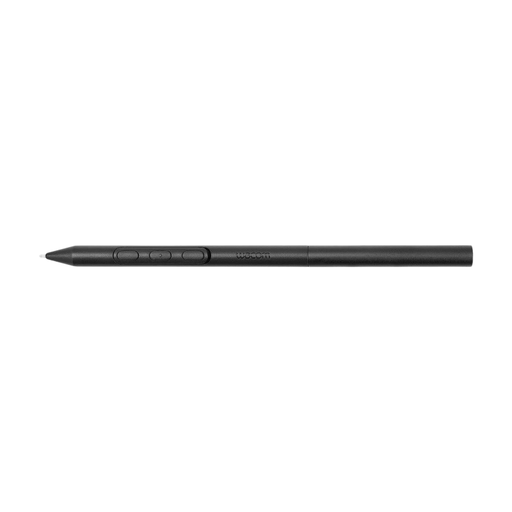
Stylet EMR Wacom Pro Pen 3 personnalisable sans batterie, noir
Un choix adapté si vous souhaitez dessiner sur un appareil Wacom compatible avec un stylet décrit comme fonctionnant sans batterie.
Les modèles compatibles indiqués sont les Wacom MovinkPad 11 et Cintiq Pro 17, 22 et 27.
Voir sur Joybuy
 Aucune image disponible
Apple Pencil Pro
Idéal pour illustrer sur un iPad compatible si vous souhaitez profiter de la sensibilité à la pression et à l’inclinaison, et recharger le stylet sur la tablette.
Apple Support France indique que ce modèle est compatible avec les iPad Pro 11 pouces et 13 pouces (M4), les iPad Air 11 pouces et 13 pouces (M2) et l’iPad mini (A17 Pro), sous iPadOS 17.5 ou une version ultérieure. Vérifiez la compatibilité de votre appareil.
Voir sur Joybuy
 Aucune image disponible
Apple Pencil (2e génération)
Une option pour dessiner et faire des croquis si vous possédez un iPad compatible et souhaitez recharger le stylet magnétiquement sur la tablette.
La liste des appareils compatibles comprend certains modèles d’iPad Pro, d’iPad Air et d’iPad mini. Vérifiez que votre modèle exact en fait partie.
Voir sur Joybuy
 Aucune image disponible
Stylet pour iPad avec port de recharge USB-C
Peut convenir pour faire des croquis sur un iPad compatible si vous recherchez la détection de l’inclinaison et le rejet de la paume.
La recharge s’effectue par USB-C. La fixation magnétique sert à ranger le stylet et ne permet pas la recharge sans fil. Vérifiez que votre modèle d’iPad est compatible.
Voir sur Joybuy
 Aucune image disponible
Apple Pencil (USB-C), blanc
Adapté aux croquis et au dessin sur un iPad compatible si vous souhaitez bénéficier de la sensibilité à l’inclinaison et que la recharge par USB-C ne vous dérange pas.
Le stylet peut se fixer magnétiquement à un iPad compatible pour être rangé. Il se recharge par USB-C, et non par connexion magnétique. Vérifiez la compatibilité de votre modèle d’iPad.
Voir sur Joybuy
Questions fréquentes
Comment savoir quel Apple Pencil est compatible avec votre iPad ?
Commencez par identifier le modèle exact de votre iPad et comparez-le à la liste de compatibilité du modèle de Pencil concerné. Apple indique également que les versions minimales d’iPadOS requises diffèrent pour le Pencil Pro et le Pencil (USB-C).
Faut-il tout de même brancher un stylet de dessin sans batterie ?
Selon Huion, le PW100 n’a pas de batterie, mais il fonctionne uniquement avec les surfaces de dessin Huion indiquées. Pour la configuration avec écran à stylet Wacom One, Wacom mentionne également un câble de connexion. Vérifiez donc l’alimentation et les connexions nécessaires à toute l’installation, et pas seulement au stylet.
Que faire si votre Apple Pencil Pro ne se connecte pas ?
Si les problèmes d’appairage persistent, Apple Support France recommande notamment de retirer l’étui ou la coque de l’iPad, puis de réessayer. Si le problème persiste, une réparation peut être nécessaire.


