À qui s’adresse ce guide d’achat ?

Vous gérez une grande vidéothèque

Votre première question est de savoir si la capacité choisie peut accueillir tous les fichiers que vous souhaitez conserver. Gardez à l’esprit que la capacité annoncée n’est pas entièrement disponible pour les fichiers ; Crucial le précise dans les caractéristiques de ses SSD.

Votre studio prépare un déménagement

Vous souhaitez conserver l’original, créer une sauvegarde distincte, vérifier que les fichiers peuvent être restaurés et stocker la copie dans un autre lieu. Le Digital Trust Center recommande de tester régulièrement les sauvegardes.

Vous avez peu de temps pour effectuer la copie

Vous voulez terminer le transfert avant le départ. Pensez donc à vérifier le port de votre ordinateur en plus du SSD : les données des fabricants et les résultats de tests ne permettent pas de déterminer automatiquement la vitesse de votre propre transfert.

Quels critères prendre en compte à l’achat ?

USB4

À choisir si : votre ordinateur et votre câble sont compatibles avec USB4 et si vous souhaitez réduire le temps de transfert. Le LaCie Rugged SSD4 est un exemple étudié de cette option.

À prendre en compte : la vitesse maximale de 4 000 Mo/s annoncée par Seagate est une donnée du fabricant, et non une vitesse de copie garantie sur tous les ordinateurs.

USB 3.2 Gen 2x2

À choisir si : votre ordinateur est équipé de ce port et si vous souhaitez comparer capacité, transfert et éventuelle protection physique.

À prendre en compte : les vitesses de pointe annoncées pour des modèles comme le Samsung T9 et le Crucial X10 sont des valeurs maximales. L’ordinateur hôte, le câble et le formatage peuvent avoir une incidence.

USB 3.2 Gen 2 avec une protection renforcée

À choisir si : vous disposez d’un port adapté et que la protection physique pendant le transport compte dans votre choix. Le Samsung T7 Shield est un exemple étudié.

À prendre en compte : lors de ses tests, StorageReview a mesuré des vitesses inférieures pour le T7 Shield à celles des options plus rapides testées. Ce résultat ne détermine pas la vitesse obtenue sur tous les ordinateurs de studio.

Préoccupation Que vérifier ? Pour quels consommateurs ?
Capacité disponible Évaluez la taille des fichiers à copier et tenez compte de l’espace indisponible après le formatage. Si vous souhaitez conserver toute la vidéothèque choisie sur un seul SSD, vous voudrez savoir combien d’espace est réellement disponible. Environ 33 % des consommateurs privilégient la capacité.
Sauvegarde distincte et restaurable Conservez l’original, testez la restauration des fichiers et ne stockez pas la copie uniquement au même endroit. Lors d’un déménagement, vous ne voudrez pas dépendre d’une seule copie et souhaiterez vérifier avant le départ que les fichiers peuvent être restaurés. Environ 27 % des consommateurs privilégient la fiabilité de la restauration.
Temps de transfert et connectique Vérifiez le port de l’ordinateur et le câble. Ne considérez pas les vitesses de pointe ou mesurées comme une garantie du temps nécessaire pour transférer toute la vidéothèque. Si la copie doit être prête avant votre départ, vous voudrez savoir quelle vitesse votre ordinateur peut réellement exploiter. Environ 20 % des consommateurs privilégient le temps de transfert.
Protection pendant le transport et protection du contenu Évaluez séparément la protection physique et, en présence de données personnelles, la sécurité des accès. Si vous transportez un disque contenant des images sensibles, vous voudrez tenir compte des risques de perte, de détérioration et d’accès non autorisé. Environ 20 % des consommateurs privilégient la protection pendant le transport ou la protection de la vie privée.

Les pièges les plus courants

  • Comparer uniquement les vitesses de pointe annoncées

    La vitesse de transfert réelle dépend notamment du port de l’ordinateur et du câble utilisé. Les données des fabricants et les résultats de tests indépendants ne permettent pas de prévoir automatiquement le temps nécessaire pour copier votre vidéothèque.

    Avant d’acheter, vérifiez le type de port de l’ordinateur utilisé pour la copie et le câble nécessaire pour le SSD choisi.

  • Déménager l’unique copie avec l’original

    Si les deux restent au même endroit, un seul incident peut entraîner leur perte. De plus, une copie qui n’a pas été testée ne garantit pas que les fichiers pourront être restaurés.

    Conservez l’original, testez la restauration des fichiers avant le départ et prévoyez un lieu de stockage distinct pour la copie.

    Prévoir un deuxième lieu de stockage et effectuer un test de restauration nécessitent de l’espace supplémentaire et un peu d’organisation.

  • Considérer que les téraoctets annoncés sont entièrement disponibles pour les fichiers

    Crucial précise qu’une partie de la capacité de stockage est utilisée pour le formatage et d’autres fonctions.

    Évaluez la taille de la vidéothèque sélectionnée et vérifiez l’espace disponible après la préparation du SSD. Si les fichiers ne tiennent pas, vous devrez ajuster votre sélection ou prévoir un espace de stockage supplémentaire.

  • Prendre une certification IP ou une garantie fabricant pour une protection de sauvegarde

    La protection physique ne prévient pas tous les incidents et ne protège pas automatiquement le contenu contre les accès non autorisés. Par ailleurs, les conditions commerciales de la garantie fabricant ne sont pas la même chose que les droits légaux des consommateurs.

    Évaluez séparément la protection physique, le stockage indépendant d’une copie, la sécurité des accès et les conditions de garantie applicables.

Quelques marques à découvrir

Samsung

Le T9 est une option USB 3.2 Gen 2x2. Le T7 Shield est un modèle différent, doté d’une certification IP65.

  • Samsung annonce pour le T9 des vitesses allant jusqu’à 2 000 Mo/s et des capacités de 1, 2 et 4 To. Il s’agit de données du fabricant, et non de vitesses de copie garanties.
  • Dans la comparaison StorageReview citée, aucune certification IP n’est indiquée pour le T9. Le T9 ne constitue pas nécessairement la gamme la plus récente de Samsung.

Crucial

Selon Crucial, le X10 associe USB 3.2 Gen 2x2, des capacités allant jusqu’à 8 To et une certification IP65.

  • Crucial annonce des vitesses de lecture séquentielle allant jusqu’à 2 100 Mo/s.
  • Crucial précise que les performances et la compatibilité dépendent de l’ordinateur hôte et du formatage. La vitesse annoncée ne permet pas de prévoir le temps nécessaire à la copie de toute votre vidéothèque.

LaCie

Le Rugged SSD4 est une option USB4 à envisager si votre ordinateur est compatible avec cette connectique.

  • Seagate annonce pour ce modèle des vitesses allant jusqu’à 4 000 Mo/s et une certification IP54.
  • Ces valeurs sont des données du fabricant, valables dans les conditions applicables. Les résultats de tests indépendants concernent la configuration testée et ne s’appliquent pas automatiquement à tous les ordinateurs de studio.

SanDisk

L’Extreme PRO Portable SSD USB 3.2 Gen 2x2 étudié est une option à comparer si la protection physique pendant le transport est importante pour vous.

  • Pour la version USB 3.2, SanDisk annonce une capacité de 4 To, des vitesses allant jusqu’à 2 000 Mo/s et une certification IP65.
  • Ces caractéristiques concernent la version indiquée. Elles ne garantissent ni une protection contre tous les dommages liés au transport, ni les performances de la version USB4 distincte.

Kingston

Le XS2000 est un SSD portable USB 3.2 Gen 2x2 proposé dans des capacités allant jusqu’à 4 To.

  • Kingston annonce des vitesses allant jusqu’à 2 000 Mo/s et une certification IP55 avec l’étui de protection amovible.
  • Kingston précise que l’ordinateur hôte et le câble peuvent limiter la vitesse de transfert.

Des SSD pour cette sauvegarde

Ces SSD portables Joybuy permettent de conserver et de transférer des fichiers vidéo. Pour faire votre choix, tenez compte en particulier de la capacité et de la connectique.

SSD portable DigiEra 1 To, modèle LPS2000M-2, blanc

SSD portable DigiEra 1 To, LPS2000M-2

Une option pour emporter une vidéothèque sélectionnée. Vérifiez que 1 To d’espace disponible vous suffira.

Le nom du produit indique USB 3.2 Gen 2x2 et une vitesse allant jusqu’à 2 000 Mo/s. La description mentionne la compatibilité USB-C et une résistance aux chocs.

Voir sur Joybuy

SSD portable Samsung T7 2 To, bleu

SSD portable Samsung T7 2 To, bleu

La version 2 To est une option si cette capacité convient aux fichiers que vous souhaitez copier.

USB 3.2 Gen 2 ; vitesses annoncées allant jusqu’à 1 050 Mo/s en lecture et 1 000 Mo/s en écriture. La description du produit mentionne un chiffrement AES 256 bits, une résistance aux chutes jusqu’à 2 mètres et des câbles USB-C vers USB-C et USB-C vers USB-A.

Voir sur Joybuy

SSD portable Samsung MU-PG2T0B 2 To, noir

Samsung MU-PG2T0B 2 To, noir

Une option 2 To pour une vidéothèque sélectionnée. Vérifiez l’espace nécessaire et la compatibilité avec le port de votre ordinateur.

USB 3.2 Gen 2x2 et vitesses allant jusqu’à 2 000 Mo/s selon la description du produit. Celle-ci mentionne également une résistance aux chutes jusqu’à 3 mètres, un chiffrement matériel et des câbles USB-C vers USB-C et USB-C vers USB-A.

Voir sur Joybuy
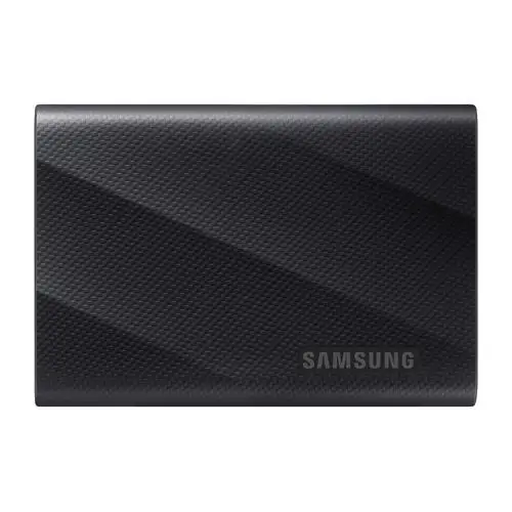
SSD portable Samsung T9 4 To, noir, MU-PG4T0B

SSD portable Samsung T9 4 To, MU-PG4T0B

La version 4 To peut convenir si le volume de la vidéothèque sélectionnée nécessite cette capacité. Vérifiez l’espace réellement disponible.

USB 3.2 Gen 2x2 et vitesses allant jusqu’à 2 000 Mo/s selon Samsung. La description du produit mentionne une résistance aux chutes jusqu’à 3 mètres et des câbles USB-C vers USB-C et USB-C vers USB-A.

Voir sur Joybuy
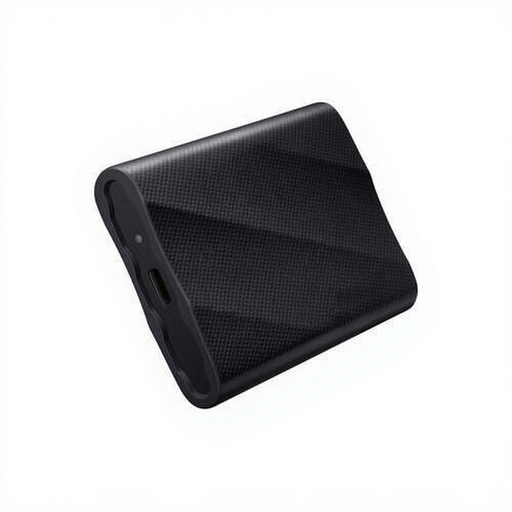
SSD portable Samsung T9 1 To, noir, MU-PG1T0B

SSD portable Samsung T9 1 To, MU-PG1T0B

Une option 1 To si la vidéothèque sélectionnée tient dans l’espace disponible.

USB 3.2 Gen 2x2 et vitesses allant jusqu’à 2 000 Mo/s selon la description du produit. Celle-ci mentionne une résistance aux chutes jusqu’à 3 mètres et des câbles USB-C vers USB-C et USB-C vers USB-A.

Voir sur Joybuy

Questions fréquentes

Comment vérifier la copie avant le déménagement ?

Conservez l’original et, avant le départ, vérifiez que vous pouvez restaurer et ouvrir les fichiers à partir de la sauvegarde. Le Digital Trust Center recommande de tester régulièrement les sauvegardes. Évitez également de conserver la copie uniquement au même endroit que l’original.

Puis-je utiliser le même SSD sur un Mac et un ordinateur Windows ?

Pour les fichiers individuels, Apple indique que le système de fichiers ExFAT est compatible avec Windows. Avant de formater le disque, vérifiez toutefois que ce choix convient à votre méthode de sauvegarde : pour Time Machine, Apple recommande les formats APFS ou APFS chiffré. Le formatage peut effacer le contenu existant.

Que dois-je vérifier si j’utilise l’historique des fichiers sous Windows ?

Vérifiez que les dossiers vidéo font partie des bibliothèques sauvegardées par l’historique des fichiers. Microsoft explique comment sélectionner un lecteur externe et activer cette fonction. Si nécessaire, ajoutez à une bibliothèque les dossiers situés ailleurs.

Dois-je chiffrer les fichiers vidéo contenant des données personnelles ?

Avant de choisir une mesure de sécurité, évaluez le contenu, les accès et les conséquences d’une perte. L’Autoriteit Persoonsgegevens indique que les organisations doivent protéger les données personnelles de manière appropriée, en fonction de leur traitement et des risques pour la vie privée. Une certification de protection physique ne protège pas les fichiers contre les accès non autorisés.

La garantie fabricant est-elle la même que la garantie légale aux Pays-Bas ?

Non. Pour les achats des consommateurs, l’Autoriteit Consument & Markt explique que le vendeur est responsable de la garantie légale et qu’aucune durée fixe ne s’applique. Vérifiez également les conditions commerciales de la garantie fabricant. Pour un achat professionnel, ne partez pas du principe que les droits des consommateurs s’appliquent de la même manière.
