Pour deux écrans connectés à un même ordinateur, vous n’avez pas besoin d’une souris spéciale pour plusieurs ordinateurs : commencez par configurer correctement la disposition des écrans, puis choisissez une souris agréable pour pointer et faire défiler les pages. Si vous utilisez deux ordinateurs, vérifiez que la souris permet de passer de l’un à l’autre. Le déplacement du curseur d’un écran à l’autre en passant par leur bord peut nécessiter un logiciel supplémentaire et une connexion réseau adaptée, comme l’indique l’assistance Logitech pour Flow. Le confort de prise en main et la connexion dépendent également de votre main et de votre espace de travail.
À qui s’adresse ce guide ?
Vous testez des filtres de recherche sur deux écrans
Vous testez régulièrement des options de filtre et leurs résultats sur deux écrans connectés au même ordinateur. Vous souhaitez garder la maîtrise du curseur et des listes. L’assistance Microsoft explique comment tester le déplacement du curseur avec plusieurs moniteurs.
Vous travaillez longtemps devant un écran
Vous enchaînez de nombreuses séries de tests et accordez une attention particulière à la position de votre main et à la facilité d’utilisation, sans présumer qu’une souris puisse soulager d’éventuelles douleurs. Arboportaal décrit les gestes répétitifs liés au travail sur écran. Logitech fournit, pour chaque version de la Lift, des informations sur la taille de main et la préférence de main.
Vous testez sur deux ordinateurs
Pendant vos tests, vous passez d’un ordinateur à un autre et souhaitez savoir si une souris permet uniquement de basculer entre les appareils ou si elle prend aussi en charge le déplacement du curseur d’un écran à l’autre. L’assistance Logitech détaille les exigences logicielles et réseau supplémentaires de Flow.
Quels critères prendre en compte ?
Déterminez d’abord si les deux écrans sont reliés au même ordinateur ou si vous travaillez sur deux ordinateurs distincts. Vous pourrez ensuite évaluer si vous avez besoin de passer d’un appareil à l’autre ou d’utiliser un logiciel supplémentaire.
| Critère |
Que vérifier ? |
Pour qui est-ce important ? |
| Déplacement du curseur entre les écrans |
Vérifiez l’ordre des écrans dans Windows et testez l’endroit où le curseur passe d’un écran à l’autre avant de remplacer votre souris. |
Quand je manipule des filtres sur deux moniteurs reliés au même ordinateur, je veux que le curseur se déplace logiquement d’un écran à l’autre. Environ 31 % des consommateurs privilégient une souris permettant de pointer avec précision. |
| Défilement des résultats |
Déterminez si vous faites uniquement défiler des listes verticales ou si vous devez aussi faire défiler horizontalement du contenu large. Vérifiez les commandes proposées par le modèle choisi. |
Lorsque les listes de résultats sont longues, je veux pouvoir continuer à travailler sans être distrait par une navigation peu pratique. Environ 31 % des consommateurs privilégient le défilement et la navigation parmi les résultats. |
| Confort de prise en main |
Tenez compte de la taille de votre main, de votre préférence de main et de l’espace disponible pour bouger. Une souris verticale ou un trackball ne convient pas nécessairement à tout le monde. |
Lorsque je teste pendant de longues périodes, je veux une souris adaptée à ma main et à mon bureau. Environ 23 % des consommateurs placent le confort de prise en main au premier rang de leurs critères de choix. |
| Connexion et passage d’un ordinateur à l’autre |
Vérifiez que votre ordinateur dispose du Bluetooth ou du port USB requis. Pouvoir basculer d’un appareil à l’autre n’est pas la même chose que déplacer le curseur d’un écran à l’autre avec un logiciel. Pour Flow, l’assistance Logitech indique notamment qu’il faut installer le logiciel sur les deux ordinateurs et les connecter au même réseau. |
Lorsque je teste sur deux ordinateurs distincts, je veux savoir quelles connexions et fonctions de basculement sont compatibles avec les deux machines. Environ 15 % des consommateurs privilégient le passage d’un ordinateur à l’autre. |
Les erreurs de choix les plus courantes
-
Mettre tout de suite en cause la souris lorsque le curseur passe mal d’un écran à l’autre
Lorsque deux écrans sont reliés au même ordinateur, le passage de l’un à l’autre dépend aussi de la disposition configurée.
Vérifiez la position des écrans dans Windows et testez la nouvelle disposition avant de choisir une autre souris.
-
Confondre le basculement entre appareils et le déplacement automatique du curseur
Une souris pouvant être connectée à plusieurs ordinateurs ne déplace pas automatiquement le curseur de l’un à l’autre. Pour Logitech Flow, Logitech indique qu’un logiciel supplémentaire et une connexion réseau sont nécessaires.
Commencez par déterminer si vous utilisez deux moniteurs ou deux ordinateurs. Si vous utilisez deux ordinateurs, vérifiez les exigences logicielles et assurez-vous que le réseau autorise la connexion.
-
Choisir une souris verticale uniquement parce qu’elle est qualifiée d’ergonomique
La taille de la main, la préférence de main et l’espace disponible varient d’une personne à l’autre. Une forme ergonomique n’est pas un remède démontré contre les douleurs. Arboportaal souligne également les gestes répétitifs et les contraintes statiques liés au travail sur écran.
Vérifiez que la souris est adaptée à votre main et choisissez la bonne version. Dans la mesure du possible, alternez les périodes de travail statique prolongées.
Quelques marques à connaître
Logitech
Les modèles MX présentés misent sur des commandes personnalisables et des fonctions de défilement. La Lift adopte une forme verticale. Logitech Flow peut être utile si vous utilisez des ordinateurs distincts compatibles.
- Logitech indique que la MX Anywhere 3S peut être connectée en Bluetooth à trois appareils au maximum. Selon Logitech, la Lift convient aux mains petites à moyennes et existe également en version pour gauchers.
- Selon Logitech, le récepteur Logi Bolt n’est pas fourni avec la MX Anywhere 3S. Vérifiez les options de connexion et les logiciels nécessaires pour chaque modèle.
Trust
La Bayo II présentée est une souris verticale sans fil dotée de commandes pour naviguer dans un navigateur.
- Pour cette version, Trust indique un angle de 57 degrés, deux boutons latéraux et un récepteur USB 2,4 GHz.
- L’affirmation de Trust selon laquelle cette forme sollicite moins le poignet est une déclaration du fabricant, et non un résultat démontré pour cette tâche de test. Vérifiez que votre ordinateur dispose d’un port USB adapté.
HP
La souris Bluetooth HP 480 Comfort présentée permet de connecter plusieurs appareils et dispose d’une molette pour faire défiler dans deux directions.
- Pour ce modèle, HP indique le Bluetooth 5.3, la connexion à trois appareils, une molette inclinable 4D et une pile AA.
- La possibilité de connecter plusieurs appareils ne garantit pas à elle seule le déplacement continu du curseur d’un ordinateur à l’autre.
Kensington
La Pro Fit Ergo et l’Expert Mouse Optical Trackball présentées proposent deux formes différentes : une souris verticale et un trackball fixe.
- Kensington indique que la Pro Fit Ergo convient aux mains de taille moyenne à grande. Selon Kensington, l’Expert Mouse Optical Trackball peut être utilisée de la main gauche ou droite.
- La Pro Fit Ergo utilise un nano-récepteur, tandis que l’Expert Mouse Optical Trackball est filaire. Ce sont deux produits différents, et non deux versions d’un même modèle.
Les souris disponibles chez Joybuy
Cette sélection comprend des souris classiques et verticales, avec différentes options de connexion et de défilement. Pour chaque modèle, vérifiez les fonctions et les conditions indiquées pour votre ordinateur.
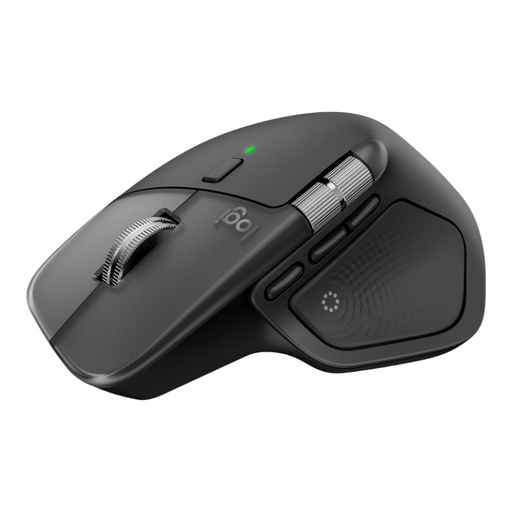 Image indisponible
Logitech MX Master 4 for Mac, Space Black
Une option à envisager si vous cherchez une souris Bluetooth avec une molette de défilement pour parcourir les résultats.
Le nom du produit indique une compatibilité avec macOS, iPadOS et Windows, une recharge par USB-C et un retour haptique.
Voir sur Joybuy
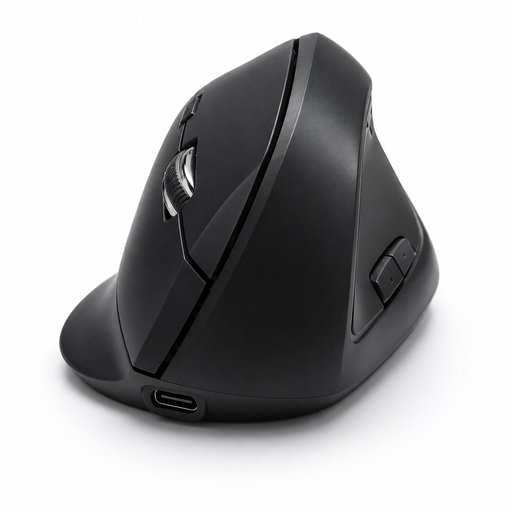 Image indisponible
Souris verticale sans fil avec recharge USB-C
Une option à envisager si vous recherchez une souris verticale offrant le choix entre une connexion Bluetooth et une connexion 2,4 GHz.
Le nom du produit indique trois niveaux de DPI : 800, 1 200 et 1 600.
Voir sur Joybuy
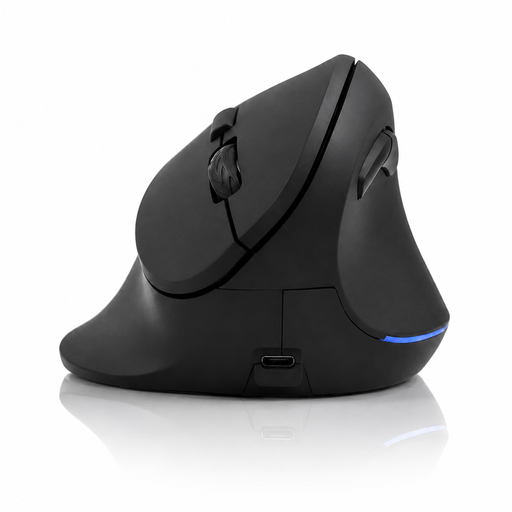 Image indisponible
Souris verticale sans fil à 6 boutons
Une option à envisager si vous recherchez une souris verticale dotée de plusieurs boutons pour répéter vos actions de navigation.
Le nom du produit indique une connexion 2,4 GHz, une batterie USB-C et une plage de DPI de 800 à 1 600.
Voir sur Joybuy
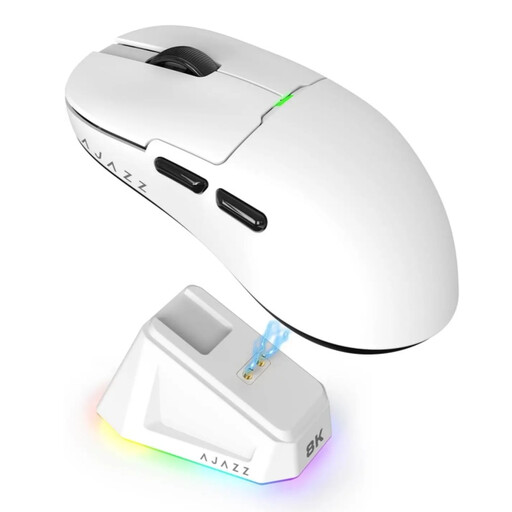 Image indisponible
Souris sans fil AJAZZ AJ159 PRO, blanche
Une option à envisager si vous souhaitez choisir parmi les modes de connexion indiqués dans le nom du produit.
Le nom du produit indique une connexion 2.4G, USB-C et Bluetooth, une résolution de 26K DPI, une batterie de 400 mAh, un poids de 56 g et un éclairage RVB.
La description du produit recommande de tenir la base magnétique à l’écart des stimulateurs cardiaques, des implants médicaux et des cartes.
Voir sur Joybuy
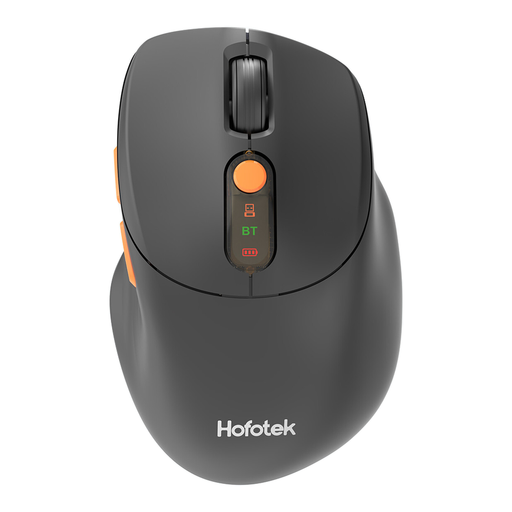 Image indisponible
HOFOTEK M311 2.4G+BT Silent Office Mouse, noir et orange
Une option à envisager si vous recherchez une souris de bureau silencieuse, avec plusieurs options de connexion.
Le nom du produit indique une connexion 2.4G+BT, des niveaux de DPI réglables et une pile AA.
Voir sur Joybuy
Questions fréquentes
Ai-je besoin d’une souris spéciale pour utiliser deux moniteurs avec un seul ordinateur Windows ?
Non, pas uniquement parce que vous utilisez deux moniteurs. Disposez les écrans dans Windows et testez le passage du curseur de l’un à l’autre avant de remplacer votre souris.
Une souris connectée à deux ordinateurs peut-elle déplacer automatiquement le curseur de l’un à l’autre ?
Non, la connexion à plusieurs appareils ne suffit pas à activer cette fonction. Pour Logitech Flow, Logitech indique qu’il faut installer Logi Options+, connecter la souris aux deux ordinateurs et les relier au même réseau. Un réseau administré peut limiter la connexion.
Que dois-je vérifier lorsque je connecte une souris ?
Vérifiez que votre ordinateur dispose du Bluetooth ou du port USB requis, puis testez le pointage, le clic et le défilement à votre poste de travail. Si le modèle fonctionne avec des piles, vérifiez le type requis : HP indique qu’une pile AA est nécessaire pour la HP 480 Comfort.
Quels sont mes droits lorsque j’achète une souris en ligne aux Pays-Bas ?
Selon l’ACM ConsuWijzer, un achat en ligne classique ouvre généralement droit à un délai légal de rétractation de 14 jours à compter de la livraison, sous réserve des exceptions prévues par la loi. Vous avez également droit à un produit conforme à ce que vous pouviez en attendre. Cela ne correspond pas à une durée de garantie fixe de deux ans exactement.


