
Débutant Linux près d’une fenêtre
Vous souhaitez lire vos supports de cours et utiliser un terminal dans une pièce très lumineuse. Comparez les options d’écran de la configuration exacte et vérifiez les angles de vision à votre poste de travail.


Commencez par vérifier la référence exacte de l’écran : sa finition et sa luminosité annoncée doivent convenir à votre espace de travail. Le nom du modèle ne suffit pas à déterminer l’écran dont il est équipé. Choisissez ensuite entre un ordinateur avec Linux préinstallé, un modèle dont la compatibilité est documentée et sur lequel vous installerez vous-même le système, ou un essai depuis une clé USB. Canonical précise que l’essai d’Ubuntu ne modifie pas la configuration existante de l’ordinateur. Framework indique qu’une luminosité réduite prolonge l’autonomie, tant que l’écran reste lisible.
Vous souhaitez lire vos supports de cours et utiliser un terminal dans une pièce très lumineuse. Comparez les options d’écran de la configuration exacte et vérifiez les angles de vision à votre poste de travail.
Vous souhaitez découvrir Linux sans renoncer tout de suite à Windows ni à vos fichiers existants. Canonical présente l’essai d’Ubuntu depuis une clé USB comme un moyen de ne pas modifier la configuration existante de l’ordinateur. Avant toute installation, effectuez une sauvegarde.
Vous souhaitez aussi pouvoir modifier certains composants tout en apprenant. Framework documente les composants remplaçables et la compatibilité Linux pour chaque configuration. Vérifiez que la génération et la distribution choisies correspondent à vos projets.
À privilégier si : vous souhaitez commencer directement avec Linux et préférez éviter l’installation. TUXEDO Computers indique que l’InfinityBook Pro 14 Gen10 est optimisé pour Linux et doté d’un écran de 14 pouces à 500 nits.
À vérifier : la luminosité annoncée ne correspond pas à une mesure dans votre espace de travail. Vérifiez la configuration exacte, les reflets sur l’écran et la disposition du clavier.
À privilégier si : vous souhaitez choisir ou remplacer certains composants. Framework propose des écrans mats pour le Laptop 13 et documente la compatibilité Linux en fonction de la génération et de la distribution.
À vérifier : avec la DIY Edition, vous devez vous procurer les composants et effectuer l’installation vous-même. Vérifiez au préalable la compatibilité de la configuration exacte.
À privilégier si : vous souhaitez conserver Windows pour le moment. Canonical explique que vous pouvez essayer Ubuntu depuis une clé USB avant de l’installer.
À vérifier : un essai ne garantit pas que toutes les fonctions fonctionneront après l’installation. Testez notamment le Wi-Fi et les composants dont vous avez besoin.
| Point à prendre en compte | Que vérifier ? | Qui est surtout concerné ? |
|---|---|---|
| Lisibilité près d’une fenêtre | Vérifiez la finition et la luminosité de l’écran pour la configuration exacte. TUXEDO Computers annonce 500 nits pour l’InfinityBook Pro 14 Gen10 ; Framework propose des écrans mats de 2,2K et 2,8K pour le Laptop 13. | Si je lis des cours près d’une fenêtre, je veux pouvoir lire le texte sans être gêné par les reflets. Environ 31 % des consommateurs privilégient la lisibilité de l’écran. |
| Compatibilité avec Linux | Comparez la référence complète et la configuration à la documentation de votre distribution Linux ; testez les fonctions importantes, comme le Wi-Fi. | Si je veux apprendre Linux, je souhaite savoir si ma configuration exacte est compatible avec ma distribution. Environ 31 % des consommateurs considèrent la compatibilité Linux comme leur principale préoccupation à l’achat. |
| Conserver Windows et ses fichiers | Effectuez une sauvegarde avant l’installation. Si vous optez pour un double démarrage, vérifiez également le chiffrement et le partitionnement. | Si je souhaite conserver Windows et mes fichiers pour le moment, je veux pouvoir faire un essai et sauvegarder mes données avant l’installation. Environ 25 % des consommateurs en font leur priorité numéro un. |
| Possibilités de personnalisation | Vérifiez quels composants sont remplaçables sur la configuration choisie et ce que vous devrez vous procurer vous-même. | Si je veux aussi modifier le matériel pendant que j’apprends, je souhaite savoir quels composants je pourrai remplacer plus tard. Environ 13 % des consommateurs privilégient la personnalisation. |
Les options d’écran peuvent varier. Framework propose différentes variantes d’écran pour le Laptop 13.
Avant l’achat, vérifiez la finition et les caractéristiques de l’écran de la configuration exacte.
Framework indique qu’une luminosité réduite prolonge l’autonomie, tant que l’écran reste lisible.
Évaluez donc à la fois la lisibilité près de votre fenêtre et l’autonomie sur batterie.
Canonical recommande de sauvegarder vos données avant toute installation sur un ordinateur déjà utilisé.
Vous pouvez commencer par essayer Ubuntu depuis une clé USB en mode autonome, puis effectuer une sauvegarde avant l’installation.
Une gamme axée sur Linux, avec l’InfinityBook Pro 14 Gen10 comme exemple pour celles et ceux qui recherchent un ordinateur portable conçu pour Linux dès le départ.
Le Laptop 13 est une option à envisager si vous recherchez un écran mat et un ordinateur personnalisable dont vous pouvez choisir les composants.
La gamme ThinkPad T14 Gen 6 est une série professionnelle de 14 pouces à découvrir si vous souhaitez installer Linux sur une configuration existante.
Le Pro 14 Plus PB14250 est un ordinateur portable professionnel Windows vendu aux Pays-Bas, à découvrir si vous souhaitez d’abord essayer Linux.
Ces modèles sont livrés avec Windows préinstallé et conviennent si vous souhaitez essayer Linux avant de décider de l’installer.
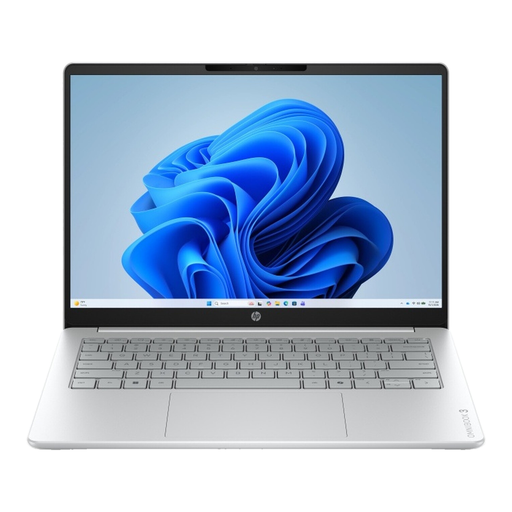 Aucune image disponible
Windows 11 Home est préinstallé. Vous pouvez donc commencer par essayer Ubuntu depuis une clé USB et conserver Windows pour le moment.
L’écran de 16 pouces est décrit comme antireflet. Cette configuration indique une luminosité de 300 nits, une résolution de 1 920 × 1 200 et un format d’image 16:10. Elle comprend également 8 Go de mémoire non extensible et un SSD de 512 Go. L’adaptateur secteur n’est pas fourni.
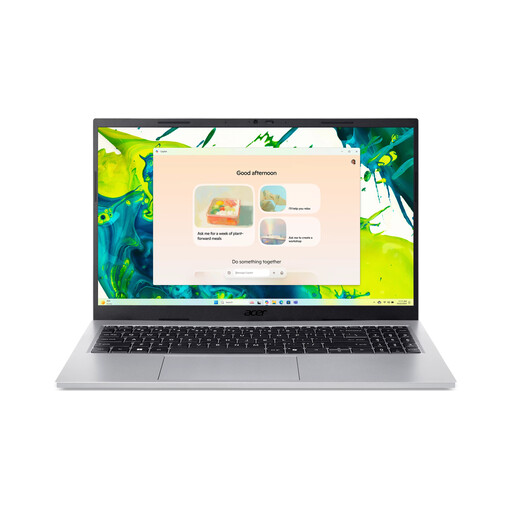 Aucune image disponible
Cette configuration avec Windows 11 Home est dotée d’un écran IPS mat de 15,6 pouces. Vous pouvez essayer Linux depuis une clé USB avant de décider de l’installer.
La configuration comprend une résolution Full HD, 16 Go de mémoire, un SSD de 512 Go et le Wi-Fi 6. Le clavier est au format AZERTY et l’adaptateur secteur n’est pas fourni.
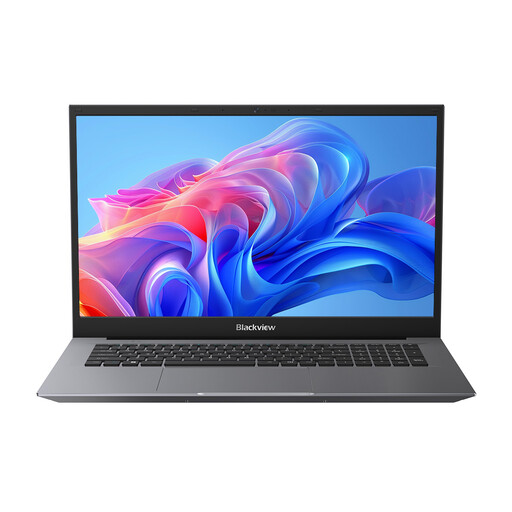 Aucune image disponible
Windows 11 Pro est indiqué pour cet ordinateur portable. Vous pouvez essayer Linux depuis une clé USB avant de décider de l’installer.
La description indique un écran IPS Full HD de 18,5 pouces, 16 Go de mémoire DDR4, un SSD de 512 Go, le Wi-Fi 6 et une batterie de 60,8 Wh.
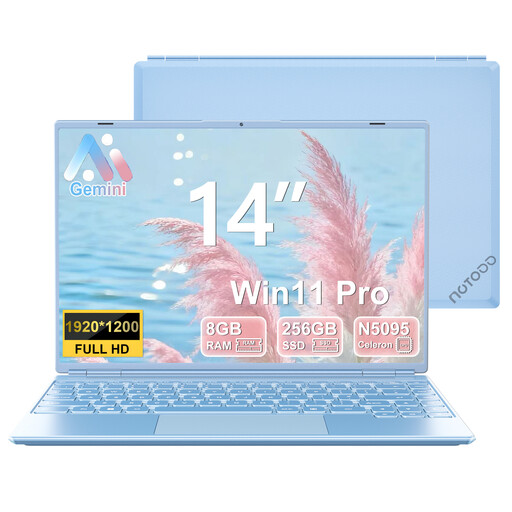 Aucune image disponible
Windows 11 est indiqué pour cet ordinateur portable. Vous pouvez donc essayer Linux depuis une clé USB avant de procéder à l’installation.
La description indique un écran IPS de 14 pouces d’une résolution de 1 920 × 1 200, 8 Go de mémoire et un SSD de 256 Go.
Démarrez Ubuntu depuis une clé USB préparée à cet effet et choisissez l’option d’essai. Canonical précise que cela ne modifie pas la configuration existante de l’ordinateur. Pendant l’essai, testez les fonctions dont vous avez besoin.
Sauvegardez vos fichiers existants. Si vous souhaitez conserver Windows, vérifiez également le chiffrement et les partitions avant de commencer une installation en double démarrage.
Non. Le gouvernement néerlandais précise qu’il n’existe pas de durée fixe de garantie légale aux Pays-Bas : ce à quoi vous pouvez vous attendre dépend notamment du produit, de son prix et des informations fournies au moment de la vente. En cas de produit défectueux, contactez le vendeur.
Pour un achat en ligne effectué par un consommateur, le délai légal de rétractation est généralement de 14 jours à compter de la livraison. ACM ConsuWijzer décrit les exceptions. Vérifiez les conditions applicables à votre achat.