Commencez par choisir un ordinateur de bureau dont les ports vidéo et la prise en charge des écrans correspondent à vos deux moniteurs. Déterminez ensuite la quantité de mémoire et d’espace de stockage nécessaire pour retoucher vos photos et conserver vos archives. Avec un mini-PC ou un Mac mini, vous choisissez vous-même vos écrans. Un ordinateur tout-en-un intègre déjà un écran principal, mais doit aussi pouvoir accueillir un deuxième moniteur. Vérifiez, pour chaque configuration, quels câbles, accessoires et périphériques de saisie sont inclus.
À qui s’adresse ce guide pour choisir un ordinateur de bureau ?
Pour écrire sur deux écrans
Vous souhaitez afficher votre journal sur un écran et vos photos, cartes ou documents de référence sur l’autre. Vérifiez donc les connectiques de l’ordinateur et des deux moniteurs. Le support Microsoft explique comment organiser plusieurs écrans sous Windows.
Pour retoucher des photos de randonnée
Vous sélectionnez et retouchez de nombreuses photos, et souhaitez adapter la mémoire et le stockage à vos fichiers et à vos logiciels. Adobe explique que Lightroom Classic peut afficher la bibliothèque sur un deuxième moniteur. Les exigences de vos propres logiciels et de votre configuration restent donc à prendre en compte.
Pour gérer une photothèque
Vous souhaitez conserver vos journaux, vos originaux et vos fichiers exportés. Ne vous limitez pas au stockage interne : prévoyez aussi des sauvegardes distinctes. Adobe précise que la sauvegarde du catalogue Lightroom Classic ne comprend pas automatiquement les photos retouchées ni les fichiers exportés.
Quels critères prendre en compte ?
Mini-PC Windows compact
Idéal si : vous possédez déjà des moniteurs et cherchez un ordinateur compact. Comparez les connectiques exactes avec celles de vos deux écrans.
À prendre en compte : les écrans et les câbles adaptés sont à prévoir séparément. La disposition du clavier peut varier selon la configuration.
Mac mini avec écrans séparés
Idéal si : vous souhaitez utiliser macOS et choisir vous-même vos moniteurs.
À prendre en compte : la compatibilité des logiciels, le choix séparé des accessoires et la capacité de stockage. Apple détaille la prise en charge des écrans pour des combinaisons spécifiques de connectiques et de réglages d’affichage.
Ordinateur de bureau Windows évolutif
Idéal si : vous cherchez un boîtier différent de celui d’un mini-PC ou souhaitez comparer la mémoire et le stockage selon les configurations.
À prendre en compte : vérifiez la référence exacte et l’encombrement du boîtier. Les options proposées pour une gamme ne sont pas nécessairement disponibles sur toutes les configurations.
Ordinateur tout-en-un avec un deuxième écran
Idéal si : vous souhaitez acheter l’ordinateur et l’écran principal ensemble.
À prendre en compte : l’écran intégré détermine votre écran principal. Vérifiez, pour la configuration exacte, si un moniteur supplémentaire peut être connecté et comment.
| Critère |
À vérifier avant l’achat |
Pour qui est-ce particulièrement important ? |
| Deux écrans fonctionnels |
Comparez la combinaison d’écrans prise en charge et les réglages d’affichage de l’ordinateur exact avec les sorties, les entrées et les câbles de vos deux moniteurs. |
Je veux afficher simultanément du texte et des cartes, et vérifier à l’avance que mes moniteurs sont compatibles avec le même ordinateur. Environ 36 % des consommateurs accordent la priorité à l’utilisation de deux écrans. |
| Mémoire pour la retouche photo |
Vérifiez la configuration précise de la mémoire et les exigences des logiciels. La charge dépend aussi de vos fichiers et de votre catalogue. |
Si je retouche beaucoup de photos en plus d’écrire, je compare l’ordinateur aux exigences de mon logiciel. Environ 29 % des consommateurs donnent la priorité à la retouche photo. |
| Stockage et sauvegarde |
Adaptez la capacité de stockage à votre collection de photos et prévoyez des sauvegardes distinctes de vos photos, de vos fichiers exportés et, le cas échéant, de vos fichiers de catalogue. |
Je veux pouvoir conserver et retrouver mes originaux et mes fichiers exportés, et pas seulement un fichier de catalogue. Environ 21 % des consommateurs donnent la priorité à leur photothèque. |
| Un poste de travail complet |
Vérifiez le contenu de l’emballage et faites le point sur les écrans, les câbles et les périphériques de saisie dont vous disposez déjà. |
Si je souhaite installer un poste de travail avec deux écrans, je veux savoir quels éléments il me manque et quelle place prendra l’ordinateur. Environ 14 % des consommateurs privilégient une installation complète. |
Les pièges à éviter à l’achat
-
Penser que deux ports vidéo garantissent le fonctionnement des deux moniteurs
Les ports de l’ordinateur doivent être compatibles avec les entrées des moniteurs. La combinaison d’écrans prise en charge et les réglages peuvent également varier selon la configuration.
Avant d’acheter, comparez les connectiques et les réglages d’affichage pris en charge par la configuration exacte avec ceux de vos deux moniteurs.
-
Prendre un ordinateur compact pour un poste de travail complet
Un mini-PC et un Mac mini s’utilisent avec des écrans séparés. Le contenu de l’emballage et la disposition du clavier peuvent également varier selon la configuration. Par exemple, Lenovo indique que le ThinkCentre M75q Gen 5 12RQ0040IX est fourni avec un clavier italien.
Pour chaque référence, vérifiez le contenu de l’emballage, la disposition du clavier et la possibilité de connecter un deuxième écran.
-
Sauvegarder uniquement le catalogue photo
Selon Adobe, une sauvegarde effectuée depuis Lightroom Classic comprend uniquement le fichier de catalogue, et non les photos retouchées ni les fichiers exportés.
Si vous utilisez Lightroom Classic, prévoyez des sauvegardes distinctes pour le catalogue et vos fichiers image.
Les marques à comparer
Lenovo
Le ThinkCentre M75q Gen 5 est une gamme compacte sous Windows. Les connectiques et les composants sont à vérifier pour chaque configuration.
- Pour la configuration 12RQ0040IX, Lenovo PSREF indique un port HDMI, un port DisplayPort, 16 Go de mémoire et un SSD de 512 Go.
- Un clavier italien est indiqué pour cette configuration précise. Vérifiez la disposition du clavier correspondant à la référence que vous consultez.
Apple
Le Mac mini est une solution compacte sous macOS qui vous permet de choisir vous-même vos écrans externes.
- Apple Pays-Bas indique que plusieurs écrans externes peuvent être connectés via Thunderbolt et HDMI.
- La prise en charge dépend de la combinaison des ports et des réglages d’affichage. La configuration d’entrée de gamme décrite dispose d’un SSD de 256 Go. Vérifiez la compatibilité des logiciels et l’espace de stockage nécessaire.
HP
La gamme Elite 800 G9 comprend notamment des ordinateurs de bureau Mini et SFF, proposés dans différentes configurations à comparer séparément.
- HP détaille les ports vidéo et les emplacements d’extension pour chaque boîtier.
- Les ports en option et les possibilités de stockage ne sont pas disponibles sur toutes les configurations. Vérifiez la référence exacte.
ASUS
Le NUC 14 Pro est une solution compacte, proposée sous forme de mini-PC déjà configurés ou de kits.
- Les caractéristiques ASUS distinguent les différentes configurations et les différents formats.
- Le système d’exploitation et la mémoire fournie varient selon la configuration. Vérifiez que le kit choisi est complet pour l’utilisation prévue.
Les produits Joybuy
Cette sélection comprend un ordinateur tout-en-un, plusieurs configurations de Mac mini à utiliser avec des écrans séparés et un ordinateur de bureau Windows évolutif. Vérifiez pour chaque configuration que les connectiques conviennent à vos deux moniteurs.
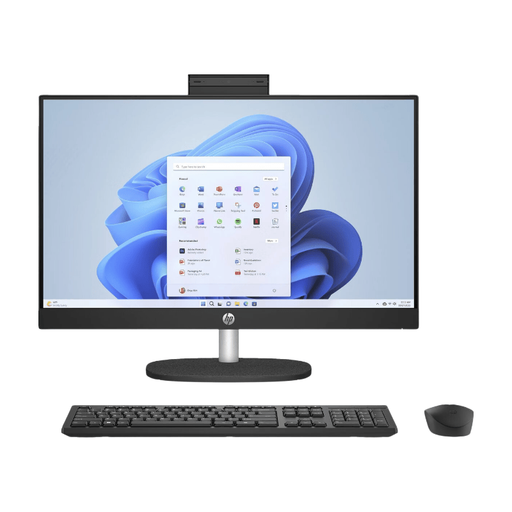 Image indisponible
HP 24-cr0050nd 895R0EA#ABH, ordinateur tout-en-un
Convient si vous souhaitez acheter l’écran principal avec l’ordinateur. Vérifiez séparément que le port HDMI est adapté à votre deuxième moniteur.
Écran IPS Full HD de 23,8 pouces ; Ryzen 5 7520U ; mémoire de 8 Go non extensible ; SSD de 512 Go.
Selon la description du produit, l’adaptateur secteur est à acheter séparément.
Voir sur Joybuy
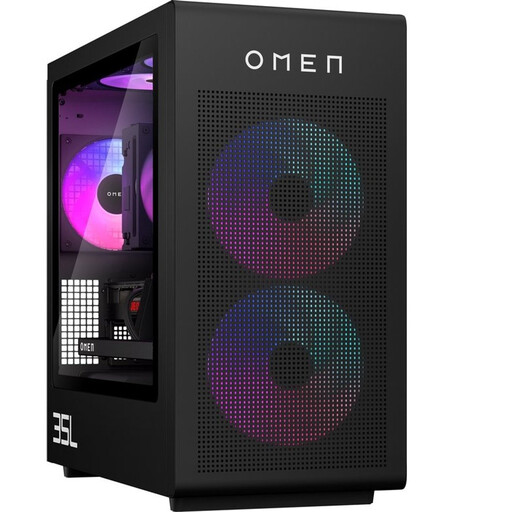 Image indisponible
OMEN 35L Gaming Desktop GT16-0162nd D49NFEA#ABH
Un ordinateur de bureau Windows à comparer si vous souhaitez adapter la mémoire et le stockage à vos photos et à vos logiciels. Vérifiez quelles connectiques vidéo sont compatibles avec vos moniteurs.
16 Go de mémoire DDR5 ; SSD de 1 To ; mémoire extensible ; connexion des moniteurs via DisplayPort ou HDMI.
La description du produit recommande de laisser au moins 10 cm d’espace libre tout autour et de ne pas l’utiliser dans un meuble fermé.
Voir sur Joybuy
 Image indisponible
Apple Mac mini M6, processeur à 12 cœurs et processeur graphique à 12 cœurs, 16 Go, SSD de 256 Go
Convient si vous souhaitez utiliser macOS et choisir vous-même vos écrans externes. Vérifiez la compatibilité de vos logiciels et assurez-vous que l’espace de stockage convient à votre collection de photos.
16 Go de mémoire ; SSD de 256 Go. Apple détaille la prise en charge de plusieurs écrans externes via Thunderbolt et HDMI, selon la combinaison des ports et des réglages d’affichage.
Voir sur Joybuy
Image indisponible
Apple Mac mini M6, processeur à 12 cœurs et processeur graphique à 12 cœurs, 16 Go, SSD de 512 Go
Convient si vous souhaitez choisir vous-même vos deux écrans et comparer un Mac mini équipé d’un SSD de 512 Go. Vérifiez la compatibilité de vos logiciels et les connectiques de vos moniteurs.
16 Go de mémoire ; SSD de 512 Go. Apple détaille la prise en charge de plusieurs écrans externes via Thunderbolt et HDMI, selon la combinaison des ports et des réglages d’affichage.
Voir sur Joybuy
Image indisponible
Apple Mac mini M6, processeur à 12 cœurs et processeur graphique à 12 cœurs, 24 Go, SSD de 512 Go
Convient si vous souhaitez comparer une configuration avec 24 Go de mémoire pour vos éventuelles retouches photo. Vérifiez les exigences de vos logiciels et choisissez des moniteurs compatibles avec la combinaison de connectiques prise en charge.
24 Go de mémoire ; SSD de 512 Go. Apple détaille la prise en charge de plusieurs écrans externes via Thunderbolt et HDMI, selon la combinaison des ports et des réglages d’affichage.
Voir sur Joybuy
Foire aux questions
Comment configurer un deuxième écran sous Windows ?
Branchez les deux écrans à l’aide de câbles adaptés, puis organisez-les dans les paramètres d’affichage de Windows. Le support Microsoft explique également comment identifier les écrans détectés et en faire détecter un. Vérifiez au préalable que les sorties de l’ordinateur sont compatibles avec les entrées de vos moniteurs.
Lightroom Classic peut-il afficher des photos sur un deuxième écran ?
Oui. Adobe explique que Lightroom Classic peut ouvrir une deuxième fenêtre affichant la bibliothèque sur un deuxième moniteur connecté. Vérifiez également que l’ordinateur choisi répond aux exigences des logiciels que vous utilisez.
Une sauvegarde du catalogue Lightroom suffit-elle pour mes photos de randonnée ?
Non. Selon Adobe, une sauvegarde effectuée depuis Lightroom Classic ne comprend que le fichier de catalogue. Vous devez sauvegarder séparément les photos retouchées et les fichiers exportés.
Aux Pays-Bas, la garantie légale est-elle toujours de deux ans exactement ?
Non. Selon le gouvernement néerlandais, il n’existe pas de durée légale de garantie fixe aux Pays-Bas. La période pendant laquelle un produit doit fonctionner correctement dépend de ce que vous êtes en droit d’en attendre. Si un produit est défectueux, votre interlocuteur est le vendeur. La garantie du fabricant s’ajoute à vos droits légaux.
Quel est le délai de rétractation pour un achat en ligne aux Pays-Bas ?
Selon le gouvernement néerlandais, les achats à distance auprès d’une entreprise ouvrent souvent droit à un délai de rétractation de 14 jours. L’application de cette règle dépend de la transaction. Les explications consultées précisent, par exemple, qu’un achat auprès d’un particulier n’est pas considéré comme un achat à distance relevant de ce régime.


