Quels critères prendre en compte ?
Commencez par vérifier les logiciels dont vous avez besoin. Déterminez ensuite la surface d’affichage qui vous convient, puis comparez l’ensemble de votre espace de travail avec la place dont vous disposez et vos besoins d’évolution.
| Critère |
Points à vérifier |
Pour qui est-ce important ? |
| Fenêtres lisibles |
Déterminez si deux fenêtres affichées sur un seul écran vous suffisent. Si vous optez pour plusieurs écrans, vérifiez que les sorties de l’ordinateur choisi sont compatibles avec les écrans et les câbles. |
Je veux pouvoir lire mon brouillon et mes sources en même temps sans passer sans cesse d’une fenêtre à l’autre ; environ 29 % des consommateurs placent la lisibilité des fenêtres en tête de leurs priorités. |
| Compatibilité logicielle |
Faites la liste des applications, modules complémentaires et environnements de test indispensables, puis vérifiez les systèmes d’exploitation qu’ils prennent en charge. |
Si mes logiciels de rédaction ou de test ne fonctionnent que sur certains systèmes, je veux vérifier leur compatibilité en premier ; environ 23 % des consommateurs privilégient le choix du système. |
| Espace et poste de travail |
Mesurez l’espace disponible et vérifiez que vous disposez déjà de l’écran, du clavier, de la souris et des câbles nécessaires. |
Si mon bureau est petit et que je possède déjà un écran, je veux un ordinateur qui s’intègre à mon installation ; environ 18 % des consommateurs privilégient un espace de travail compact. |
| Installation complète |
Ajoutez à votre comparaison les écrans, les périphériques et les éventuels logiciels qu’il vous manque. |
Je veux savoir à l’avance de quoi j’ai besoin pour pouvoir me mettre au travail ; environ 18 % des consommateurs placent l’installation complète en tête de leurs priorités. |
| Possibilité d’évolution |
Vérifiez les options de stockage et de configuration disponibles pour le modèle exact. |
Si mes besoins en stockage ou en configuration sont susceptibles d’évoluer, je veux savoir quelles modifications seront possibles ; environ 12 % des consommateurs privilégient la possibilité de faire évoluer leur ordinateur. |
Les produits Joybuy
Cette sélection comprend des ordinateurs compacts sous Windows ou macOS, ainsi que des PC tout-en-un pour travailler sur des documents et des références avec un ou plusieurs écrans.
 Aucune image disponible
Mac mini M6, 16 GB, SSD de 512 GB
Convient à un espace de travail sous macOS que vous composez vous-même, à condition que les logiciels dont vous avez besoin soient compatibles. Pour la version M6, Apple Pays-Bas indique la prise en charge de trois écrans externes au maximum, selon les ports et les résolutions utilisés.
Puce Apple M6 avec CPU 12 cœurs et GPU 12 cœurs ; 16 GB de mémoire ; SSD de 512 GB.
Voir sur Joybuy
 Aucune image disponible
Mini ordinateur de bureau ACEMAGIC E3B, AMD R5 7430U
Une option compacte sous Windows à envisager si vous souhaitez utiliser un petit ordinateur avec vos propres écrans. Vérifiez que les ports sont compatibles avec vos moniteurs.
Windows 11 Pro ; 16 GB LPDDR4X 3200MT/s ; SSD M.2 2280 SATA de 512 GB ; HDMI 2.0, DP 1.4b et USB-C 4K.
Voir sur Joybuy
 Aucune image disponible
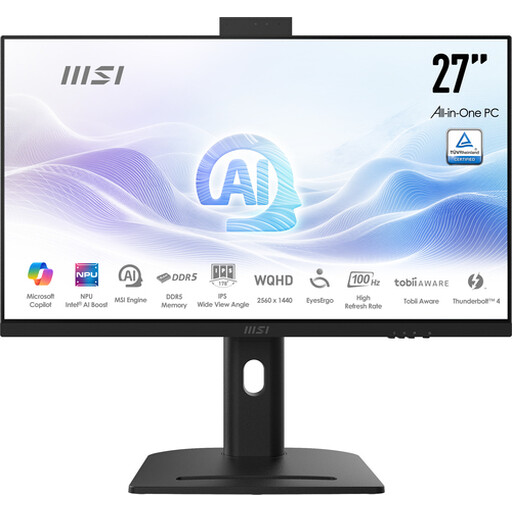
MSI Modern AM273QP AI 1UM-061EU
Ce PC tout-en-un réunit l’ordinateur et l’écran. Vérifiez que cette version et son système d’exploitation sont compatibles avec vos logiciels.
Intel Core Ultra 5 125H ; écran de 27 pouces, 2560 × 1440 pixels ; 16 GB DDR5 ; SSD de 1 TB.
Voir sur Joybuy
 Aucune image disponible
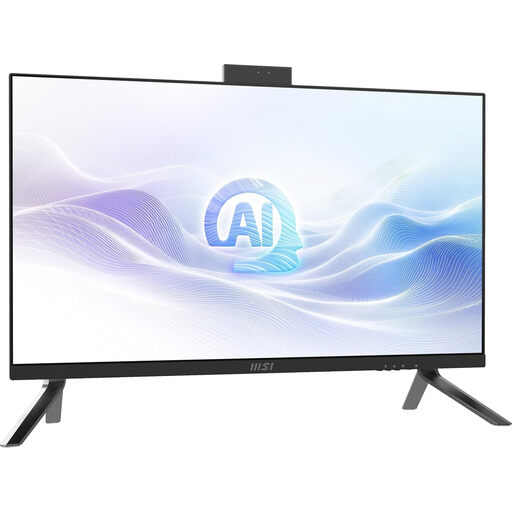
MSI Modern AM273Q AI 1UM-058EU
Son écran intégré peut vous convenir si vous souhaitez installer l’ordinateur et l’écran en un seul bloc. Vérifiez que Windows 11 Pro et cette version sont adaptés à vos applications.
Intel Core Ultra 7 155H ; écran de 27 pouces, 2560 × 1440 pixels ; 32 GB DDR5 ; SSD de 1 TB ; Wi-Fi 6E.
Voir sur Joybuy
 Aucune image disponible
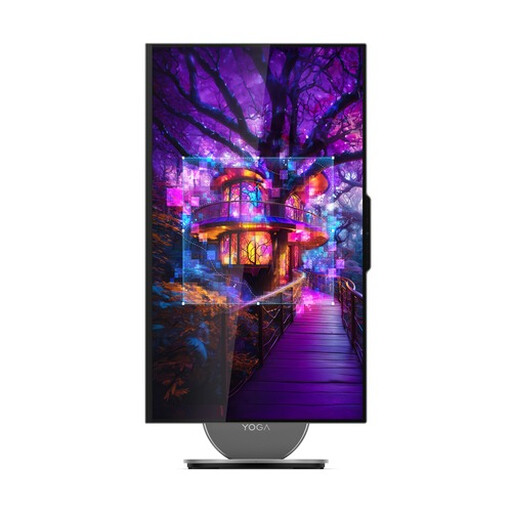
Lenovo Yoga AIO 27IAH10 F0J2001DNY
Ce PC tout-en-un peut vous convenir si vous souhaitez un écran intégré. Vérifiez que Windows 11 Home est compatible avec vos logiciels de rédaction et de test.
Écran QHD de 27 pouces ; Intel Core Ultra 7 255H ; 16 GB LPDDR5X ; SSD de 1 TB ; Windows 11 Home.
Voir sur Joybuy
Foire aux questions
Avez-vous besoin de deux écrans pour afficher votre brouillon et vos sources côte à côte ?
Non, vous pouvez aussi afficher des fenêtres côte à côte sur un seul écran. Microsoft Support explique comment organiser les fenêtres sous Windows et Apple Support décrit comment les afficher côte à côte sous macOS. Si vous optez pour deux écrans physiques, vérifiez également les ports et les câbles.
Comment afficher deux documents Word côte à côte ?
Ouvrez les deux fichiers et, dans les versions de Word décrites par Microsoft, sélectionnez l’option « Afficher côte à côte » dans l’onglet Affichage. Microsoft décrit également l’option « Défilement synchrone », qui permet de faire défiler les deux documents en même temps.
Que vérifier avant de connecter plusieurs écrans ?
Vérifiez que les sorties vidéo de l’ordinateur choisi sont compatibles avec les entrées de vos écrans et les câbles nécessaires. Microsoft Support explique comment organiser plusieurs écrans sous Windows dans les paramètres d’affichage.
La garantie du fabricant remplace-t-elle la garantie légale lors d’un achat aux Pays-Bas ?
Non. Selon l’Autoriteit Consument & Markt, le vendeur est responsable de la garantie légale si un produit destiné aux consommateurs ne répond pas à ce que vous êtes en droit d’attendre. Une garantie commerciale ou du fabricant est distincte de cette garantie.
Pouvez-vous retourner sans motif un ordinateur de bureau acheté en ligne aux Pays-Bas ?
Pour un achat à distance effectué par un consommateur, un délai de rétractation s’applique généralement, sous réserve d’exceptions prévues par la loi. L’Autoriteit Consument & Markt présente les règles à ce sujet. Vérifiez les conditions qui s’appliquent à votre achat.


