Quels critères prendre en compte ?
Commencez par déterminer si vous souhaitez surtout organiser du texte et des fenêtres ou également évaluer les couleurs de vos vidéos. Choisissez ensuite la taille de l’écran, les connexions et les réglages adaptés à votre espace de travail.
| Critère |
Que vérifier ? |
Pour qui est-ce le plus important ? |
| Texte et fenêtres de travail |
Comparez la taille et la résolution de l’écran et vérifiez que le texte reste agréable à lire avec le niveau de mise à l’échelle que vous avez choisi. |
Si vous souhaitez relire l’orthographe et vérifier des diapositives et des sous-titres tout en gardant vos fenêtres de montage ouvertes, privilégiez la lisibilité et l’organisation de l’espace. Environ 36 % des consommateurs donnent la priorité au texte et à l’espace de travail. |
| Couleurs des vidéos |
Déterminez si vous créez une vidéo SDR ou HDR et quel espace colorimétrique de sortie utilise votre logiciel de montage ; comparez ensuite les modes couleur du modèle de moniteur concerné. |
Pour le montage d’une vidéo de cours, choisissez un mode d’écran adapté à la sortie vidéo. Environ 29 % des consommateurs donnent la priorité à l’évaluation des couleurs vidéo. |
| Connexion vidéo et alimentation |
Vérifiez que le port de votre ordinateur portable, la connexion du moniteur et le câble prennent en charge la vidéo, et que la puissance de charge est adaptée à votre ordinateur portable. |
Si vous raccordez votre ordinateur portable à un poste de travail fixe, vérifiez qu’une seule connexion peut transmettre l’image et, le cas échéant, fournir une alimentation suffisante. Environ 21 % des consommateurs privilégient la connexion à leur ordinateur portable. |
| Poste de travail réglable |
Vérifiez le réglage en hauteur, l’angle de vision, les reflets et l’espace disponible sur votre bureau pour la configuration souhaitée. |
Si vous souhaitez régler la position de l’écran pendant le montage, examinez surtout les possibilités de réglage et l’espace disponible sur votre bureau. Environ 14 % des consommateurs privilégient le confort de travail. |
Les produits Joybuy
Ces modèles méritent d’être comparés pour préparer des supports de cours, en tenant compte du texte, de l’image et d’un espace de montage fonctionnel.
 Image indisponible
Moniteur LG UltraFine 27U711B-B 4K IPS de 27 pouces
Une option à comparer si vous souhaitez afficher des textes en néerlandais et des fenêtres de montage sur un seul écran.
27 pouces, 4K et dalle IPS.
Voir sur Joybuy
 Image indisponible
Moniteur Dell UltraSharp U3226Q 4K UHD 120 Hz QD-OLED de 32 pouces
Un modèle à comparer si vous souhaitez consulter du texte et des images sur un écran plus grand.
32 pouces, 4K UHD, 120 Hz et QD-OLED.
Voir sur Joybuy
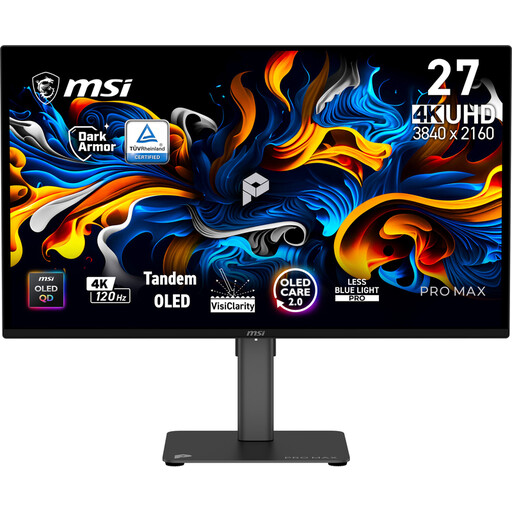 Image indisponible
Moniteur MSI Pro MAX 271UPX12G 4K UHD QD-OLED de 27 pouces
Un modèle de 27 pouces à comparer si vous souhaitez consulter vos supports de cours et vos fenêtres de montage sur un seul écran.
4K UHD, QD-OLED et 120 Hz.
Voir sur Joybuy
 Image indisponible
Moniteur Philips 27E1N1800AE/00 4K UHD IPS de 27 pouces
Une option à comparer si vous souhaitez consulter du texte et des images tout en pouvant régler la position de l’écran.
3840 × 2160, 60 Hz, 4 ms, HDMI et DisplayPort ; le nom du produit indique un pied réglable en hauteur.
Voir sur Joybuy
 Image indisponible
Moniteur MSI Modern MD272UPHG 4K Ultra HD de 27 pouces
Un modèle à comparer si vous souhaitez consulter vos supports de cours et vos fenêtres de montage sur un écran de 27 pouces.
27 pouces et 3840 × 2160 pixels.
Voir sur Joybuy
Foire aux questions
Avez-vous absolument besoin d’un moniteur HDR pour ce cours ?
Non, le sujet du cours ne suffit pas à le déterminer. Vérifiez d’abord si votre cours comprend une vidéo et si votre sortie est en SDR ou en HDR ; les réglages couleur de la sortie se définissent séparément dans le logiciel de montage. La mention HDR sur un écran ne prouve pas qu’il convient à tous les types de finition HDR.
Pouvez-vous connecter un ordinateur portable avec un seul câble USB-C ?
C’est possible uniquement si le port de l’ordinateur portable, la connexion du moniteur et le câble prennent en charge la liaison vidéo nécessaire ; pour la recharge, la puissance doit également être adaptée. BenQ indique que le PD2705U prend en charge le mode alternatif DisplayPort, le transfert de données et une alimentation Power Delivery de 65 W.
Quels critères prendre en compte pour installer et utiliser l’écran ?
Réglez la hauteur et l’angle de vision, limitez les reflets gênants et faites des pauses lorsque vous travaillez longtemps sur écran. Arboportaal décrit également les obligations des employeurs concernant le travail sur écran aux Pays-Bas ; ces règles du travail ne s’appliquent pas nécessairement aux personnes qui créent du contenu chez elles à titre volontaire.
Que faire si le moniteur acheté en ligne ne fonctionne pas correctement ou ne vous convient pas ?
Lors d’un achat par un consommateur, le vendeur doit proposer une solution si le produit est défectueux ; une garantie supplémentaire ne remplace pas ce droit légal, précise le gouvernement néerlandais. Pour un achat en ligne, vous disposez généralement d’un délai de rétractation de 14 jours après la livraison, sous réserve des exceptions prévues par la loi et indiquées par l’ACM ConsuWijzer.
Les moniteurs d’ordinateur ont-ils une étiquette énergie aux Pays-Bas ?
Oui. Selon la Commission européenne, les moniteurs d’ordinateur sont soumis aux règles applicables aux écrans électroniques et portent une étiquette énergie sur une échelle allant de A à G. Utilisez-la pour comparer la consommation énergétique de modèles précis.


