Choisissez un moniteur en fonction de l’espace dont vous avez besoin pour afficher simultanément un compte rendu et des champs de saisie, des réglages possibles de votre poste de travail et des ports de votre ordinateur portable. Pour effectuer des recherches sur des champs personnalisés, le logiciel utilisé doit indexer ces champs : un moniteur à plus haute résolution ne s’en charge pas. Microsoft Learn explique que, dans SharePoint, une propriété gérée doit être associée à une propriété explorée.
À qui s’adresse ce guide ?
Pour celles et ceux qui indexent des documents de réunion
Vous consultez des comptes rendus ou d’autres documents de réunion tout en saisissant des informations dans des champs distincts. Une disposition de l’écran permettant de garder les deux fenêtres sous les yeux peut être utile. Vérifiez également dans le logiciel utilisé si les champs renseignés peuvent faire l’objet d’une recherche.
Pour celles et ceux qui travaillent longtemps devant un écran
Vous traitez régulièrement des documents et souhaitez évaluer la lisibilité ainsi que le positionnement de l’écran sur votre poste de travail. Le portail Arboportaal attire également l’attention sur des facteurs comme la petite taille des caractères, le contraste et les reflets.
Pour celles et ceux qui utilisent un ordinateur portable sur un bureau partagé
Vous branchez votre ordinateur portable à différents postes de travail et comparez la praticité d’un moniteur doté d’un concentrateur aux dimensions et aux ports dont vous avez besoin. Vérifiez que votre ordinateur portable prend en charge les fonctions d’affichage et de recharge souhaitées via USB-C.
Quels critères prendre en compte ?
Un moniteur peut afficher clairement des documents et des champs de saisie, mais il ne se charge pas de leur indexation. Microsoft Learn explique que, dans SharePoint, une propriété gérée doit être associée à une propriété explorée pour que le contenu soit intégré à l’index de recherche.
| Critère |
Que vérifier ? |
À qui est-ce important ? |
| Vue d’ensemble des fenêtres |
Comparez la diagonale de l’écran et sa résolution, puis vérifiez que la disposition souhaitée convient à votre bureau. |
Si vous souhaitez afficher simultanément un compte rendu et les champs de saisie, examinez ensemble la diagonale et la résolution. Environ 36 % des consommateurs privilégient une bonne vue d’ensemble des fenêtres. |
| Réglages du poste de travail et lisibilité |
Vérifiez les possibilités de réglage du modèle exact et évaluez la taille du texte ainsi que les reflets sur votre propre poste de travail. |
Lorsque vous lisez des documents pendant de longues périodes, la lisibilité et un positionnement adapté de l’écran sont importants. Environ 29 % des consommateurs privilégient les réglages du poste de travail et la lisibilité. |
| Connexion d’un ordinateur portable |
Vérifiez la prise en charge de l’affichage via USB-C, la puissance de recharge nécessaire et les ports de l’ordinateur portable comme du moniteur. |
Si vous souhaitez utiliser votre ordinateur portable avec le moins de câbles possible, commencez par vérifier les fonctions qu’il prend en charge via USB-C. Environ 21 % des consommateurs privilégient la connexion d’un ordinateur portable. |
| Format adapté |
Mesurez l’espace disponible sur votre bureau et autour de votre poste de travail, puis vérifiez les dimensions du modèle complet. |
Si votre bureau offre peu d’espace, choisissez uniquement les fonctions et les dimensions adaptées à votre poste de travail. Environ 14 % des consommateurs privilégient l’espace disponible sur le bureau. |
Les erreurs fréquentes
-
Confondre un écran plus net avec des archives consultables
La résolution de l’écran ne détermine pas si les données des champs personnalisés peuvent être retrouvées. Cela dépend de la configuration de l’application utilisée et de son index de recherche.
Avant de choisir un processus logiciel, faites un essai avec un compte rendu : vérifiez qu’un champ renseigné peut être retrouvé après indexation.
-
Penser que tous les ports USB-C ont les mêmes fonctions
Les fonctions d’un moniteur avec concentrateur et sa puissance de recharge ne correspondent pas automatiquement aux capacités de l’ordinateur portable.
Comparez les caractéristiques de l’ordinateur portable, du moniteur et du câble avant de faire de la station d’accueil un critère d’achat.
-
Ne tenir compte que de la diagonale de l’écran
La taille du texte, les reflets et le positionnement de l’écran comptent également lorsque vous travaillez longtemps sur des documents. Le portail Arboportaal mentionne ces aspects dans ses recommandations sur le travail sur écran.
Évaluez la lisibilité et le positionnement de l’écran sur votre propre poste de travail, et faites des pauses lors de périodes prolongées devant l’écran.
Quelques marques à connaître
Dell
Le Dell Pro 27 Plus P2725DE est un moniteur QHD de 27 pouces, adapté à un poste de travail avec ordinateur portable pour lequel un concentrateur intégré peut être utile.
- Dell indique pour le P2725DE une résolution de 2560 × 1440, une alimentation via USB-C jusqu’à 90 W et un port Ethernet.
- Vérifiez que votre ordinateur portable prend en charge les fonctions d’affichage et de recharge souhaitées via USB-C. Les fonctions mentionnées concernent ce modèle.
Philips
Le Business Monitor 27B2G5500/00 est un modèle QHD de 27 pouces à comparer pour le travail sur documents.
- Philips indique pour ce modèle une résolution de 2560 × 1440 pixels ainsi que des capteurs de luminosité et d’alimentation.
- À vous de déterminer si le format et les réglages de l’image conviennent à vos documents, à la taille du texte et à votre poste de travail.
EIZO
Le FlexScan EV2740X est un modèle 4K de 27 pouces à comparer si l’affichage détaillé des documents et la connexion USB-C sont importants pour vous.
- EIZO indique pour ce modèle une résolution 4K, une connexion USB-C et une alimentation Power Delivery de 94 W.
- Vérifiez que l’ordinateur, le port et la mise à l’échelle du texte conviennent à la résolution souhaitée. Un plus grand nombre de pixels ne rend pas les champs personnalisés consultables.
Les moniteurs chez Joybuy
Cette sélection comprend des moniteurs adaptés au travail sur documents et à l’affichage de plusieurs fenêtres. L’indexation des champs personnalisés dépend toujours du logiciel utilisé.
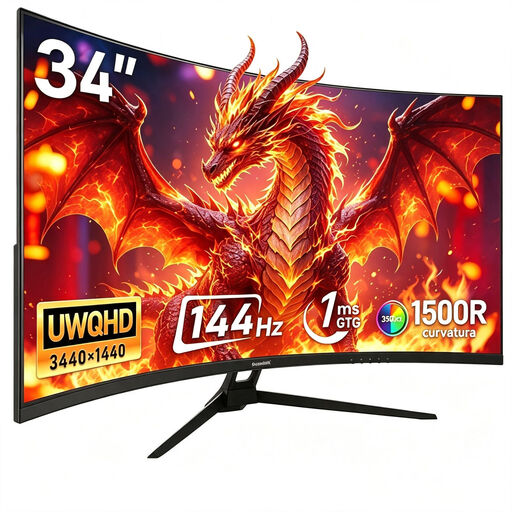 Image non disponible
Moniteur gaming incurvé Gawfolk 34 pouces, UWQHD 3440 × 1440, 144 Hz
Un modèle à comparer si vous recherchez un affichage large pour consulter des documents et des champs de saisie.
34 pouces ; résolution UWQHD de 3440 × 1440 ; 144 Hz ; écran incurvé avec courbure 1500R ; sans haut-parleurs.
Voir sur Joybuy
 Image non disponible
Moniteur incurvé 4K CRUA CR320QB 32 pouces, 3840 × 2160
Un modèle 4K à comparer si vous envisagez un grand écran pour travailler sur des documents.
32 pouces ; résolution UHD de 3840 × 2160 ; écran incurvé avec courbure 3000R.
Voir sur Joybuy
 Image non disponible
Moniteur IPS 4K UHD Philips 27E1N1800AE/00 27 pouces
Un modèle 4K de 27 pouces à comparer si vous privilégiez un affichage détaillé des documents.
Résolution de 3840 × 2160 ; 60 Hz ; pied réglable en hauteur.
Voir sur Joybuy
 Image non disponible
Moniteur 4K MSI Modern MD272UPHG 27 pouces, 3840 × 2160
Un modèle 4K de 27 pouces à comparer pour travailler sur des documents avec un ordinateur portable.
Résolution de 3840 × 2160.
Voir sur Joybuy
 Image non disponible
Moniteur 4K UHD INNOCN CB27U1 27 pouces, 3840 × 2160
Un modèle 4K de 27 pouces à comparer si vous souhaitez évaluer l’affichage des documents et de plusieurs sources côte à côte.
Résolution de 3840 × 2160 ; 120 Hz ; USB-C avec alimentation Power Delivery de 90 W ; fonctions PIP et PBP.
Voir sur Joybuy
Questions fréquentes
Un moniteur peut-il indexer les champs personnalisés des comptes rendus de réunion ?
Non, un moniteur est un périphérique d’affichage. Vérifiez dans l’application de gestion des documents utilisée si les champs sont associés à des propriétés consultables. Microsoft Learn explique que SharePoint utilise à cette fin un schéma de recherche avec des propriétés associées ; cela ne signifie pas que d’autres applications fonctionnent de la même manière.
Que vérifier avant de brancher un moniteur USB-C à mon ordinateur portable ?
Vérifiez que l’ordinateur portable peut transmettre l’image via USB-C et que la puissance de recharge ainsi que les ports conviennent à votre usage. Dell indique une puissance maximale de 90 W pour le P2725DE et EIZO de 94 W pour le EV2740X. Ces caractéristiques propres aux modèles ne garantissent pas leur compatibilité avec tous les ordinateurs portables.
Quelles règles s’appliquent aux salariés qui travaillent longtemps devant un écran ?
Selon le portail Arboportaal, pour les salariés qui travaillent plus de deux heures par jour sur écran, l’écran et le clavier ne doivent pas être solidaires. Cette règle concerne l’aménagement du poste de travail et ne s’applique pas automatiquement à tous les particuliers.
Qu’en est-il du délai de rétractation et de la garantie légale pour un achat en ligne ?
Pour un achat en ligne effectué par un consommateur, le délai légal de rétractation est généralement de 14 jours à compter de la livraison, avec certaines exceptions, selon l’ACM ConsuWijzer. Le vendeur est responsable de la garantie légale en cas de produit défectueux. Vérifiez les règles applicables à votre achat.


