Quels critères prendre en compte ?
Commencez par déterminer la disposition d’écran dont vous avez besoin pour afficher le code et les fenêtres de profilage. Comparez ensuite les dimensions, les réglages et les connectiques du modèle exact.
| Critère |
Que faut-il vérifier ? |
À qui ce critère s’adresse-t-il surtout ? |
| Vue d’ensemble des fenêtres d’analyse |
Comparez le format d’image et la résolution à la disposition souhaitée pour vos fenêtres. LG Nederland indique que le 34WR55QC-B affiche 3440 × 1440 pixels et mesure 809 mm de large avec son pied ; Dell Nederland présente le S2725DC comme un modèle QHD. |
Je veux voir le code et les données de profilage en même temps, sans passer constamment d’une fenêtre à l’autre ; environ 30 % des consommateurs privilégient une vue d’ensemble des fenêtres d’analyse. |
| Réglage pour alterner entre position assise et debout |
Vérifiez le réglage en hauteur et l’inclinaison, les dimensions du pied et, éventuellement, la compatibilité avec un bras de moniteur. Arboportaal recommande de repositionner correctement l’écran lorsque vous changez de posture de travail. |
Lorsque je passe de la position assise à la position debout, je veux pouvoir repositionner correctement l’écran ; environ 30 % des consommateurs privilégient les réglages adaptés aux changements de hauteur du bureau. |
| Lisibilité du code |
Comparez la résolution native et la taille de texte qui vous convient. BenQ indique une résolution de 3840 × 2560 pixels pour le RD280U ; selon ASUS Nederland, le PA32QCV affiche 6016 × 3384 pixels. |
Je veux pouvoir lire le code et les petits résultats d’analyse avec une taille de texte adaptée ; environ 20 % des consommateurs privilégient la lisibilité. |
| Connectiques pour votre ordinateur |
Vérifiez les sorties vidéo, les besoins en alimentation et les câbles de votre ordinateur, ainsi que les ports du moniteur. LG Nederland indique une alimentation USB-C de 65 W pour le 34WR55QC-B ; ASUS Nederland précise que le PA32QCV prend en charge la fonction USB-C Power Delivery de 96 W. |
Je veux connecter mon ordinateur de manière adaptée et ne compter sur l’alimentation ou un concentrateur que si mes appareils sont compatibles ; environ 20 % des consommateurs privilégient d’abord les connectiques. |
Les produits Joybuy
Cette sélection de produits Joybuy comprend des moniteurs 16:9 réglables et des modèles ultralarges, pour organiser le code et les fenêtres de profilage selon vos besoins.
 Aucune image disponible
Moniteur Philips 27E1N1800AE/00 4K UHD IPS de 27 pouces
Ce modèle 4K de 27 pouces est doté d’un pied réglable en hauteur, pour adapter votre installation en position assise comme debout.
3840 × 2160 pixels ; 60 Hz ; 4 ms ; HDMI et DisplayPort.
Voir sur Joybuy
 Aucune image disponible
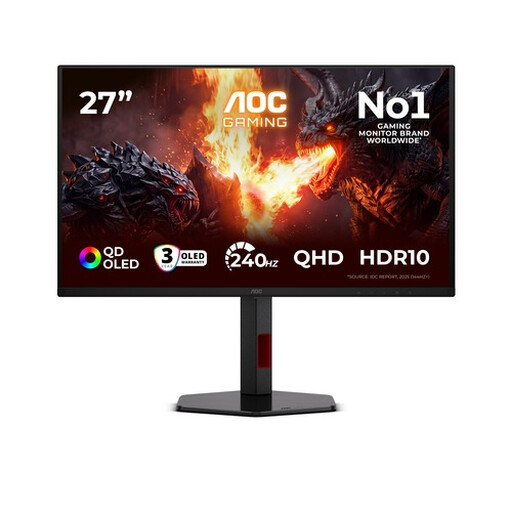
Moniteur AOC GAMING Q27G4ZDR QHD QD-OLED de 26,5 pouces
Ce modèle 16:9 offre une disposition d’écran classique pour le code et l’analyse ; son descriptif mentionne un pied réglable en hauteur.
2560 × 1440 pixels ; 240 Hz ; 0,03 ms GtG.
Voir sur Joybuy
 Aucune image disponible
Moniteur MSI Modern MD272UPHG 4K de 27 pouces
Ce modèle 4K de 27 pouces dispose des fonctions KVM et PIP/PBP, pratiques pour travailler avec plusieurs appareils ou sources d’image.
3840 × 2160 pixels ; USB-C avec Power Delivery jusqu’à 98 W ; pied réglable en hauteur, en inclinaison et en rotation.
Voir sur Joybuy
 Aucune image disponible
Moniteur iiyama G-MASTER 45 Dual QHD VA
Le format large Dual QHD est conçu pour afficher plusieurs fenêtres côte à côte ; son descriptif mentionne un pied réglable en hauteur.
5120 × 1440 pixels ; commutateur KVM, station d’accueil USB-C et port RJ45.
Voir sur Joybuy
 Aucune image disponible
Moniteur ultralarge LG 34WR50QK-B de 34 pouces
Le format 21:9 convient à ceux qui souhaitent afficher le code et des informations complémentaires côte à côte ; selon le descriptif du produit, le pied est réglable en hauteur et en inclinaison.
3440 × 1440 pixels ; 100 Hz.
Voir sur Joybuy
Foire aux questions
Un moniteur peut-il accélérer mon script lent ?
Non, un moniteur ne modifie pas l’exécution de votre script. Pour les scripts exécutés dans Chrome, Chrome for Developers explique comment utiliser un enregistrement des performances, notamment un graphique en flammes, pour analyser l’activité ; le moniteur vous aide à consulter ces informations.
Comment régler mon écran si j’alterne entre position assise et debout ?
Réajustez votre poste de travail lorsque vous changez de posture. Arboportaal recommande de placer l’écran juste en face de vous, avec le haut légèrement en dessous du niveau des yeux, et de régler son inclinaison pour une position de visionnage confortable.
L’USB-C suffit-il toujours pour afficher l’image et recharger mon ordinateur portable ?
Non, cela dépend de l’ordinateur, du moniteur et de la connexion. LG indique une alimentation USB-C de 65 W pour le 34WR55QC-B, et ASUS une fonction USB-C Power Delivery de 96 W pour le PA32QCV. Vérifiez que ces caractéristiques répondent aux besoins vidéo et d’alimentation de votre ordinateur.
Quelles garanties et quel délai de rétractation s’appliquent à un achat effectué par un consommateur aux Pays-Bas ?
Selon le gouvernement néerlandais, vous avez droit à un produit conforme. Aux Pays-Bas, il n’existe pas de durée légale de garantie fixe ; en cas de défaut, votre interlocuteur est le vendeur. Pour les achats à distance en ligne concernés, le délai de rétractation est généralement de 14 jours. Ces droits sont distincts d’une garantie du fabricant ou d’une garantie complémentaire.
Les règles relatives au travail sur écran s’appliquent-elles automatiquement à tous les particuliers ?
Non, les obligations décrites concernent les employeurs et les situations de travail auxquelles elles s’appliquent. Arboportaal cite notamment le cas d’un salarié qui travaille plus de 2 heures par jour sur écran ; le fait d’acheter un moniteur pour son domicile ne signifie pas automatiquement que cette condition est remplie.


