Vous avez déjà un écran adapté ? Un mini-PC peut vous permettre de créer un espace d’écriture compact et fixe. Si vous n’avez pas d’écran, un ordinateur tout-en-un réunit l’ordinateur et l’écran. Pour les deux configurations, vérifiez que votre logiciel de création de lettres d’information est compatible avec le système d’exploitation et quels périphériques sont inclus ou restent à acheter. Prévoyez également une solution de sauvegarde distincte pour vos fichiers.
À qui s’adresse cet article ?
Vous écrivez sur un petit bureau
Vous voulez consulter vos textes et vos sources tout en travaillant la mise en page de votre lettre d’information, sans encombrer votre bureau avec une tour. Lenovo, Apple et HP proposent des configurations avec différentes possibilités d’affichage.
Vous êtes étudiant et avez déjà un écran
Vous souhaitez conserver votre écran actuel et choisir un ordinateur de bureau compatible. Vérifiez également quels périphériques vous possédez déjà et si votre logiciel est compatible avec le système d’exploitation. Tilburg University présente les exigences système de son environnement informatique.
Vous débutez sans équipement complet
Vous n’avez pas encore d’écran ni de périphériques de saisie adaptés et vous souhaitez savoir à l’avance ce que comprend une configuration complète. Pour l’OmniStudio 24cu0612nd, HP indique qu’un écran, un clavier sans fil et une souris sont intégrés ou fournis.
Quels critères prendre en compte ?
| Critère |
Que devez-vous vérifier ? |
Pour qui est-ce particulièrement important ? |
| Logiciels et rédaction |
Vérifiez la configuration requise pour votre traitement de texte et votre logiciel de mise en page, ainsi que le système d’exploitation, la mémoire et la capacité du SSD de la version exacte. |
Si vous souhaitez consulter vos textes et vos sources tout en travaillant la mise en page, vérifiez d’abord que vos logiciels fonctionnent sur l’ordinateur choisi. Environ 31 % des consommateurs accordent la priorité à la rédaction et à la mise en page dans leur choix d’achat. |
| Espace sur le bureau et écran |
Mesurez l’espace nécessaire à l’ensemble de la configuration et vérifiez la taille de l’écran, son pied et les connexions vidéo requises. |
Si votre bureau est peu spacieux, vous voudrez savoir quelle place occupent l’ordinateur et l’écran réunis. Environ 25 % des consommateurs accordent la priorité à l’espace disponible sur le bureau dans leur choix d’achat. |
| Configuration complète |
Vérifiez si l’écran, le clavier, la souris, les câbles et les éventuels logiciels sont inclus avec la version choisie. |
S’il vous reste des éléments à acheter, comparez le coût de l’ensemble de votre espace de travail plutôt que celui de l’ordinateur seul. Environ 25 % des consommateurs accordent la priorité au coût total d’achat dans leur choix. |
| Fichiers et assistance |
Vérifiez où conserver une sauvegarde distincte et si le système d’exploitation bénéficie encore d’une assistance. |
Si vous souhaitez pouvoir récupérer vos brouillons et vos images, prévoyez une sauvegarde en dehors de l’ordinateur et vérifiez que le système est toujours pris en charge. Environ 19 % des consommateurs accordent la priorité à la conservation des fichiers et à l’assistance système dans leur choix d’achat. |
Les pièges à éviter lors de l’achat
-
Ne regarder que le mini-PC
Un mini-PC nécessite un écran séparé. Selon le modèle, le clavier, la souris ou les câbles adaptés peuvent également ne pas être inclus. Le prix de l’ordinateur seul ne vous indique donc pas le coût d’une configuration complète pour écrire.
Faites la liste des éléments que vous possédez déjà et vérifiez, pour chaque modèle, ce qui est fourni.
-
Confondre un SSD plus grand avec une sauvegarde
L’Historique des fichiers de Windows peut enregistrer des copies sur un disque externe ou un emplacement réseau. Les fichiers stockés sur le SSD interne ne constituent pas une copie distincte.
Ajoutez les dossiers de votre lettre d’information à votre plan de sauvegarde et vérifiez que vous pouvez restaurer un fichier.
-
Acheter un PC sous Windows 10 sans prévoir la fin de sa prise en charge
Microsoft indique que la prise en charge standard de Windows 10 a pris fin le 14 octobre 2025. Le système continue de fonctionner, mais ne reçoit plus de mises à jour de sécurité standard sans dispositif supplémentaire.
Avant l’achat, vérifiez quelles options de mise à niveau ou de sécurité sont disponibles pour l’ordinateur concerné.
Une migration peut nécessiter des réglages supplémentaires. Microsoft propose également aux particuliers un programme ESU temporaire jusqu’au 12 octobre 2027.
Les marques à comparer
Lenovo
Le ThinkCentre neo 50q Gen 5 est un ordinateur de bureau Windows compact, conçu pour être utilisé avec un écran séparé.
- Pour la version 13B9009EEZ, Lenovo indique Windows 11 Pro, 16 Go de mémoire et un SSD de 512 Go.
- Vérifiez quels périphériques sont inclus dans la commande choisie ; la mention « gain de place » est une description du fabricant.
HP
L’OmniStudio 24cu0612nd est un ordinateur tout-en-un doté d’un écran intégré.
- HP indique que cette version comprend un écran FHD de 23,8 pouces, un clavier sans fil et une souris sans fil.
- Vérifiez que la taille de l’écran convient à votre bureau et que les informations correspondent bien au modèle exact que vous consultez.
Apple
Le Mac mini M6 est un ordinateur compact sous macOS, destiné à une configuration avec écran externe.
- Pour la version de base, Apple indique 16 Go de mémoire unifiée, un SSD de 256 Go et la prise en charge d’écrans externes.
- Vérifiez que votre logiciel de création de lettres d’information fonctionne sous macOS et quels périphériques vous devez encore acheter.
MSI
La gamme Cubi NUC AI 1UMG est une série compacte sous Windows à comparer si le choix des connexions et de l’écran est important pour vous.
- MSI mentionne plusieurs sorties vidéo pour cette gamme.
- MSI précise que les caractéristiques peuvent varier selon le modèle et le pays. Vérifiez la référence complète, le système d’exploitation, la mémoire et le stockage. Une version barebone n’est pas forcément prête à l’emploi.
Ordinateurs de bureau Joybuy pour cette configuration
Cette sélection comprend des ordinateurs tout-en-un avec écran intégré ainsi que des mini-PC compacts à utiliser avec un écran séparé.
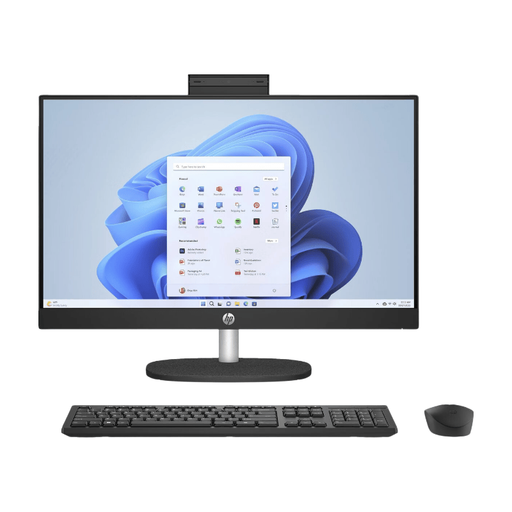 Image indisponible
Ordinateur tout-en-un HP 24-cr0050nd
Une option à envisager si vous recherchez un ordinateur avec écran intégré et que vous n’avez pas encore de moniteur.
La description indique un écran IPS FHD de 23,8 pouces, Windows 11 Home, un processeur Ryzen 5 7520U, 8 Go de mémoire, un SSD de 512 Go et un clavier QWERTY fourni. L’adaptateur secteur doit être acheté séparément.
Joybuy
 Image indisponible
Mini-PC SOYO Y5Pro, Intel Core i5 8250U/8350U, 8 Go DDR4, SSD SATA de 256 Go
Ce mini-PC convient à une configuration avec un écran séparé.
La description indique Windows 11, 8 Go de mémoire DDR4, un SSD de 256 Go, deux sorties HDMI et une sortie vidéo Type-C. Ses dimensions sont de 105 × 113 × 45 mm ; aucun écran n’est intégré.
Joybuy
 Image indisponible
Mac mini Apple M6, 16 Go de mémoire, SSD de 256 Go
Un ordinateur compact sous macOS pour celles et ceux qui souhaitent utiliser leur propre écran.
Le titre du produit indique 16 Go de mémoire et un SSD de 256 Go. La description mentionne HDMI, Thunderbolt 4 et la prise en charge de trois écrans externes au maximum ; aucun écran n’est intégré.
Joybuy
Image indisponible
Mac mini Apple M6, 16 Go de mémoire, SSD de 512 Go
Un ordinateur compact sous macOS pour celles et ceux qui souhaitent utiliser leur propre écran.
Le titre du produit indique 16 Go de mémoire et un SSD de 512 Go. La description mentionne HDMI, Thunderbolt 4 et la prise en charge de trois écrans externes au maximum ; aucun écran n’est intégré.
Joybuy
Image indisponible
Mac mini Apple M6, 24 Go de mémoire, SSD de 512 Go
Un ordinateur compact sous macOS pour celles et ceux qui souhaitent utiliser leur propre écran.
Le titre du produit indique 24 Go de mémoire et un SSD de 512 Go. La description mentionne HDMI, Thunderbolt 4 et la prise en charge de trois écrans externes au maximum ; aucun écran n’est intégré.
Joybuy
Questions fréquentes
Ai-je absolument besoin d’un nouvel ordinateur de bureau pour rédiger une lettre d’information ?
Non, si votre ordinateur actuel exécute correctement les logiciels nécessaires et convient à votre espace de travail. Vérifiez également la prise en charge du système : Microsoft a mis fin à la prise en charge standard de Windows 10 le 14 octobre 2025 et propose aux particuliers un programme ESU temporaire.
Comment éviter de perdre mes brouillons et mes images ?
Conservez des copies distinctes de vos fichiers de lettre d’information. L’Historique des fichiers de Windows peut utiliser un disque externe ou un emplacement réseau. Vérifiez que les dossiers de votre lettre d’information sont bien inclus et testez la restauration d’un fichier.
Comment vérifier qu’un ordinateur de bureau est compatible avec mon logiciel de création de lettres d’information ?
Vérifiez les exigences système du logiciel pour le système d’exploitation et la version exacte que vous envisagez. Tilburg University présente des recommandations axées sur Windows pour ses propres services informatiques ; il ne s’agit pas automatiquement d’une exigence générale pour les créateurs de lettres d’information.
Puis-je envoyer librement une lettre d’information locale sous forme de courriel publicitaire ?
Pas nécessairement. L’envoi de publicités ou de prospection commerciale numérique est soumis à des conditions concernant le consentement préalable et le désabonnement. L’Autorité néerlandaise de protection des données rappelle également les obligations du RGPD relatives à l’utilisation de données personnelles. Les règles applicables dépendent du contenu, des destinataires et du mode d’envoi.


