Quels critères prendre en compte ?
Vérifiez d’abord que vous pouvez connecter les deux écrans en même temps. Examinez ensuite la configuration adaptée à vos photos, à vos logiciels et au degré d’assemblage que vous souhaitez prendre en charge.
| Critère |
Que devez-vous vérifier ? |
À qui est-ce important ? |
| Deux écrans fonctionnels |
Vérifiez la présence de deux sorties vidéo indépendantes sur le modèle exact, puis comparez-les aux entrées de vos écrans et aux câbles nécessaires. Ne comptez l’USB-C comme sortie vidéo que si cette fonction est explicitement confirmée. |
Si vous souhaitez afficher côte à côte des photos et des données d’enregistrement, les deux écrans doivent fonctionner simultanément. Environ 36 % des consommateurs privilégient la connexion de deux écrans. |
| Collection de photos et stockage |
Adaptez la mémoire vive installée et l’espace disponible sur le SSD aux formats de vos photos, à vos logiciels et à la taille de votre collection. digiKam recommande un stockage local rapide, avec suffisamment d’espace libre pour la base de données. |
Si vous avez beaucoup de photos, prévoyez assez d’espace pour votre collection et la base de données, sans vous fier à une capacité standard. Environ 29 % des consommateurs accordent la priorité à leur collection de photos. |
| Fonctions d’IA en local |
Vérifiez les exigences en matière de processeur, de RAM et, le cas échéant, de carte graphique de l’application et de la fonction que vous souhaitez utiliser. |
Si vous souhaitez analyser automatiquement des images sur votre PC, sa configuration doit répondre aux exigences du logiciel concerné. Environ 21 % des consommateurs privilégient l’analyse d’images en local. |
| Configuration complète |
Vérifiez si la RAM, le SSD et le système d’exploitation sont inclus, ainsi que les périphériques qu’il vous faudra ajouter. |
Si vous souhaitez limiter les éléments à choisir ou à installer vous-même, vérifiez à l’avance le contenu exact du modèle. Environ 14 % des consommateurs privilégient un achat tout compris. |
Mini-PC chez Joybuy
Ces mini-PC sont à comparer pour afficher et classer des photos de plantes sur deux écrans. Pour chaque modèle, vérifiez la compatibilité des connectiques avec vos écrans et assurez-vous que la configuration répond aux exigences de vos logiciels.
 Aucune image disponible
Mini-PC SOYO Y5Pro, Intel Core i5-8250U/8350U
Peut convenir au classement manuel de photos ; avant l’achat, vérifiez que le modèle exact dispose de deux sorties vidéo indépendantes compatibles avec vos écrans.
8 Go de RAM, SSD SATA de 256 Go et Windows 11.
Le nom du produit mentionne Bluetooth 5.2 et Wi-Fi 5.
Joybuy
 Aucune image disponible
NVIDIA DGX Spark Founders Edition, NVIDIA GB10
Comparez cette configuration si vous recherchez le système DGX OS indiqué ainsi qu’une grande capacité de mémoire et de stockage. Vérifiez qu’elle est compatible avec votre logiciel de reconnaissance d’images et que ses sorties vidéo conviennent à vos écrans.
128 Go de RAM, SSD de 4 To et NVIDIA DGX OS.
Joybuy
 Aucune image disponible
FIREBAT R3, AMD Ryzen 5 7430U
Le nom du produit indique une prise en charge de trois écrans ; vérifiez toutefois que les sorties disponibles et les câbles conviennent à vos deux écrans.
16 Go de RAM et SSD de 512 Go.
Le nom du produit mentionne Wi-Fi 6 et Bluetooth 5.2.
Joybuy
 Aucune image disponible
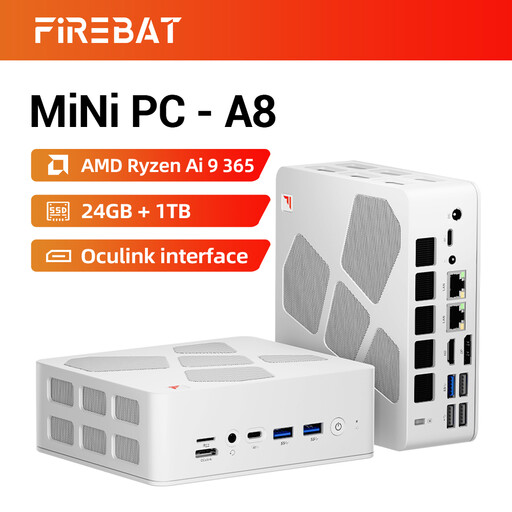
FIREBAT A8, AMD Ryzen AI 9 365
Le nom du produit indique une prise en charge de quatre écrans ; comparez les sorties exactes à celles de vos écrans et vérifiez les exigences des logiciels que vous souhaitez utiliser.
24 Go de RAM DDR5 et SSD de 1 To.
Le nom du produit mentionne Radeon 880M Graphics, USB4, HDMI 2.1 et Wi-Fi 6E.
Joybuy
Questions fréquentes
Ai-je besoin d’une carte graphique dédiée pour comparer des photos de plantes ?
L’utilisation de deux écrans ne rend pas à elle seule une carte graphique dédiée indispensable. Vérifiez les sorties vidéo du modèle exact et les exigences de vos logiciels. Pour les fonctions d’IA en local, examinez aussi les exigences spécifiques de l’application en matière de processeur, de RAM et, le cas échéant, de carte graphique.
Où enregistrer une grande base de données photo dans digiKam ?
digiKam recommande un stockage local rapide, comme un SSD ou un disque NVMe, avec suffisamment d’espace libre pour la base de données. Selon la documentation, la base de données SQLite ne peut pas être utilisée sur un système de fichiers réseau tel que NFS. Consultez également les paramètres de la base de données et prévoyez une méthode de sauvegarde avant de déplacer une collection.
Que signifient la garantie et le délai de rétractation pour un achat en ligne aux Pays-Bas ?
Le gouvernement néerlandais précise qu’il n’existe pas aux Pays-Bas de durée légale fixe de garantie de deux ans et que votre produit doit être conforme au contrat. Pour un achat en ligne auprès d’une entreprise, vous disposez dans de nombreux cas d’un délai de rétractation de 14 jours. La garantie commerciale du fabricant s’ajoute à vos droits légaux : vérifiez les conditions applicables à votre achat.
Puis-je rapporter mon ancien ordinateur lors de l’achat d’un nouveau mini-PC ?
Selon le gouvernement néerlandais, le dispositif de reprise de l’ancien appareil lors de l’achat d’un appareil similaire s’applique aux particuliers, y compris pour les achats en ligne ; le magasin ne peut pas facturer la reprise. Ce dispositif ne s’applique pas de la même manière aux achats professionnels.


