Les marques à considérer
Ces marques proposent des solutions adaptées à différentes configurations de dessin. Les caractéristiques mentionnées concernent les gammes et modèles précis présentés ci-dessous et ne s’appliquent pas automatiquement à tous les produits de la marque.
Apple
L’iPad Air avec un Apple Pencil compatible pour dessiner directement sur une tablette nomade.
- Apple indique que l’iPad Air M4 est doté d’un revêtement antireflet et compatible avec certains Apple Pencil.
- Vérifiez le modèle exact de l’iPad et du stylet : le Pencil ne figure pas dans le contenu indiqué pour la boîte de l’iPad Air. Les caractéristiques de l’écran ne remplacent pas un essai en conditions réelles près de votre fenêtre.
Samsung
La série Galaxy Tab S10 FE pour dessiner sur une tablette Android autonome, avec une version FE+ grand format.
- Samsung annonce un écran de 13,1 pouces pour la FE+ et jusqu’à 800 nits en mode HBM pour la série FE.
- La valeur HBM ne permet pas de savoir comment l’écran se comporte dans toutes les conditions de luminosité. Vérifiez également si le S Pen est inclus avec la version choisie et si la protection d’écran est prévue pour le modèle exact.
Huion
Le Kamvas 13 (Gen 3), un écran à dessin pour ordinateur.
- Huion indique un écran FHD de 13,3 pouces, un verre gravé à l’échelle nanométrique et un stylet PW600L.
- Il s’agit d’un écran à dessin qui doit être connecté à un ordinateur, et non d’une tablette autonome. Les informations relatives à l’écran et au stylet proviennent du fabricant.
Wacom
Les écrans à dessin Wacom One pour dessiner sur un ordinateur connecté.
- Wacom indique que le One 14 est doté d’un revêtement antireflet et fourni avec un stylet.
- Vérifiez les connexions du modèle One exact. Les instructions pour le One 12 et le One 13 touch ne s’appliquent pas automatiquement au One 14.
XPPen
L’Artist Pro 16 (Gen 2), un écran à dessin grand format pour un poste de travail fixe.
- XPPen indique que le produit intègre un support et est fourni avec un stylet X3 Pro.
- Les améliorations de précision et de réactivité annoncées par le fabricant se fondent sur des simulations en laboratoire. Il ne s’agit pas d’une comparaison indépendante avec d’autres modèles.
Les produits Joybuy pour dessiner
Cette sélection comprend des tablettes autonomes, un stylet vendu séparément pour un iPad compatible et un écran à dessin à utiliser avec un ordinateur.
 Aucune image disponible
Écran à stylet Wacom One 14 pouces
Un bon choix si vous souhaitez dessiner à un bureau avec un ordinateur. Il ne s’agit pas d’une tablette autonome.
Les informations produit indiquent une connexion à un ordinateur par USB-C. Vérifiez que votre ordinateur dispose d’une connexion compatible.
Joybuy
 Aucune image disponible
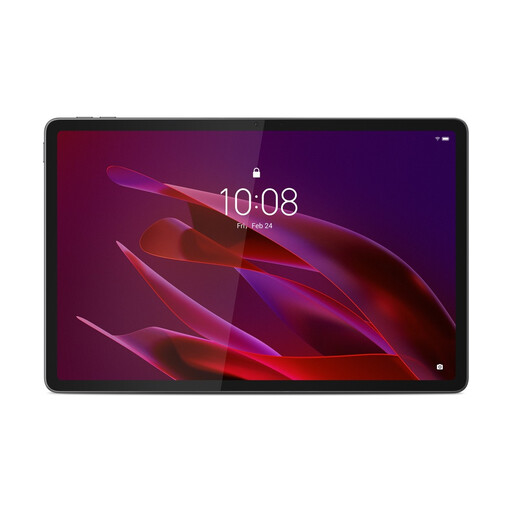
Lenovo Yoga Tab ZAG60028PL, 11,1 pouces, 3.2K, 12 Go, 256 Go, avec Tab Pen Pro
Une tablette autonome avec stylet pour dessiner en déplacement. Vérifiez que les applications que vous utilisez sont adaptées à votre façon de travailler.
Le nom du produit indique un écran 3.2K de 11,1 pouces, 12 Go de RAM, 256 Go de stockage et un Tab Pen Pro.
Joybuy
 Aucune image disponible
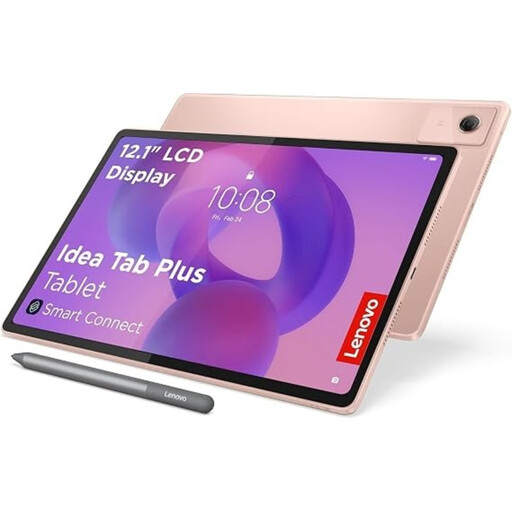
Lenovo Idea Tab Plus WiFi, 12,1 pouces, 2.5K, 8 Go, 256 Go, avec stylet, rose
Une tablette autonome pour esquisser et dessiner. Vérifiez que le stylet fourni prend en charge les fonctions dont vous avez besoin dans votre application de dessin.
Le nom du produit indique un écran 2.5K de 12,1 pouces, 8 Go de RAM, 256 Go de stockage et un stylet.
Joybuy
 Aucune image disponible
Apple Pencil Pro
Un stylet vendu séparément pour dessiner sur un iPad compatible. Vérifiez le modèle exact de votre tablette avant de choisir ce stylet.
Apple indique une sensibilité à la pression et à l’inclinaison, ainsi que des commandes par pincement et rotation. La compatibilité varie selon le modèle d’iPad et peut également dépendre de la version d’iPadOS.
Joybuy
 Aucune image disponible
TECLAST ArtPad Pro, 12,7 pouces, T-Pen, 256 Go, Android 15
Une tablette autonome avec stylet pour esquisser et dessiner. Les informations produit déconseillent toute exposition prolongée au soleil. Tenez-en compte pour choisir son emplacement près d’une fenêtre lumineuse.
Le nom du produit indique une tablette de 12,7 pouces et 256 Go de stockage.
Joybuy
Foire aux questions
Puis-je utiliser n’importe quel Apple Pencil avec mon iPad ?
Non, les Apple Pencil ne sont pas tous compatibles avec les mêmes iPad. Recherchez le modèle exact de votre iPad et comparez-le aux informations de compatibilité publiées par Apple. Vérifiez également si une version minimale d’iPadOS est requise.
Un écran à dessin fonctionne-t-il sans ordinateur ?
Ne partez pas de ce principe : un écran à dessin est conçu pour être connecté à un ordinateur. Pour le One 12 et le One 13 touch, Wacom décrit une connexion via une sortie vidéo USB-C compatible ou via USB-A et HDMI. Vérifiez les instructions et les connexions de votre modèle exact.
Que faire si mes coups de pinceau réagissent mal à la pression ?
Commencez par vérifier la compatibilité de votre stylet et de votre tablette, ainsi que la prise en charge de ces fonctions par votre application de dessin. Procreate décrit des réglages de sensibilité à la pression et de stabilisation pour l’utilisation avec l’Apple Pencil. Vous pouvez ensuite ajuster les paramètres de pression dans l’application.
Dois-je m’adresser au fabricant en cas de problème avec ma tablette ou mon stylet ?
Selon le gouvernement néerlandais, si un produit est défectueux, le vendeur doit proposer une solution. Aux Pays-Bas, il n’existe pas de durée légale fixe de garantie : ce à quoi vous pouvez prétendre dépend notamment du produit et de son utilisation normale.
Ai-je droit à un délai de rétractation pour un achat en ligne aux Pays-Bas ?
Selon le gouvernement néerlandais, les achats à distance auprès d’une entreprise ouvrent généralement droit à un délai de rétractation de 14 jours. Les autorités mentionnent également des situations qui ne relèvent pas de la vente à distance ainsi que certaines exceptions. Vérifiez donc les conditions applicables à votre achat.


