À qui cette solution convient-elle ?

Comptabilité et factures sur un seul ordinateur

Vous souhaitez afficher deux fenêtres lisibles côte à côte et hésitez entre un écran large et deux moniteurs distincts. L’assistance Microsoft explique comment aligner les fenêtres côte à côte sous Windows.

Utiliser deux ordinateurs en même temps

Vous souhaitez afficher simultanément les images de deux appareils. Vérifiez donc que le modèle exact du moniteur dispose de la fonction Picture-by-Picture (PBP) et des entrées vidéo nécessaires.

Un espace de travail limité

Votre choix dépend de la place disponible sur votre bureau, de la position de l’écran et de la possibilité de bien le régler.

Quels critères prendre en compte ?

Un écran ultra-large, deux fenêtres

Idéal si : votre logiciel de comptabilité et votre lecteur de factures fonctionnent sur le même ordinateur.

À prendre en compte : les deux fenêtres se partagent la hauteur de l’écran. Vérifiez que le texte reste lisible à une taille confortable.

Deux moniteurs distincts

Idéal si : vous souhaitez positionner ou régler les écrans séparément, ou si vous disposez déjà d’un moniteur adapté.

À prendre en compte : vous aurez besoin de place et de connexions pour deux écrans.

Un écran ultra-large pour deux ordinateurs

Idéal si : vous souhaitez afficher simultanément deux sources vidéo sur un seul moniteur.

À prendre en compte : vérifiez séparément la fonction PBP, les entrées vidéo et, éventuellement, le commutateur KVM. L’alignement des fenêtres sur un seul ordinateur ne remplace pas ces fonctions.

Préoccupation Points à vérifier Pour qui est-ce important ?
Lire des documents côte à côte Testez votre logiciel de comptabilité et vos factures avec la résolution et la taille de texte souhaitées. Vérifiez que les champs importants restent visibles. Je veux pouvoir lire en même temps les champs des comptes et les détails des factures, sans passer constamment d’une fenêtre à l’autre. Environ 33 % des consommateurs privilégient la comparaison lisible de documents.
Un ordinateur ou deux sources vidéo Pour deux ordinateurs, vérifiez la fonction PBP et le nombre d’entrées vidéo compatibles sur le modèle exact. LG indique, par exemple, la fonction 2PBP et deux entrées HDMI pour le 34WQ75C-B. Je veux afficher deux appareils en même temps plutôt que deux applications sur un seul ordinateur. Environ 27 % des consommateurs donnent la priorité à l’affichage simultané de deux sources vidéo.
Place et installation Mesurez la largeur et la profondeur disponibles sur votre bureau, puis vérifiez les réglages possibles de l’écran et de son pied. Je veux pouvoir installer l’écran sur mon bureau et le régler correctement. Environ 20 % des consommateurs privilégient l’installation et le confort de leur espace de travail.
Connecter un ordinateur portable Vérifiez la sortie vidéo du port de votre ordinateur portable, ses besoins en alimentation ainsi que les prises du moniteur et du câble. Je veux connecter mon ordinateur portable sans découvrir après coup que le port ou l’alimentation ne convient pas. Environ 20 % des consommateurs privilégient une connexion adaptée à leur ordinateur portable.

Les erreurs d’achat fréquentes

  • Confondre un écran ultra-large avec l’affichage simultané de deux sources vidéo

    Un écran large peut afficher côte à côte deux fenêtres provenant d’un seul ordinateur, mais cela ne signifie pas qu’il peut aussi afficher simultanément l’image de deux ordinateurs.

    Déterminez au préalable si vous parlez de deux applications ou de deux appareils. Pour deux appareils, vérifiez sur la page du modèle exact la fonction PBP et les entrées nécessaires.

  • Se fier uniquement à la diagonale de l’écran

    Les dimensions extérieures, les possibilités de réglage et la lisibilité de vos propres documents influent également sur l’adéquation du moniteur à votre espace de travail.

    Mesurez votre bureau et testez la disposition des fenêtres et la taille de texte souhaitées à l’aide d’une vraie facture.

    Vous pourriez avoir besoin d’un autre pied ou d’une installation différente du moniteur.

  • Penser que tous les ports USB-C font tout

    La présence d’une alimentation USB-C sur un moniteur ne garantit pas que la sortie vidéo et les besoins en alimentation de votre ordinateur portable seront compatibles. Philips précise également que, sur le Philips 346B1C/00, la fréquence de rafraîchissement prise en charge à 3440 × 1440 varie selon que le concentrateur est réglé sur USB 3.2 ou USB 2.0.

    Avant l’achat, comparez les caractéristiques de votre ordinateur portable, de votre câble et du modèle exact de moniteur.

    Selon les connexions disponibles, un câble supplémentaire ou une solution d’alimentation distincte peut être nécessaire.

Les marques à comparer

Dell

Le Pro 34 Plus P3425WE mérite votre attention si vous recherchez un large espace de travail avec des fonctions de concentrateur.

  • Pour le P3425WE, Dell indique un écran de 34,1 pouces, une résolution de 3440 × 1440 pixels, une alimentation USB-C jusqu’à 90 W et une prise RJ45.
  • Ces caractéristiques concernent ce modèle. Vérifiez que ses prises et son alimentation conviennent à votre ordinateur portable.

LG

Le 34WQ75C-B peut convenir si vous souhaitez afficher des documents côte à côte et que vous pourriez avoir besoin de deux sources vidéo.

  • Pour ce modèle, LG indique une résolution de 3440 × 1440 pixels, la fonction 2PBP, deux entrées HDMI, un commutateur KVM intégré et un réglage en hauteur.
  • La fréquence de rafraîchissement maximale annoncée est de 60 Hz. Ces caractéristiques ne sont pas systématiques sur les autres modèles LG.

Philips

Le modèle professionnel 34B2U3600C/00 est un point de comparaison si vous recherchez un écran ultra-large avec Smart KVM et une connexion USB-C vers RJ45.

  • Philips indique pour ce modèle un écran de 34 pouces affichant 3440 × 1440 pixels et la fonction Smart KVM.
  • La fonction KVM ne confirme pas à elle seule l’affichage simultané de deux sources vidéo. Vérifiez séparément la présence du PBP.

Samsung

Le ViewFinity S6 S65UC est un modèle à comparer si un espace de travail incurvé de 34 pouces vous intéresse.

  • Pour le LS34C652UAUXEN, Samsung indique un écran de 34 pouces au format 21:9 et une courbure de 1000R.
  • Ne déduisez pas la présence du PBP de ces caractéristiques. Les affirmations de Samsung sur la productivité ou le confort visuel ne sont pas des mesures comparatives indépendantes.

Moniteurs sur Joybuy

Ces moniteurs Joybuy sont conçus pour offrir un espace de travail ultra-large permettant d’afficher plusieurs fenêtres sur un seul ordinateur. Vérifiez que les connexions et les paramètres de mise à l’échelle sont adaptés à votre ordinateur portable et à vos logiciels.

Moniteur LG UltraWide 34U601B-B

LG UltraWide 34U601B-B

Une option à comparer si vous souhaitez utiliser des fenêtres côte à côte pour consulter vos comptes et vos factures.

34 pouces ; WQHD 3440 × 1440 ; 21:9 ; VA ; courbure de 1800R ; 120 Hz.

Joybuy

Moniteur incurvé Dell Pro P3426WEV WQHD avec concentrateur USB-C

Dell Pro P3426WEV

À comparer si vous recherchez un écran large pour afficher plusieurs fenêtres et souhaitez utiliser un concentrateur USB-C avec votre ordinateur portable.

34,1 pouces ; WQHD 3440 × 1440 ; 21:9 ; 100 Hz ; webcam ; alimentation USB-C jusqu’à 90 W. La vidéo par USB-C et la recharge nécessitent un ordinateur portable compatible.

Joybuy
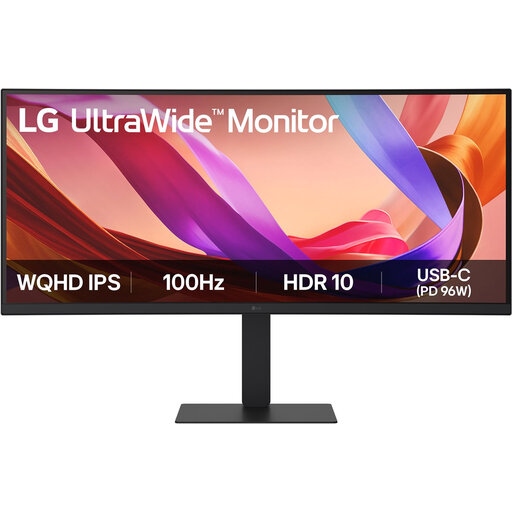
Moniteur LG UltraWide 34U650A-B

LG UltraWide 34U650A-B

Un modèle à comparer si vous souhaitez afficher plusieurs fenêtres de travail côte à côte sur un grand écran.

34 pouces ; 21:9 ; 3440 × 1440 pixels ; IPS ; alimentation USB-C jusqu’à 96 W.

Joybuy

Moniteur ultra-large incurvé CRUA de 49 pouces

CRUA Ultra-large incurvé 49 pouces

Son format très large peut en faire un modèle intéressant si vous avez besoin de beaucoup d’espace pour vos fenêtres. Mesurez votre bureau au préalable pour vérifier qu’il pourra y trouver sa place.

49 pouces ; 32:9 ; 5120 × 1440 pixels ; 165 Hz ; 1500R ; pied réglable.

Joybuy
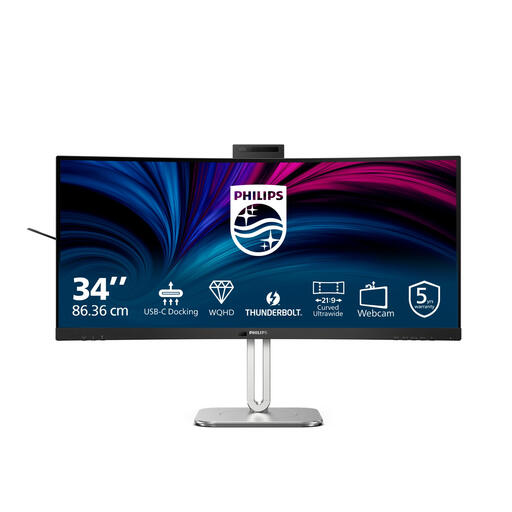
Moniteur Philips série 6000 34B2U6603CH/00

Philips série 6000 34B2U6603CH/00

À comparer si vous recherchez un grand écran pour travailler sur des feuilles de calcul et que la fonction Smart KVM est utile dans votre configuration.

34 pouces ; 3440 × 1440 pixels ; 21:9 ; hauteur réglable ; Smart KVM. La fonction KVM ne confirme pas à elle seule l’affichage simultané de deux sources vidéo. Vérifiez séparément la présence du PBP.

Joybuy

Questions fréquentes

Ai-je besoin de la fonction Picture-by-Picture pour consulter mes comptes à côté d’une facture ?

Non, si les deux programmes fonctionnent sur le même ordinateur Windows : vous pouvez aligner les fenêtres à gauche et à droite. Pour afficher simultanément l’image de deux ordinateurs, le moniteur doit explicitement prendre en charge cette fonction. LG indique la fonction 2PBP pour le 34WQ75C-B.

Comment configurer mes écrans après les avoir branchés ?

Sur un seul écran Windows, vous pouvez faire glisser les fenêtres vers le bord gauche ou droit, ou utiliser la touche Windows avec une touche fléchée. Si vous avez deux moniteurs, vous pouvez les identifier et les organiser dans les paramètres d’affichage de Windows. Vérifiez ensuite la taille du texte avec vos propres documents.

Que faire si le moniteur ne convient pas à mon bureau ou à mes documents une fois chez moi ?

Aux Pays-Bas, pour un achat en ligne par un consommateur, le délai légal de rétractation est généralement de 14 jours à compter de la livraison, sous réserve des exceptions applicables, selon l’ACM ConsuWijzer. Cette règle concerne les achats des consommateurs. Si vous achetez au nom d’une entreprise, ne partez pas du principe que le même droit de rétractation s’applique.

Dois-je souscrire une garantie supplémentaire pour un moniteur ?

Non, vous n’avez pas besoin d’une couverture payante supplémentaire pour bénéficier de la garantie légale. Selon l’Autorité néerlandaise des consommateurs et des marchés, le vendeur est responsable si un produit destiné aux consommateurs ne répond pas à ce que l’acheteur était en droit d’attendre dans le cadre d’une utilisation normale. Comparez séparément les garanties supplémentaires avec ces droits.

Existe-t-il des règles néerlandaises concernant le travail prolongé sur écran ?

Pour les salariés et les employeurs, Arboportaal décrit les obligations relatives au travail sur écran en toute sécurité, notamment l’alternance régulière avec d’autres tâches ou la prise d’une pause. Il ne s’agit pas d’une exigence légale générale imposant une résolution ou une taille minimale à tous les moniteurs, et cette situation ne s’applique pas automatiquement à un usage privé.
