Quels critères prendre en compte ?
Déterminez d’abord si vos travaux sont principalement destinés aux écrans ou à l’impression. Comparez ensuite la place disponible sur votre bureau et les possibilités de connexion de votre ordinateur portable.
| Critère |
Points à vérifier |
Pour qui est-ce important ? |
| Comparer les couleurs pour des retouches numériques |
Vérifiez la couverture sRGB annoncée et le mode couleur. Pensez à la gestion des couleurs et au calibrage ou à la création d’un profil si vous devez effectuer des réglages exigeant une grande précision colorimétrique. |
Si vous comparez des retouches numériques, vous souhaitez que le mode couleur et le profil soient adaptés au fichier final. Environ 36 % des consommateurs accordent la priorité à la cohérence des couleurs à l’écran. |
| Espace de travail sur un petit bureau |
Mesurez la largeur et la profondeur disponibles, en tenant compte de la place occupée par le pied. Comparez, par exemple, les 25 pouces annoncés pour le BenQ PD2506Q aux 27 pouces de l’ASUS PA278QV. |
Si votre bureau est petit, vous souhaitez pouvoir installer l’écran et son pied sans empiéter sur vos autres affaires de cours. Environ 29 % des consommateurs accordent la priorité à l’espace de travail disponible. |
| Connexion à un ordinateur portable |
Vérifiez que votre ordinateur portable prend en charge la sortie vidéo USB-C, le niveau de puissance nécessaire pour la recharge et le câble. BenQ indique une puissance Power Delivery de 65 W pour le PD2506Q ; LG annonce jusqu’à 96 W pour le 27UP850K-W. Selon ASUS, le PA278QV dispose de ports HDMI et DisplayPort. |
Si vous souhaitez utiliser votre ordinateur portable avec le moins de câbles possible, vérifiez que l’écran et l’ordinateur prennent en charge la transmission de l’image et une puissance de recharge suffisante. Environ 21 % des consommateurs accordent la priorité à une connexion simple de leur ordinateur portable. |
| Évaluer les couleurs pour l’impression |
Demandez quel espace colorimétrique et quel profil sont utilisés pour le projet ou par l’imprimeur. EIZO indique pour le CS2400S une couverture Adobe RGB supérieure à 99 % et une résolution de 1920 × 1200. |
Pour un projet d’impression, vous souhaitez savoir s’il nécessite un flux de travail Adobe RGB et comment calibrer l’écran en conséquence. Environ 14 % des consommateurs accordent la priorité aux couleurs destinées à l’impression. |
Produits Joybuy
Cette sélection de produits Joybuy va des écrans portables pour travailler avec un ordinateur portable aux grands écrans 4K. Comparez les caractéristiques d’affichage et de connexion indiquées avec la place disponible sur votre bureau et les exigences du flux de travail couleur de votre projet.
 Aucune image disponible
Écran portable TECLAST V16H IPS FHD de 16 pouces, 144 Hz
Un deuxième écran portable à utiliser avec votre ordinateur portable.
Le titre du produit indique un écran IPS FHD de 16 pouces au format 16:10, avec deux ports USB-C et un port Mini HDMI.
Joybuy
 Aucune image disponible
Écran portable TECLAST V16Q 2.5K
Une solution portable si vous recherchez un deuxième écran pour votre ordinateur et retouchez des images numériques en sRGB.
Le titre du produit indique une résolution 2.5K, une dalle IPS, un format 16:10 et une couverture sRGB de 100 %.
Joybuy
 Aucune image disponible
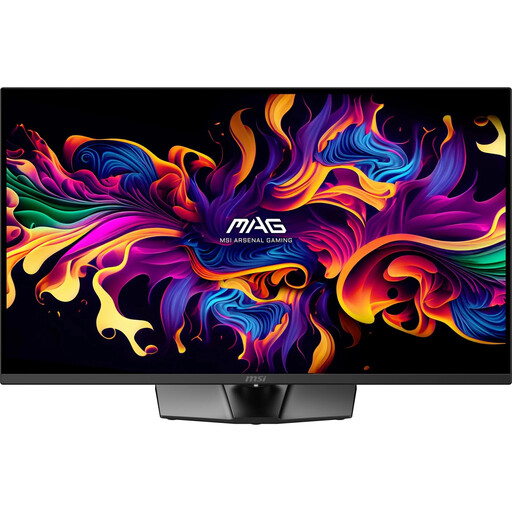
Écran MSI MAG 322UP QD-OLED E16 4K UHD de 31,5 pouces
Un écran plus grand pour comparer des images sur une surface d’affichage plus vaste, si votre bureau le permet.
Le titre du produit indique une diagonale de 31,5 pouces, une résolution 4K UHD, une dalle QD-OLED et une connexion USB-C.
Joybuy
 Aucune image disponible
Écran Dell UltraSharp U3226Q 4K UHD de 32 pouces
Un écran de 32 pouces pour comparer vos retouches sur une grande surface, si vous disposez de la place nécessaire.
Le titre du produit indique une résolution 4K UHD, une fréquence de 120 Hz et une dalle QD-OLED.
Joybuy
 Aucune image disponible
Écran INNOCN CB27U1 4K UHD de 27 pouces
Un écran 4K de 27 pouces à comparer si vous avez un poste de travail fixe et utilisez la connexion USB-C de votre ordinateur portable.
Le titre du produit indique une résolution de 3840 × 2160, une dalle IPS et une connexion USB-C avec une puissance Power Delivery de 90 W.
Joybuy
Questions fréquentes
Une couverture sRGB de 100 % suffit-elle pour comparer deux retouches de façon équitable ?
C’est une caractéristique pertinente si votre travail final est destiné à des écrans sRGB, mais ce pourcentage ne prouve pas que votre écran est correctement réglé. Utilisez un mode couleur adapté et gérez les couleurs ; Adobe explique pourquoi un même fichier peut s’afficher différemment d’un écran à l’autre.
Comment régler un écran pour comparer régulièrement des couleurs ?
Choisissez un mode couleur adapté au résultat final et calibrez l’écran, puis créez un profil si vous effectuez des réglages exigeant une grande précision colorimétrique. Comparez les retouches importantes dans des conditions d’éclairage aussi constantes que possible.
Puis-je connecter et recharger mon ordinateur portable avec un seul câble USB-C ?
C’est possible uniquement si votre ordinateur portable prend en charge la sortie vidéo via cette connexion USB-C et si la puissance de recharge est suffisante. BenQ indique une puissance Power Delivery de 65 W pour le PD2506Q et LG annonce jusqu’à 96 W pour le 27UP850K-W ; vérifiez également la compatibilité de votre ordinateur et du câble.
Quels sont mes droits si j’achète un écran en ligne aux Pays-Bas ?
Pour un achat en ligne relevant du droit de la consommation, vous disposez généralement d’un délai de rétractation de 14 jours après la livraison, sous réserve d’exceptions. L’ACM ConsuWijzer distingue également la garantie légale de la garantie du fabricant : si, dans le cadre d’une utilisation normale, un produit ne répond pas à ce que vous pouviez en attendre, le vendeur doit trouver une solution.
Que vous indique l’étiquette énergie de l’UE sur un écran ?
La Commission européenne prévoit une étiquette énergie allant de A à G pour les écrans électroniques, notamment les écrans d’ordinateur. Elle concerne l’efficacité énergétique, et non la reproduction des couleurs.


