Choisissez un écran lisible, compatible avec votre bureau et votre ordinateur. Pour travailler sur un seul document, un écran 24 pouces au format 16:10 avec pied réglable peut convenir. Si vous souhaitez afficher plusieurs fenêtres côte à côte pendant les révisions, vous pouvez aussi envisager un écran QHD de 27 pouces. Pour une station d’accueil USB-C, vérifiez surtout la prise en charge de la vidéo par votre ordinateur portable et la puissance de charge. Le suivi des modifications se fait dans le logiciel de traitement de texte, pas sur l’écran.
À qui s’adresse ce guide d’achat
Pour rédiger et intégrer des corrections
Si vous rédigez un manuel d’installation d’imprimante et vérifiez les commentaires ou les modifications apportés par d’autres personnes, une configuration qui permet de lire facilement le texte et les informations de révision vous sera utile. Le support Microsoft explique comment Word affiche les modifications suivies et les révisions.
Pour travailler longtemps sur des documents
Lors de longues sessions d’écriture, il est important de pouvoir positionner l’écran correctement et de limiter les reflets gênants. Le portail néerlandais Arboportaal donne des conseils sur l’installation et le réglage des écrans.
Pour utiliser un ordinateur portable avec des périphériques
Si vous alternez entre votre ordinateur portable et un poste de travail fixe, pensez à la connexion vidéo, à l’alimentation éventuelle de l’ordinateur portable et aux périphériques. Vérifiez que les fonctionnalités de l’écran sont compatibles avec les ports et les besoins de charge de votre ordinateur.
Les critères à prendre en compte
Commencez par déterminer quelles fenêtres vous souhaitez lire simultanément et quelle place vous avez sur votre bureau. Comparez ensuite les réglages et les connexions dont vous avez réellement besoin.
| Critère |
Points à vérifier |
Pour qui est-ce important ? |
| Espace pour le texte et les révisions |
Comparez les résolutions 1 920 × 1 200 et 2 560 × 1 440 dans votre logiciel de traitement de texte, en choisissant une taille de texte confortable. |
Si vous souhaitez consulter des commentaires ou des références à côté du manuel pendant que vous écrivez, vérifiez que l’espace disponible permet d’organiser les fenêtres comme vous le souhaitez. Environ 33 % des consommateurs placent ce critère en tête de leurs priorités. |
| Réglages et reflets |
Vérifiez le réglage en hauteur, l’inclinaison et la finition de l’écran. Regardez également la position de l’écran par rapport aux fenêtres. |
Si vous écrivez longtemps et souhaitez bien positionner l’écran, tenez compte du pied et de la lumière ambiante. Environ 27 % des consommateurs privilégient ce critère. |
| Connexion à l’ordinateur portable |
Vérifiez la vidéo par USB-C, le mode DisplayPort Alt Mode et la puissance de charge nécessaire à votre ordinateur portable. |
Si vous souhaitez connecter un ordinateur portable compatible à l’aide d’un seul câble, vérifiez à la fois la vidéo et l’alimentation. Environ 20 % des consommateurs privilégient cette connexion à leur ordinateur portable. |
| Fonctionnalités et coût d’utilisation |
Comparez les fonctionnalités dont vous avez besoin et consultez l’étiquette énergie du modèle exact. |
Pour éviter de payer des options inutiles, comparez la résolution, la station d’accueil et les informations sur la consommation d’énergie avec votre poste de travail. Environ 20 % des consommateurs placent ces critères en tête de leurs priorités. |
Les erreurs courantes
-
Penser que tous les ports USB-C font office de station d’accueil complète
Un port USB-C peut ne prendre en charge que le transfert de données, tandis que la vidéo et l’alimentation de l’ordinateur portable sont des fonctions distinctes. Vérifiez les caractéristiques du port et la puissance de charge avant de compter sur un seul câble.
Selon les connexions disponibles, vous aurez peut-être besoin d’un câble vidéo, d’un chargeur ou d’une station d’accueil séparés.
Comparez les fonctions des ports de l’écran avec la sortie vidéo et les besoins de charge de votre ordinateur portable.
-
S’attendre à ce que l’écran suive les modifications
Le suivi des modifications est une fonctionnalité du logiciel de traitement de texte. Un écran plus grand ou de plus haute résolution peut modifier la disposition à l’affichage, mais ne prend pas en charge le travail de révision à votre place.
Vérifiez que le texte, les commentaires et les éventuelles références tiennent dans la disposition de vos fenêtres avec un niveau de zoom lisible.
-
Confondre garantie constructeur et droits légaux
D’après ACM ConsuWijzer, la garantie légale s’ajoute à la garantie du vendeur ou du fabricant. Une garantie supplémentaire ne remplace donc pas vos droits légaux existants.
Vérifiez les obligations du vendeur avant d’envisager une couverture de garantie supplémentaire.
Quelques marques à titre de référence
Dell
Le P2425 est un écran réglable de 24 pouces au format 16:10, adapté à un poste de travail compact pour les documents.
- Pour ce modèle, Dell indique une résolution de 1 920 × 1 200 pixels et un revêtement antireflet.
- Le port USB-C est un port de données descendant pouvant fournir jusqu’à 15 W. Ne comptez pas automatiquement sur lui pour la vidéo et la recharge de votre ordinateur portable.
BenQ
Le GW2790QT associe un écran QHD de 27 pouces à un pied réglable et à une connexion USB-C.
- BenQ indique une résolution de 2 560 × 1 440 pixels, la prise en charge de la vidéo et des données par USB-C, ainsi qu’une alimentation Power Delivery de 65 W.
- Vérifiez que l’écran tient sur votre bureau et que sa puissance de charge est adaptée à votre ordinateur portable.
Philips
Le 24B2G5301/00 est un écran Full HD de 23,8 pouces avec station d’accueil USB-C intégrée.
- Philips indique une résolution de 1 920 × 1 080 pixels et des fonctionnalités d’économie d’énergie.
- Philips précise que PowerSensor 2 fonctionne uniquement avec Windows 11. Ne vous attendez pas à bénéficier de la même fonctionnalité sur d’autres systèmes.
HP
Le E27k G5 est un écran de 27 pouces avec station d’accueil USB-C et résolution 4K.
- HP indique une résolution de 3 840 × 2 160 pixels et des connexions HDMI, DisplayPort et USB-C.
- Selon vos réglages d’affichage, la 4K peut ou non vous offrir plus d’espace utile pour les fenêtres. Cette résolution n’est pas indispensable pour les révisions.
Les écrans chez Joybuy
Cette sélection d’écrans est conçue pour la rédaction et les révisions. Elle comprend des modèles adaptés à l’affichage de plusieurs fenêtres et des variantes dotées de différentes connexions.
 Aucune image disponible
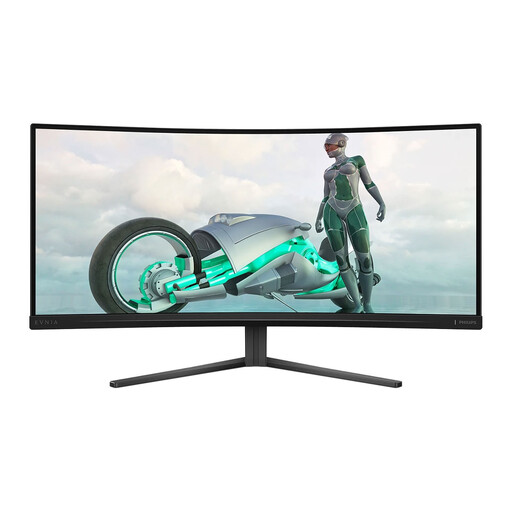
Philips Evnia 3000 34M2C3500L, 34 pouces
Un écran ultralarge de 34 pouces peut convenir si vous souhaitez afficher votre document et d’autres fenêtres côte à côte.
Résolution WQHD de 3 440 × 1 440 pixels. Le nom du produit indique une fréquence allant jusqu’à 180 Hz en DisplayPort et 100 Hz en HDMI.
Voir sur Joybuy
 Aucune image disponible
Écran INNOCN CB27U1 4K UHD de 27 pouces
Ce modèle peut vous convenir si vous recherchez un écran de 27 pouces et si l’alimentation USB-C indiquée est adaptée à votre ordinateur portable.
Résolution de 3 840 × 2 160 pixels, fréquence de 120 Hz et USB-C avec Power Delivery de 90 W, selon le nom du produit.
Voir sur Joybuy
 Aucune image disponible
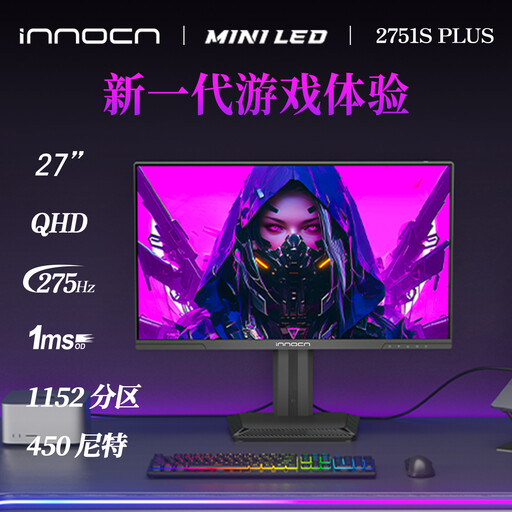
Écran INNOCN 2751S PLUS QHD
Un modèle QHD de 27 pouces peut convenir si vous souhaitez afficher le texte de vos documents et des fenêtres secondaires sur un même écran.
Le nom du produit indique une résolution QHD 2K et une fréquence de 275 Hz. Choisissez en fonction de l’espace d’affichage et des réglages utiles à votre travail de rédaction.
Voir sur Joybuy
 Aucune image disponible
Écran LG 34WR50QK-B de 34 pouces
Un grand écran peut convenir si vous souhaitez ouvrir d’autres fenêtres à côté du manuel pendant que vous écrivez.
Le nom du produit indique une résolution de 3 440 × 1 440 pixels.
Voir sur Joybuy
 Aucune image disponible
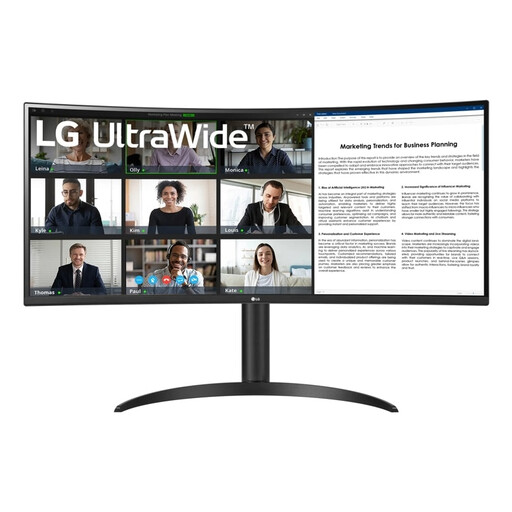
Écran LG 34WR55QK-B de 34 pouces
Cet écran large peut convenir si vous souhaitez afficher votre document et les informations de révision côte à côte.
Le nom du produit indique une résolution de 3 440 × 1 440 pixels. Avant de choisir votre configuration de câbles, vérifiez les connexions de la version proposée et celles de votre ordinateur.
Voir sur Joybuy
Questions fréquentes
Un écran peut-il suivre ou accepter les modifications à lui seul ?
Non. Dans Word, le suivi et l’affichage des modifications sont gérés par le logiciel. L’écran affiche simplement l’image de l’ordinateur. Choisissez votre écran en fonction de la lisibilité et de l’espace d’affichage, puis configurez les marques de révision dans votre logiciel de traitement de texte.
Tous les écrans USB-C rechargent-ils mon ordinateur portable ?
Non. Dell indique que le P2425 est doté d’un port USB-C descendant pour les données, tandis que BenQ précise que le GW2790QT prend en charge l’USB-C avec DisplayPort Alt Mode et Power Delivery de 65 W. Vérifiez les capacités vidéo ainsi que la puissance de charge nécessaire à votre ordinateur portable.
Comment positionner un écran pour travailler longtemps à l’écrit ?
Le portail Arboportaal recommande de placer l’écran juste devant vous, avec son bord supérieur légèrement en dessous du niveau des yeux, afin de le regarder un peu vers le bas. Ajustez la hauteur, l’inclinaison et l’éclairage, et tenez compte des éventuels reflets. Ces conseils ne garantissent pas qu’un écran préviendra les douleurs.
Quels droits s’appliquent à l’achat en ligne d’un écran aux Pays-Bas ?
ACM ConsuWijzer indique qu’un achat en ligne ouvre généralement un délai légal de rétractation pouvant aller jusqu’à 14 jours après la livraison. Vérifiez les éventuelles exceptions. La garantie légale s’applique également si, dans des conditions normales d’utilisation, le produit ne répond pas à ce que vous pouviez en attendre. La garantie du fabricant ou une garantie supplémentaire ne remplace pas ce droit.
Comment comparer les classes énergétiques des écrans ?
Consultez l’étiquette énergie européenne en vigueur pour le modèle d’écran concerné. La Commission européenne indique que l’échelle pour les écrans électroniques va de A à G. Ne déduisez pas la classe énergétique du seul nom de la marque.


