Quels critères sont déterminants ?
Commencez par définir votre usage principal, puis vérifiez que les branchements et l’installation conviennent à votre ordinateur portable et à votre espace de travail.
| Critère |
Points à vérifier |
Pour qui est-ce particulièrement important ? |
| Détails des croquis et annotations |
Vérifiez la résolution, le format d’image, la fonction tactile et la compatibilité avec vos logiciels de dessin ou d’annotation. |
Si vous souhaitez examiner les lignes avec précision ou annoter directement à l’écran, toute la configuration tactile ou avec stylet doit fonctionner. Environ 26 % des consommateurs placent les détails des croquis en tête de leurs priorités. |
| Lecture de longs textes |
Comparez les formats 16:10 et 16:9, puis vérifiez le mode portrait, le pied et les conditions requises pour la rotation automatique. |
Si vous lisez des PDF à côté d’un croquis, vous aurez besoin d’une hauteur suffisante et d’un support stable. Environ 26 % des consommateurs privilégient la lecture de longs textes. |
| Connexion et alimentation |
Vérifiez que le port de votre ordinateur portable prend en charge la vidéo et renseignez-vous sur les câbles et l’alimentation nécessaires. |
Pour utiliser votre écran sans problème de connexion, vérifiez précisément le port et l’alimentation de votre ordinateur portable avant l’achat. Environ 21 % des consommateurs privilégient une connexion fonctionnelle. |
| Transport et installation |
Comparez le poids indiqué, le pied ou la housse, ainsi que l’espace nécessaire sur votre bureau. |
Si vous transportez souvent votre ordinateur portable et votre écran, vérifiez que l’ensemble tiendra dans votre sac et pourra être installé dans votre espace de travail. Environ 16 % des consommateurs privilégient la portabilité et la facilité d’installation. |
| Utilisation en pleine lumière |
Comparez la luminosité et le traitement de l’écran indiqués, en tenant compte de l’éclairage de votre espace de travail. |
Si vous travaillez régulièrement dans un lieu très lumineux, évaluez vous-même les reflets et la lisibilité dans ces conditions. Environ 11 % des consommateurs accordent la priorité à la visibilité en pleine lumière. |
Des écrans pour les croquis et la lecture
Cette sélection comprend des écrans adaptés à l’annotation numérique de croquis et d’autres qui offrent davantage d’espace de lecture ou de travail à côté d’un ordinateur portable. Pour chaque modèle, vérifiez que les connexions, les logiciels et l’installation conviennent à votre usage.
 Aucune image disponible
Écran à stylet Wacom One de 14,0 pouces
Son format d’écran à stylet convient à l’annotation numérique. Vérifiez que la connexion et l’utilisation du stylet sont compatibles avec votre ordinateur et vos logiciels.
Écran à stylet de 14,0 pouces.
Voir sur Joybuy
 Aucune image disponible
Écran portable TECLAST V16H de 16 pouces
Son format 16:10 et son pied intégré peuvent convenir pour consulter des documents à côté d’un croquis. Vérifiez les ports et l’alimentation de votre ordinateur portable.
16 pouces, Full HD IPS, format 16:10, deux ports USB-C, mini-HDMI et pied intégré.
Voir sur Joybuy
 Aucune image disponible
Écran portable TECLAST V16Q, 2,5K et 16:10
La résolution 2,5K et le format 16:10 annoncés sont à prendre en compte si vous souhaitez consulter des détails de croquis et des documents sur un même écran.
Écran IPS, deux ports USB-C, mini-HDMI et pied intégré.
Voir sur Joybuy
 Aucune image disponible
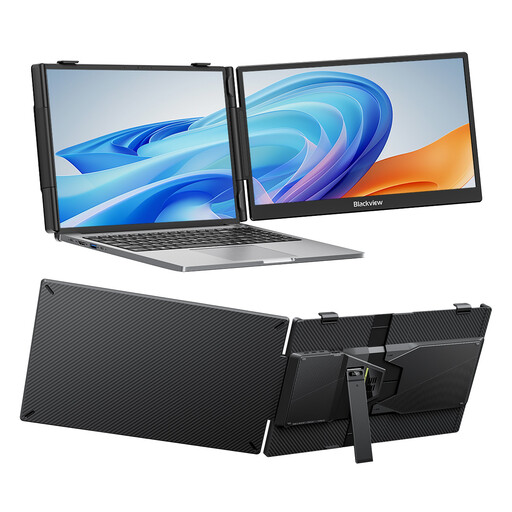
Écran Blackview SCM5 de 14 pouces, Full HD IPS
Son format de 14 pouces et son pied réglable sont des caractéristiques à comparer si vous recherchez une configuration compacte avec un second écran.
Écran Full HD IPS avec pied réglable.
Voir sur Joybuy
 Aucune image disponible
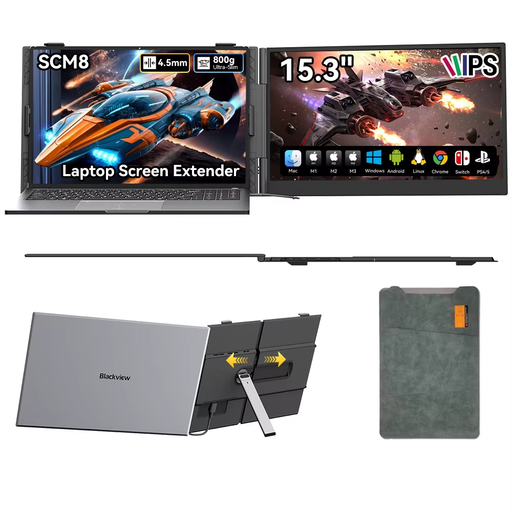
Écran portable Blackview SCM8 de 15,3 pouces
La housse de protection fournie et le pied réglable peuvent être utiles si vous emportez l’écran et l’installez à différents endroits.
15,3 pouces, connexion USB-C et pied réglable à 180°.
Voir sur Joybuy
Foire aux questions
Tous les ports USB-C de votre ordinateur portable transmettent-ils l’image vers un écran portable ?
Non, le port de l’ordinateur portable doit prendre en charge la vidéo si l’écran utilise le mode DP Alt. Pour le ZenScreen MB16FC, ASUS indique qu’une connexion HDMI avec alimentation séparée par USB-C constitue une solution de remplacement si votre ordinateur portable ne dispose pas d’un port USB-C prenant en charge le mode DP Alt. Vérifiez les caractéristiques du port concerné.
Pouvez-vous lire automatiquement un long PDF en mode portrait ?
Cela dépend du modèle et des logiciels requis. ASUS indique que le changement d’orientation du MB16FC nécessite DisplayWidget Center. Vérifiez que ce logiciel fonctionne sur votre système avant de compter sur la rotation automatique.
Quels sont vos droits en cas d’achat en ligne ou de produit défectueux aux Pays-Bas ?
Dans de nombreux cas, un achat en ligne auprès d’une entreprise vous donne un délai de rétractation de 14 jours à compter de la livraison, sous réserve d’exceptions et de conditions. Le gouvernement néerlandais indique qu’en cas de produit défectueux, vous pouvez demander au vendeur une solution adaptée, comme une réparation ou un remplacement gratuit. Vérifiez au préalable qui est le vendeur et quels frais de retour sont indiqués.
Comment nettoyer votre écran ?
ASUS recommande d’éteindre ses écrans LCD et OLED, de débrancher les câbles et de nettoyer délicatement l’écran avec un chiffon en microfibre. Si nécessaire, humidifiez légèrement le chiffon avec de l’eau purifiée, sans en verser directement sur la dalle. Pour une autre marque, suivez les instructions de son guide d’utilisation.
Où pouvez-vous déposer un ancien écran ?
Le gouvernement néerlandais précise qu’un magasin doit reprendre gratuitement votre ancien appareil lorsque vous achetez un appareil neuf similaire, conformément à la règle de reprise « un pour un », y compris selon la procédure en ligne décrite. Une déchèterie municipale constitue une autre possibilité de collecte.


