Si vous vous déplacez souvent, un écran portable est une solution pratique, à condition que votre ordinateur portable prenne en charge la sortie vidéo nécessaire et que son format soit adapté à vos besoins. Si vous étudiez surtout des détails à un endroit fixe, un écran plus grand vous offrira davantage de surface d’affichage. Optez pour un écran tactile uniquement si votre ordinateur et vos logiciels permettent d’annoter des documents numériques.
À qui s’adresse cette configuration d’écran ?
Vous consultez des plans en déplacement
Vous changez souvent de pièce et souhaitez consulter un plan numérique à côté de vos notes. Tenez compte de l’espace disponible sur la table, des branchements et du poids. Arboportaal recommande de réévaluer votre poste de travail à chaque nouvel emplacement.
Vous consultez des plans détaillés
Vous examinez de petites légendes à côté d’autres documents. Comparez la surface réelle de l’écran à sa résolution et testez l’un de vos plans à la taille d’affichage souhaitée.
Vous annotez des plans numériques
Vous souhaitez annoter directement un plan numérique. Le tactile ou la saisie au stylet ne sont utiles que si l’écran, l’ordinateur et le logiciel sont compatibles. Pour le ThinkVision M14t Gen 2, Lenovo distingue la prise en charge d’un stylet actif du stylet passif fourni.
Les points à prendre en compte pour choisir un écran adapté aux plans
Commencez par déterminer à quelle fréquence vous déplacerez l’écran et à quel point les détails que vous souhaitez lire sont petits. Vérifiez ensuite que les branchements et la configuration sont adaptés à votre ordinateur portable et aux différents lieux où vous travaillez.
| Critère |
Points à vérifier |
Pour qui est-ce particulièrement important ? |
| Lire des plans et des légendes |
Comparez la diagonale, le format d’image et la résolution native. Affichez un plan représentatif à la taille d’écran envisagée et vérifiez si le zoom reste pratique. |
Si je veux lire de petites légendes tout en gardant le reste du plan à l’écran, je tiens compte à la fois de la surface visible et de la résolution. Environ 26 % des consommateurs accordent la priorité à la lisibilité des plans. |
| Transporter l’écran d’une pièce à l’autre |
Vérifiez le poids et les dimensions du modèle exact, l’espace nécessaire sur la table et si une housse de protection est fournie avec cette version. |
Si je transporte régulièrement l’écran, je veux connaître le poids de l’ensemble et savoir comment il tient sur une autre table. Environ 26 % des consommateurs privilégient la facilité de transport. |
| Brancher l’image et l’alimentation |
Vérifiez la sortie vidéo du port de l’ordinateur portable, l’entrée de l’écran et les besoins en alimentation. La présence d’un connecteur USB-C ne garantit pas à elle seule que le port transmet l’image. |
Si je veux pouvoir me connecter rapidement dans différents endroits, je souhaite savoir à l’avance quel port et quel câble utiliser, et si une alimentation supplémentaire est nécessaire. Pour environ 21 % des consommateurs, les branchements et l’alimentation sont la priorité. |
| Installer l’écran de manière stable et réglable |
Comparez l’inclinaison et l’éventuel réglage en hauteur aux tables où vous travaillez. Réajustez votre poste de travail à chaque changement d’endroit : Arboportaal le recommande pour tout nouvel emplacement. |
Si je travaille longtemps à une autre table, je veux pouvoir positionner l’écran correctement sans que le pied prenne trop de place. Environ 16 % des consommateurs privilégient la configuration du poste de travail. |
| Annoter des documents numériques |
Vérifiez le type exact de technologie tactile et de stylet, ainsi que la compatibilité de l’ordinateur et du logiciel d’annotation avec le mode de saisie souhaité. Pour le M14t Gen 2, Lenovo mentionne la prise en charge d’un stylet actif et un stylet passif dans la version indiquée. |
Si je veux écrire directement sur un plan, le mode de saisie doit être compatible avec mon ordinateur et mon logiciel. Environ 11 % des consommateurs accordent la priorité à l’annotation numérique. |
Les erreurs d’achat courantes avec les écrans portables
-
Penser que tous les ports USB-C transmettent l’image et fournissent suffisamment d’énergie
La forme d’un connecteur USB-C ne permet pas à elle seule de savoir si un ordinateur portable peut transmettre l’image à un écran portable. Pour le ZenScreen MB16AHP, ASUS indique que l’appareil doit prendre en charge le mode DisplayPort Alternate Mode.
Avant de compter sur un seul câble, vérifiez les caractéristiques du port de l’ordinateur portable, de l’écran et du câble concernés.
Selon la configuration, un câble adapté ou une alimentation séparée peut être nécessaire.
-
Comparer uniquement le nombre de pixels
Sur un écran compact, un plan comportant de petites légendes peut tout de même nécessiter un zoom. Les modèles étudiés diffèrent à la fois par la diagonale de leur écran et par leur résolution.
Affichez l’un de vos plans à la taille d’écran envisagée et vérifiez que la lecture, le zoom et le transport restent pratiques au quotidien.
-
Confondre stylet fourni et fonction de stylet actif
Pour le ThinkVision M14t Gen 2, Lenovo mentionne la prise en charge d’un stylet actif, mais précise également qu’un stylet passif est fourni avec la version concernée.
Vérifiez le type exact de stylet et la compatibilité de votre ordinateur et de votre logiciel d’annotation avec le mode de saisie souhaité.
Si le stylet fourni ne répond pas à vos besoins, il vous faudra peut-être acheter séparément un stylet adapté.
-
Choisir un grand écran fixe sans tenir compte des changements de pièce
Un écran fixe de 27 pouces nécessite une configuration différente d’un écran portable et se transporte moins facilement d’un endroit à l’autre.
Privilégiez un grand écran fixe si vous étudiez généralement vos plans au même endroit. Sinon, comparez les solutions portables dans leur ensemble.
Les marques à comparer
Lenovo
Le ThinkVision M14d est un deuxième écran compact sans fonction tactile mentionnée. Le M14t Gen 2 s’adresse à ceux qui recherchent un écran tactile avec saisie au stylet.
- Lenovo indique une diagonale de 14 pouces et une résolution de 2240 × 1400 pixels pour les deux modèles. Le M14d pèse 600 g, selon Lenovo.
- Le M14t Gen 2 est tactile et pèse 700 g, selon Lenovo. Vérifiez la différence entre la prise en charge d’un stylet actif et le stylet passif fourni.
Dell
Le Pro 14 Plus P1425 est un deuxième écran compact non tactile, conçu pour afficher des documents à côté d’un ordinateur portable.
- Dell indique que le P1425 est doté d’un écran IPS de 14 pouces, d’une résolution de 1920 × 1200 pixels et d’une inclinaison réglable.
- Les caractéristiques indiquées concernant les ports et l’écran ne garantissent pas sa compatibilité avec le port d’un ordinateur portable donné. Vérifiez cette compatibilité au préalable.
ASUS
Le ZenScreen MB16AHV est un écran portable de 15,6 pouces doté de plusieurs entrées vidéo. Le ZenScreen Go MB16AHP est à comparer si vous recherchez une batterie intégrée.
- ASUS indique que le MB16AHV dispose de deux ports USB-C et d’un port mini-HDMI. Le MB16AHP est équipé d’une batterie intégrée.
- Pour le MB16AHP, ASUS annonce une autonomie pouvant atteindre quatre heures dans les conditions décrites. Cette durée ne s’applique pas nécessairement à d’autres réglages ou modèles.
BenQ
Le PD2705Q est une solution fixe de 27 pouces destinée à ceux qui étudient principalement leurs plans au même endroit.
- Pour ce modèle, BenQ indique une résolution QHD, un écran antireflet et un mode d’image CAD/CAM.
- Avec ses dimensions, le PD2705Q n’est pas un choix évident si vous devez le transporter souvent. Le mode d’image ne garantit pas que tous les plans seront lisibles sans zoom.
HP
Le E14 G4 est un modèle de 14 pouces à comparer si vous recherchez un deuxième écran compact.
- HP indique que le E14 G4 offre une résolution Full HD, un pied réglable et une connexion USB-C sous certaines conditions.
- Vérifiez que le port USB-C de votre ordinateur portable et l’appareil lui-même sont adaptés à la connexion vidéo souhaitée.
Les écrans Joybuy pour travailler dans différents endroits
Ces écrans portables sont conçus pour consulter des plans et des documents dans différents lieux de travail. Les modèles varient par leur taille d’écran, leur résolution et leurs connectiques. Vérifiez toujours que votre ordinateur portable prend en charge la sortie vidéo et l’alimentation nécessaires.
 Image indisponible
Écran portable TECLAST V16Q
Ce modèle portable avec pied intégré convient à une configuration que vous déplacez d’une pièce à l’autre.
16 pouces ; 2560 × 1600 ; 16:10 ; deux ports USB-C et mini-HDMI.
Voir sur Joybuy
 Image indisponible
Écran portable UPERFECT 16 pouces 2K
Un écran portable de 16 pouces à comparer si vous souhaitez consulter des plans à côté d’autres documents.
2560 × 1600 ; 16:10 ; QLED ; Mini HDMI et Type-C.
Voir sur Joybuy
 Image indisponible
Écran portable ARZOPA Z1RC 16 pouces 2,5K
Le pied intégré est pratique si vous souhaitez installer l’écran sur différentes tables.
2560 × 1600 ; IPS ; poids : 810 g ; USB-C et HDMI.
Voir sur Joybuy
 Image indisponible
Écran portable TECLAST V16H 16 pouces
Sa conception portable et son pied intégré facilitent son transport et son installation dans différents lieux de travail.
FHD ; 16:10 ; deux ports USB-C et mini-HDMI.
Voir sur Joybuy
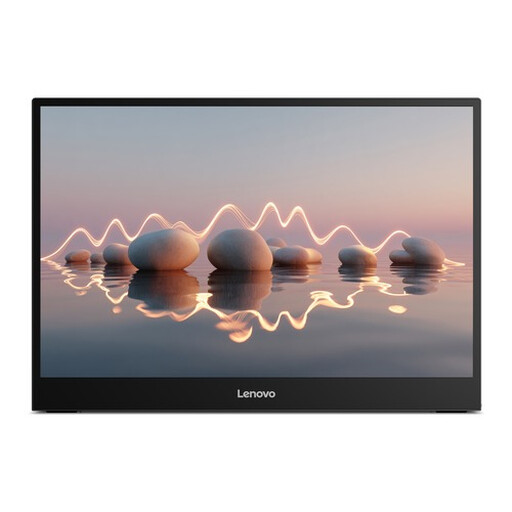 Image indisponible
Écran portable Lenovo L16 WUXGA
Un deuxième écran portable de 16 pouces à comparer si vous changez souvent de pièce.
1920 × 1200 ; IPS ; moins de 1 kg ; deux ports USB-C avec DisplayPort Alt Mode ; pied réglable et housse de protection. L’affichage via USB-C et l’alimentation par un seul câble nécessitent un ordinateur portable compatible.
Voir sur Joybuy
Foire aux questions
Tous les ports USB-C de votre ordinateur portable transmettent-ils l’image à un écran portable ?
Non, la forme du connecteur ne permet pas de le savoir. Vérifiez que le port concerné de votre ordinateur portable prend en charge la sortie vidéo nécessaire. Pour le ZenScreen MB16AHP, ASUS indique que l’appareil connecté doit prendre en charge le mode DisplayPort Alternate Mode. Vérifiez également les besoins en alimentation et le câble nécessaire.
Comment installer l’écran si vous vous installez dans une autre pièce ?
Évaluez à nouveau votre poste de travail et vérifiez si vous pouvez placer l’écran bien en face de vous, sans reflets gênants. Arboportaal recommande de vérifier que le poste de travail est correctement installé à chaque nouvel emplacement. Cela ne prouve pas qu’un modèle d’écran particulier prévient les douleurs.
Avez-vous besoin d’un écran tactile et d’un stylet actif pour consulter des plans ?
Non, si vous souhaitez uniquement consulter des plans. Si vous voulez les annoter, vérifiez également la compatibilité de votre ordinateur et de vos logiciels. Pour le ThinkVision M14t Gen 2, Lenovo distingue la prise en charge d’un stylet actif du stylet passif fourni avec la version indiquée.
Que signifient le délai de rétractation et la garantie pour un achat en ligne aux Pays-Bas ?
Pour un achat en ligne effectué par un consommateur, le délai légal de rétractation est généralement de 14 jours à compter de la livraison, selon ACM ConsuWijzer. Des exceptions peuvent s’appliquer. Les droits légaux liés à un produit défectueux sont distincts. ACM ConsuWijzer indique que le vendeur est votre interlocuteur pour la garantie.
Les règles d’Arboportaal s’appliquent-elles à tous les étudiants ?
Non, les règles citées s’adressent aux employeurs et aux salariés et ne s’appliquent pas automatiquement à tous les étudiants à titre privé. Pour les salariés qui travaillent plus de deux heures par jour sur écran, Arboportaal précise notamment certaines exigences concernant le poste de travail. Ne considérez pas cette règle destinée aux salariés comme une exigence générale pour tous les lecteurs.


