Sur un petit bureau, le choix dépend surtout de l’espace occupé par le pied de l’écran et de la place supplémentaire dont vous avez besoin pour afficher votre logiciel de création et l’aperçu. Commencez par mesurer la largeur et la profondeur disponibles. Comparez ensuite un modèle Full HD compact avec un écran 16:10, qui offre davantage de hauteur, ou un modèle QHD, qui affiche plus de pixels. Si vous utilisez un ordinateur portable, vérifiez également que le port USB-C prend en charge la vidéo et fournit une puissance de charge suffisante. Enfin, testez votre menu dans les formats d’image prévus.
À qui s’adresse ce choix ?
Créateur avec un espace de bureau limité
Vous souhaitez garder de la place pour vos périphériques et aménager un espace de travail fonctionnel. Comparez donc les dimensions extérieures et les possibilités de réglage du pied, et pas seulement la diagonale de l’écran. ASUS et BenQ indiquent les dimensions des modèles cités.
Créateur qui alterne entre l’éditeur et l’aperçu
Vous avez besoin d’une définition suffisante ou d’une plus grande hauteur d’écran pour afficher les panneaux de conception et un aperçu du menu. Unity explique comment tester différentes résolutions et différents formats d’image.
Créateur de ressources graphiques sensibles aux couleurs
Vous souhaitez tenir compte des espaces colorimétriques et des modes de couleur annoncés, sans confondre les caractéristiques du fabricant avec les résultats d’une mesure indépendante. ASUS et BenQ publient des informations sur les couleurs des modèles cités.
Quels critères prendre en compte ?
| Critère |
Que vérifier ? |
Pour quels utilisateurs ? |
| Espace disponible sur le bureau |
Mesurez la largeur et la profondeur libres, puis comparez-les aux dimensions totales de l’écran avec son pied. Si vous utilisez un bras articulé, vérifiez également la norme VESA et le poids de l’écran sans son pied. |
Si vous souhaitez garder de la place pour l’écran, son pied et vos périphériques sur un petit bureau, vérifiez avant tout que l’ensemble peut y tenir. C’est le principal critère pour environ 33 % des consommateurs. |
| Espace pour l’éditeur et l’aperçu |
Comparez les résolutions 1920 × 1080, 1920 × 1200 et 2560 × 1440 en fonction de votre agencement, et vérifiez que le texte reste confortable à lire une fois mis à l’échelle. Testez aussi le menu dans les formats d’image prévus. |
Si vous souhaitez afficher côte à côte vos outils de conception et un aperçu du menu, l’espace de travail disponible compte. Environ 27 % des consommateurs accordent la priorité à cet agencement. |
| Reproduction des couleurs |
Consultez la couverture sRGB et les modes de couleur disponibles pour la référence exacte. Déterminez si votre flux de travail nécessite un étalonnage supplémentaire. |
Pour créer des ressources graphiques de menu sensibles aux couleurs, il est utile de connaître l’espace colorimétrique annoncé par le fabricant, sans le considérer comme une mesure indépendante. Environ 20 % des consommateurs privilégient le contrôle des couleurs. |
| Connexion à un ordinateur portable |
Vérifiez que le port USB-C prend en charge la vidéo, la puissance en watts fournie par Power Delivery et sa compatibilité avec votre ordinateur portable. Vérifiez aussi quels câbles sont fournis. |
Si vous souhaitez limiter le nombre de câbles sur un espace de travail compact, vérifiez que le port choisi permet à la fois de transmettre la vidéo et de recharger l’ordinateur. Pour environ 20 % des consommateurs, la simplicité de connexion à un ordinateur portable est le critère principal. |
Les pièges à éviter lors de l’achat
-
Ne regarder que la diagonale de l’écran
Le pied peut occuper une grande partie d’un petit bureau. Selon les fabricants, les ASUS PA248QV et BenQ PD2506Q ont des dimensions extérieures et une profondeur différentes avec leur pied.
Avant de faire votre choix, mesurez l’espace libre et comparez-le aux dimensions du modèle avec son pied.
Vous devrez peut-être réorganiser votre bureau ou installer un bras articulé adapté.
-
Penser que tous les ports USB-C permettent de tout connecter avec un seul câble
Selon Dell, le port USB-C en aval du P2425 sert uniquement au transfert de données. BenQ indique que le PD2506Q prend en charge la vidéo via USB-C et fournit 65 W avec Power Delivery.
Pour l’écran et l’ordinateur portable que vous avez choisis, vérifiez la prise en charge de la vidéo, la puissance de charge et les câbles nécessaires.
Selon les appareils utilisés, vous devrez peut-être prévoir un câble vidéo, un adaptateur secteur ou un câble compatible supplémentaire.
-
Penser qu’un aperçu du menu sur un seul écran suffit
Une autre résolution ou un autre format d’image peut modifier le positionnement et la mise à l’échelle des éléments de l’interface.
Pendant la conception, testez le menu dans les formats d’image et les résolutions prévus. Unity explique comment afficher différents formats et vérifier la mise à l’échelle de l’interface.
Les marques à comparer
Dell
Le P2425 est un modèle 16:10 de 24,1 pouces à envisager si vous recherchez davantage de hauteur de travail et un pied réglable.
- Dell indique une résolution de 1920 × 1200 pixels et un pied réglable.
- Selon Dell, le port USB-C en aval sert uniquement au transfert de données et fournit jusqu’à 15 W. Ne partez pas du principe qu’il prend en charge la vidéo via USB-C.
ASUS
Le ProArt PA248QV est un modèle 16:10 de 24,1 pouces dont la couverture colorimétrique annoncée et les dimensions extérieures peuvent faire la différence.
- ASUS indique une résolution de 1920 × 1200 pixels, une couverture sRGB de 100 % et une compatibilité VESA 100 × 100 mm.
- La profondeur totale annoncée avec le pied est de 21,10 cm. Comparez-la à la profondeur disponible sur votre bureau. Les données colorimétriques sont des caractéristiques fournies par ASUS.
BenQ
Le PD2506Q associe une dalle QHD de 25 pouces à des données colorimétriques annoncées et à la prise en charge de la vidéo via USB-C.
- BenQ indique une résolution de 2560 × 1440 pixels, une couverture sRGB de 100 %, un taux de rafraîchissement de 60 Hz et une puissance de 65 W avec Power Delivery via USB-C.
- La profondeur annoncée avec le pied est de 256,9 mm. Vérifiez que le pied tient sur votre bureau et que votre ordinateur portable prend en charge cette puissance de charge. Les données colorimétriques sont des caractéristiques fournies par le fabricant.
LG
Le 24BA560-B est un modèle Full HD de 23,8 pouces conçu pour une configuration d’écran simple.
- LG indique que ce modèle est équipé d’une dalle IPS et offre une résolution de 1920 × 1080 pixels avec un taux de rafraîchissement de 100 Hz.
- La résolution annoncée est de 1920 × 1080. Vérifiez qu’elle offre suffisamment d’espace pour afficher votre éditeur et l’aperçu.
Philips
Le 24E1N1300A/01 est un modèle Full HD de 23,8 pouces doté d’un port USB-C, qui peut convenir à un espace de travail avec ordinateur portable.
- Philips indique que le port USB-C permet l’alimentation et que la résolution est de 1920 × 1080 pixels.
- Vérifiez la puissance de charge requise et les dimensions de la référence exacte. La présence d’un port USB-C ne garantit pas que tous les ordinateurs portables fonctionneront avec un seul câble.
Les écrans disponibles chez Joybuy
Cette sélection comprend des écrans Full HD compacts et des écrans portables pour concevoir et consulter un menu de jeu. Avec un écran portable 16:10, vérifiez également l’aperçu au format d’image prévu pour votre menu.
 Aucune image disponible
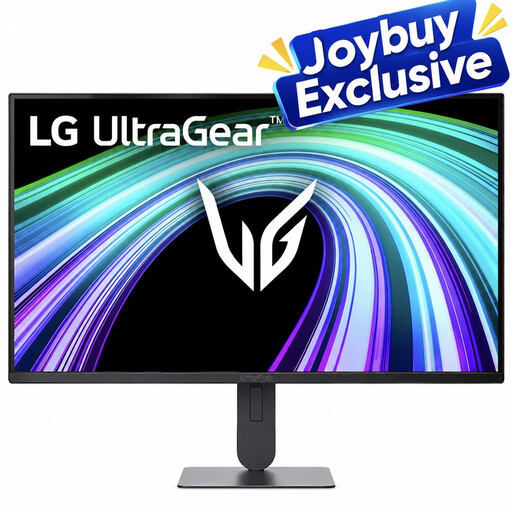
Écran LG UltraGear 24G414B-B Full HD
Un écran Full HD compact à envisager si vous souhaitez concevoir et afficher un menu au format 16:9.
23,8 pouces ; IPS ; 1920 × 1080 ; 16:9 ; 99 % sRGB ; pied réglable en hauteur ; VESA 100 × 100 mm.
Voir chez Joybuy
 Aucune image disponible
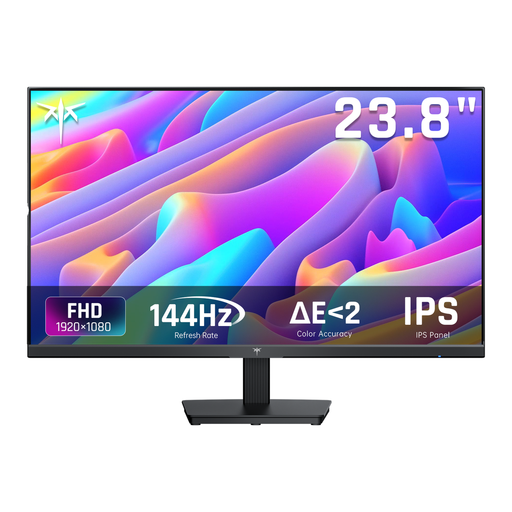
Écran KTC H24B9S 24 pouces Full HD
Un écran Full HD au format 16:9 à comparer si vous souhaitez afficher l’aperçu du menu dans le même format d’image.
IPS ; 1920 × 1080 ; 16:9 ; pied inclinable ; VESA 100 × 100 mm ; HDMI et DisplayPort.
Voir chez Joybuy
 Aucune image disponible
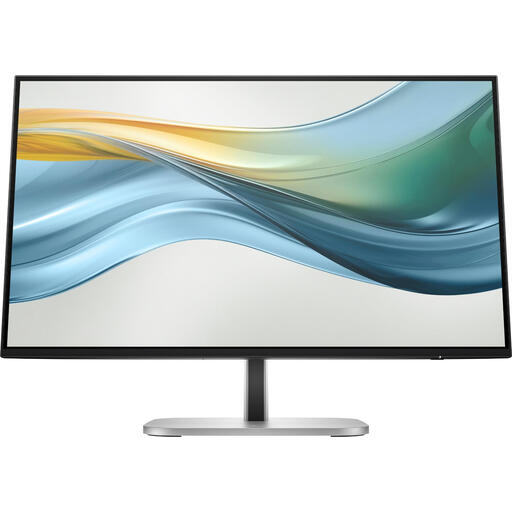
Écran HP Series 5 Pro 524pu 23,8 pouces Full HD
Un écran Full HD compact à envisager si vous recherchez un pied réglable et une connexion USB-C adaptée à votre configuration avec ordinateur portable.
1920 × 1080 ; 100 % sRGB ; USB-C avec une puissance maximale de 100 W via Power Delivery ; profondeur de 189,5 mm avec le pied. Le chargeur n’est pas fourni par défaut et doit être acheté séparément.
Voir chez Joybuy
 Aucune image disponible
Écran portable TECLAST V16Q
Un écran portable de 16 pouces à envisager si vous souhaitez bénéficier de pixels supplémentaires en hauteur dans une configuration mobile.
16:10 ; 2560 × 1600 ; 144 Hz ; 100 % sRGB ; deux ports USB-C ; Mini HDMI ; pied intégré. Le format 16:10 diffère de celui d’un aperçu de jeu en 16:9. Testez également le menu dans les formats prévus.
Voir chez Joybuy
 Aucune image disponible
Écran portable UPERFECT 16 pouces
Un écran portable de 16 pouces à découvrir si une surface de travail au format 16:10, offrant davantage de pixels en hauteur, convient à votre configuration.
2560 × 1600 ; 16:10 ; 144 Hz ; Mini HDMI ; USB-C ; compatible VESA. Le format 16:10 diffère de celui d’un aperçu de jeu en 16:9. Testez également le menu dans les formats prévus.
Voir chez Joybuy
Questions fréquentes
Puis-je utiliser un écran 16:10 pour concevoir un menu de jeu en 16:9 ?
Oui, vous pouvez utiliser un écran 16:10 comme surface de travail. Pensez toutefois à afficher le menu dans l’aperçu 16:9 prévu et dans les autres formats d’image pertinents. Unity explique comment tester différents formats d’image et la mise à l’échelle des éléments de l’interface.
Que dois-je vérifier pour un bras articulé ou une connexion à un ordinateur portable ?
Vérifiez que la fixation VESA et le poids de l’écran sans son pied sont compatibles avec le bras. Pour connecter un ordinateur portable avec un seul câble USB-C, l’écran et l’ordinateur doivent prendre en charge la vidéo, et la puissance de charge doit être suffisante. BenQ indique que le PD2506Q prend en charge le mode DisplayPort Alt Mode et fournit 65 W avec Power Delivery, tandis que Dell précise que le port USB-C en aval du P2425 sert uniquement au transfert de données.
Comment éviter que le menu soit bien affiché uniquement sur mon propre écran ?
Dans votre outil de conception, affichez le menu avec différentes résolutions et différents formats d’image. Vérifiez le positionnement et la mise à l’échelle des éléments de l’interface. Unity explique notamment comment afficher des aperçus dans d’autres formats et régler les ancres ainsi que les paramètres Canvas Scaler.
Quelles règles néerlandaises s’appliquent au travail prolongé sur écran ?
Les règles décrites par Arboportaal concernent les employeurs et les postes de travail des salariés. Elles ne constituent pas une exigence générale concernant la taille d’un écran acheté par un particulier. Arboportaal mentionne notamment les réglages, la prévention des reflets et l’alternance des tâches sur écran. Leur application dépend de la situation de travail.
Puis-je retourner un écran acheté en ligne et que faire s’il tombe en panne trop tôt ?
Pour un achat en ligne effectué par un consommateur, le délai légal de rétractation est généralement de 14 jours à compter de la livraison, sous réserve des exceptions prévues par la loi, selon ACM ConsuWijzer. Par ailleurs, si un produit tombe en panne avant le délai auquel on peut raisonnablement s’attendre dans le cadre d’une utilisation normale, le vendeur doit le réparer gratuitement au titre de la garantie légale. Avant de commander, consultez les informations relatives aux retours et au vendeur.


