Pour tester la navigation au clavier chez vous, choisissez un écran adapté à votre bureau, sur lequel vous pourrez évaluer l’interface à l’échelle souhaitée. Un écran plus grand ou doté de davantage de pixels ne rend pas automatiquement un indicateur de focus ou un ordre de navigation accessibles : testez-les directement sur le site ou dans l’application, comme le recommande le W3C. Optez pour un écran Full HD compact si votre espace de travail est réduit, ou envisagez un modèle QHD ou 4K si vous souhaitez davantage de pixels pour afficher l’interface et vos notes. Vérifiez également les possibilités de réglage et la compatibilité avec votre ordinateur.
À qui s’adresse ce choix ?
Testeur ou testeuse en accessibilité
Vous testez un site ou une application au clavier et souhaitez voir quel élément est sélectionné et vérifier que l’ordre de navigation est logique. Pour le W3C, la visibilité du focus et la cohérence de l’ordre de navigation relèvent de l’interface testée : l’écran ne modifie pas son fonctionnement.
Télétravailleur ou télétravailleuse aux longues journées
Vous souhaitez installer l’écran de manière adaptée à votre espace de travail, en tenant compte de la lumière et des reflets. Arboportaal recommande de placer l’écran bien en face de vous, avec le haut légèrement en dessous du niveau des yeux, et de l’incliner de façon adaptée.
Utilisateur ou utilisatrice d’un ordinateur portable prenant des notes de test
Vous souhaitez éventuellement afficher le navigateur et vos notes côte à côte sur un écran externe. Vérifiez que les ports et la fonction de recharge éventuelle de l’écran sont compatibles avec votre ordinateur portable et votre câble.
Quels critères prendre en compte à l’achat ?
Full HD compact
Idéal pour : un petit bureau ou la vérification d’une seule fenêtre de navigateur à la fois. Le Philips 24E1N1300AE/01 en est un exemple, avec une diagonale de 23,8 pouces et une résolution de 1920 × 1080 pixels.
À prendre en compte : ce modèle offre moins de pixels que les écrans QHD et 4K cités. Vérifiez également que la hauteur de l’écran convient à votre installation.
QHD pour plus d’espace de travail
Idéal pour : afficher l’interface et vos notes de test côte à côte. D’après Dell, le Dell P2725DE est un écran QHD de 27 pouces réglable en hauteur.
À prendre en compte : un écran de 27 pouces nécessite davantage de place sur le bureau. Vérifiez que votre ordinateur prend en charge la connexion vidéo souhaitée.
4K de 27 pouces
Idéal pour : évaluer également un affichage détaillé. LG indique une résolution de 3840 × 2160 pixels pour le 27UP850K-W. Son pied est réglable en hauteur, inclinable et orientable en mode portrait.
À prendre en compte : davantage de pixels ne remplace pas un test de la navigation au clavier, de la visibilité du focus ou de l’ordre de navigation. Évaluez aussi le texte à l’échelle que vous comptez utiliser.
Commencez par déterminer l’espace dont vous disposez et les éléments que vous souhaitez afficher simultanément. Vérifiez ensuite le positionnement de l’écran et sa connexion à votre ordinateur.
| Critère |
Points à vérifier |
Pour qui est-ce important ? |
| Focus et navigation |
Vérifiez que le texte et les indicateurs de focus sont visibles à l’échelle choisie et dans vos conditions d’éclairage. Testez la navigation au clavier directement dans le navigateur ou l’application. |
Si vous souhaitez vérifier la visibilité du focus et la cohérence de l’ordre de navigation, choisissez un écran qui vous permet de bien suivre l’interface. Environ 33 % des consommateurs accordent la priorité à l’évaluation du focus au clavier. |
| Installation sur le bureau |
Vérifiez le réglage en hauteur, les dimensions du pied, l’espace disponible sur votre bureau et la luminosité ambiante. |
Si vous souhaitez adapter l’écran à votre bureau et à votre position de visionnage, tenez compte des réglages possibles et des reflets. Environ 27 % des consommateurs donnent la priorité à l’aménagement de leur espace de travail. |
| Espace de travail et texte |
Comparez la taille de l’écran et sa résolution, puis essayez les réglages souhaités dans votre système d’exploitation et votre navigateur. |
Si vous souhaitez afficher une interface et vos notes de test côte à côte, comparez l’espace et le nombre de pixels offerts par les écrans. Environ 20 % des consommateurs privilégient cet espace de travail simultané. |
| Connexion |
Vérifiez la sortie vidéo de votre ordinateur et le câble nécessaire. Assurez-vous également que l’écran et l’ordinateur portable prennent en charge la fonction de recharge souhaitée. |
Si vous souhaitez utiliser votre ordinateur portable avec une seule connexion, vérifiez que vos appareils et votre câble permettent de transmettre l’image et, éventuellement, de recharger l’ordinateur. Environ 20 % des consommateurs commencent par vérifier leurs besoins en matière de connexion. |
Les erreurs d’achat fréquentes
-
Croire qu’un écran plus net résoudra un problème de focus
La visibilité du focus et la cohérence de l’ordre des éléments dépendent du site ou de l’application que vous testez. Une résolution d’écran supérieure ne modifie pas leur fonctionnement.
Testez vous-même l’interface au clavier et choisissez votre écran en fonction de votre espace de travail et de la façon dont vous souhaitez consulter les résultats.
-
Ne regarder que la taille de l’écran
Un grand écran n’est pas forcément mieux adapté à un bureau étroit ou peu profond. Le positionnement de l’écran et les reflets comptent aussi dans l’aménagement de votre espace de travail.
Avant l’achat, vérifiez l’espace disponible, les réglages possibles et la luminosité ambiante. Si vous ne pouvez pas installer l’écran correctement, un pied séparé ou un bras pour écran peut être nécessaire.
-
Penser que l’USB-C transmet toujours l’image et recharge l’ordinateur
La présence d’un port USB-C sur l’écran ne garantit pas que votre ordinateur transmette une image ou se recharge via cette connexion.
Vérifiez la compatibilité des fonctions de votre ordinateur portable, de l’écran et du câble utilisés ensemble.
Selon la configuration, un autre câble ou une connexion vidéo ou d’alimentation distincte peut être nécessaire.
Quelques marques à découvrir
Dell
Le Dell Pro P2725DE est un écran de travail QHD de 27 pouces, conçu pour les personnes qui recherchent un réglage en hauteur et une connexion USB-C.
- Pour ce modèle, Dell indique une résolution de 2560 × 1440 pixels, une dalle IPS et un réglage en hauteur.
- Vérifiez la compatibilité des fonctions USB-C avec votre ordinateur portable. Ces caractéristiques ne s’appliquent pas à tous les écrans Dell.
Philips
La série Philips 1000 citée comprend un modèle Full HD compact et un modèle QHD de 27 pouces.
- Philips indique que les modèles 24E1N1300AE/01 et 27E1N1600AE/00 proposent l’USB-C avec alimentation.
- Le modèle de 24 pouces cité offre moins de pixels que le modèle QHD de 27 pouces. Les déclarations du fabricant sur les effets visuels ne constituent pas une mesure indépendante de ces effets.
LG
Le LG UltraFine 27UP850K-W est un modèle 4K de 27 pouces cité, doté d’une connexion USB-C.
- LG indique une résolution de 3840 × 2160 pixels. Le pied est réglable en hauteur, inclinable et orientable en mode portrait.
- À elle seule, la résolution 4K ne prouve pas que les logiciels testés sont accessibles.
Lenovo
Le ThinkVision T27h-30 est un modèle QHD de 27 pouces cité, doté d’une fonction de station d’accueil USB-C.
- Pour ce modèle, Lenovo indique notamment un port Ethernet et une plage de réglage en hauteur de 155 mm.
- Ces caractéristiques concernent le modèle cité et ne s’appliquent pas à tous les écrans Lenovo.
Les écrans disponibles chez Joybuy
Ces écrans Joybuy s’adressent aux personnes qui souhaitent consulter une interface sur un écran externe pendant leurs tests de navigation au clavier. Comparez leur taille, leur résolution et leurs connexions avec votre espace de travail et votre ordinateur.
 Aucune image disponible
Philips 27E1N1800AE/00, écran 4K UHD IPS de 27 pouces
Une option à envisager si vous recherchez un écran 4K de 27 pouces pour consulter l’interface testée.
- Résolution : 3840 × 2160
- Fréquence de rafraîchissement : 60 Hz ; temps de réponse : 4 ms
- Connexions : HDMI et DisplayPort
- Pied réglable en hauteur
Voir chez Joybuy
 Aucune image disponible
MSI Modern MD272UPHG, écran 4K UHD de 27 pouces
Un modèle adapté si vous recherchez un écran de 27 pouces en résolution 4K pour consulter une interface.
- Résolution : 3840 × 2160
- Couleur : noir
Voir chez Joybuy
 Aucune image disponible
KTC H27D9, écran QHD IPS de 27 pouces, 2560 × 1440, 120 Hz
Une option QHD si vous recherchez un grand écran pour afficher l’interface et vos notes de test.
- Résolution : 2560 × 1440
- Dalle : IPS ; fréquence de rafraîchissement : 120 Hz
- Adaptive Sync
- Connexions : HDMI et DisplayPort
Voir chez Joybuy
 Aucune image disponible
Dell Plus S2725QC, écran LCD 4K Ultra HD de 27 pouces
Un modèle à envisager si vous souhaitez comparer un écran 4K de 27 pouces à l’espace disponible et aux réglages de votre poste de travail.
- Résolution : 3840 × 2160
- Couleur : argent
Voir chez Joybuy
 Aucune image disponible
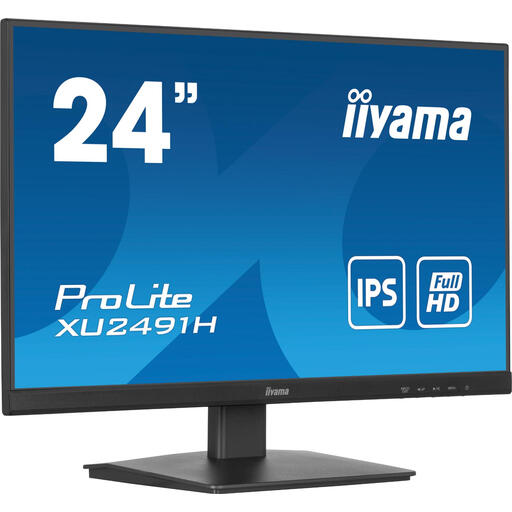
iiyama ProLite, écran IPS de 24 pouces, 100 Hz
Une option plus compacte si vous recherchez un écran de 24 pouces pour un espace de travail réduit.
- Dalle : IPS
- Fréquence de rafraîchissement : 100 Hz
Voir chez Joybuy
Foire aux questions
Un écran avec davantage de pixels rend-il la navigation au clavier plus accessible ?
Non, un plus grand nombre de pixels ne change pas le fonctionnement de la navigation au clavier sur un site ou dans une application. Pour le W3C, la visibilité du focus et la cohérence de l’ordre de navigation relèvent de l’interface : testez-les vous-même.
Comment installer mon écran dans un espace de télétravail ?
Arboportaal recommande de placer l’écran bien en face de vous, avec le haut légèrement en dessous du niveau des yeux, puis de l’incliner de façon adaptée. Tenez également compte de l’éclairage et des reflets. Ces recommandations ne garantissent pas l’absence de troubles.
Puis-je connecter et recharger mon ordinateur portable avec un seul câble USB-C ?
Cela dépend de la compatibilité de votre ordinateur portable, de l’écran et du câble. Philips indique que le modèle 24E1N1300AE/01 peut transmettre l’image et les données et alimenter un appareil compatible via USB-C. Avant l’achat, vérifiez que votre ordinateur portable prend en charge les fonctions nécessaires.
La réglementation néerlandaise fixe-t-elle des règles pour l’écran de mon espace de télétravail ?
Pour les salariés, l’employeur est également tenu de veiller à ce que leur espace de travail à domicile soit sain et sûr, comme le décrit Arboportaal. Arboportaal précise également que lorsque le travail sur écran dépasse 2 heures par jour, l’écran et le clavier ne doivent pas être solidaires. Ces règles applicables aux salariés ne constituent pas nécessairement des spécifications produit pour chaque particulier.


