
Les rédacteurs qui comparent des sources
Vous consultez côte à côte des consignes, des caractéristiques d’imprimante ou des captures d’écran et souhaitez que les deux restent bien lisibles.


Pour comparer un brouillon à ses sources, il est important de pouvoir afficher les deux côte à côte dans des conditions de lecture confortables. Pour consulter de longues listes d’étapes, un écran réglable ou le mode portrait peut être plus pratique. Choisissez un écran 4K si vous souhaitez examiner des détails fins dans des captures d’écran, mais vérifiez que le texte et les fenêtres restent lisibles avec votre mise à l’échelle. Si vous souhaitez connecter votre ordinateur portable avec un seul câble, vérifiez que l’ordinateur, le port de l’écran et le câble prennent en charge la fonction vidéo nécessaire ainsi qu’une puissance de charge suffisante.
Vous consultez côte à côte des consignes, des caractéristiques d’imprimante ou des captures d’écran et souhaitez que les deux restent bien lisibles.
Vous vérifiez de nombreuses étapes et références successives, et souhaitez pouvoir adapter la hauteur ou l’orientation portrait de l’écran à votre espace de travail.
Vous connectez régulièrement votre ordinateur portable et souhaitez savoir si un seul câble peut transmettre l’image, les données et fournir assez d’énergie.
Commencez par déterminer comment vous consultez vos documents et captures d’écran, puis vérifiez que les réglages et les ports de l’écran sont adaptés à votre espace de travail et à votre ordinateur portable.
| Critère | Que vérifier ? | À qui est-ce important ? |
|---|---|---|
| Brouillon et source côte à côte | Essayez d’afficher les deux fenêtres avec la taille de texte que vous utilisez habituellement et tenez compte de l’espace disponible sur votre bureau. | Lorsque je vérifie un brouillon et sa source en même temps, je veux pouvoir les lire côte à côte sans réduire le texte. Environ 33 % des consommateurs considèrent précisément cette disposition des fenêtres comme leur critère prioritaire. |
| Lisibilité et posture de travail | Vérifiez le réglage en hauteur, les reflets éventuels et l’espace nécessaire pour faire pivoter l’écran. | Pour les longues sessions de rédaction, je veux pouvoir placer l’écran à une hauteur confortable et garder le texte bien lisible. Environ 27 % des consommateurs privilégient la lisibilité et les possibilités de réglage. |
| Détails dans les captures d’écran | Vérifiez que les détails fins et les fenêtres de document restent lisibles avec votre mise à l’échelle du texte. | Lorsque je vérifie de petits éléments d’interface dans des captures d’écran, je veux pouvoir distinguer les détails sans que mes documents deviennent trop petits. Environ 20 % des consommateurs privilégient l’examen des détails. |
| Connecter un ordinateur portable avec un seul câble | Vérifiez la fonction vidéo, le câble et la puissance de charge nécessaire pour la combinaison exacte de votre ordinateur portable et de votre écran. | Comme je connecte souvent mon ordinateur portable, je veux savoir si un seul câble suffit pour ma configuration. Environ 20 % des consommateurs privilégient une connexion avec le moins de câbles possible. |
Dell les présente comme des modèles différents. Le P2725DE est annoncé avec une alimentation de 90 W via USB-C. Ne partez pas du principe que le P2725D fournit la même puissance à votre ordinateur portable.
Avant l’achat, vérifiez la référence complète du modèle et les fonctionnalités dont vous avez besoin pour votre ordinateur portable.
Un plus grand nombre de pixels ne garantit pas que le texte reste aussi lisible avec votre mise à l’échelle ni que vous disposiez de davantage d’espace utile pour vos fenêtres.
Affichez le brouillon et la source côte à côte avec la mise à l’échelle du texte que vous utilisez lorsque vous rédigez.
Selon LG, le LG 27UN880P-B est équipé d’un bras Ergo réglable avec pince en C. Son installation dépend donc aussi du bord de votre bureau et de l’espace nécessaire au bras.
Mesurez le bord du bureau et vérifiez que l’écran peut pivoter librement à votre poste de travail.
ACM ConsuWijzer distingue la garantie commerciale de la garantie légale en cas de produit non conforme.
Examinez la couverture supplémentaire proposée et évaluez séparément vos droits légaux.
Dell propose plusieurs modèles de 27 pouces adaptés à la rédaction, notamment en QHD et en 4K.
Le ThinkVision T27QD-40 est un écran d’accueil QHD de 27 pouces conçu pour un poste de travail avec ordinateur portable.
Le LG 27UN880P-B associe une dalle 4K de 27 pouces à un bras Ergo réglable avec pince en C.
Le Philips 27E1N5600AE/00 est un écran QHD de 27 pouces doté d’un port USB-C pour les ordinateurs portables compatibles.
Cette sélection comprend des écrans adaptés à la comparaison d’un guide avec ses sources, à la vérification de captures d’écran et à la connexion d’un ordinateur portable. Pour chaque modèle, vérifiez que ses caractéristiques correspondent à votre mise à l’échelle du texte, à votre espace de travail et à votre ordinateur portable.
 Aucune image disponible
Un écran ultra-large pour afficher côte à côte un brouillon et ses sources.
34,1 pouces, incurvé, WQHD, IPS, concentrateur USB-C, webcam, 100 Hz et alimentation Power Delivery de 90 W.
 Aucune image disponible
Un modèle 4K de 27 pouces pour examiner les détails fins dans les captures d’écran. Vérifiez également que le texte reste lisible avec la mise à l’échelle choisie.
3840 × 2160, IPS, 120 Hz, USB-C 90 W PD et réglage en hauteur.
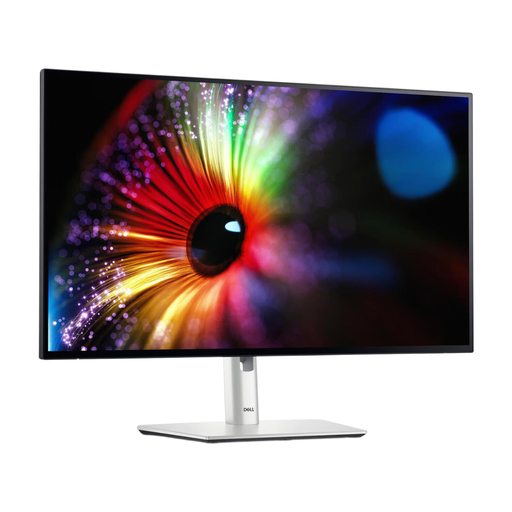 Aucune image disponible
Un écran QHD de 27 pouces pour comparer un brouillon et ses sources côte à côte.
2560 × 1440 pixels, Quad HD et LCD.
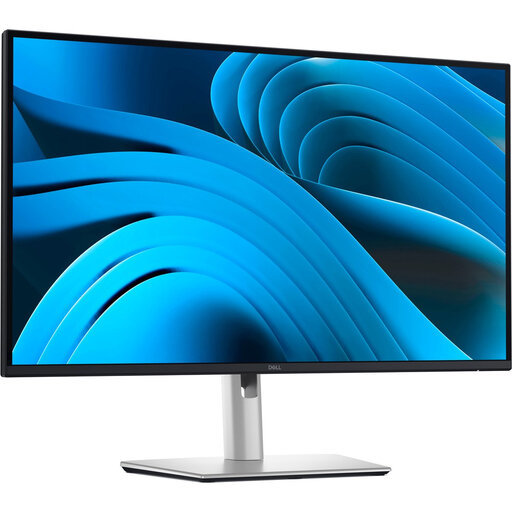 Aucune image disponible
Une option pour connecter un ordinateur portable compatible avec un seul câble et comparer un brouillon à ses sources sur un écran de 27 pouces.
2560 × 1440 pixels. Dell indique une alimentation USB-C de 90 W et un port réseau RJ45. Vérifiez que votre ordinateur portable prend en charge la fonction vidéo USB-C nécessaire et que la puissance de charge est suffisante.
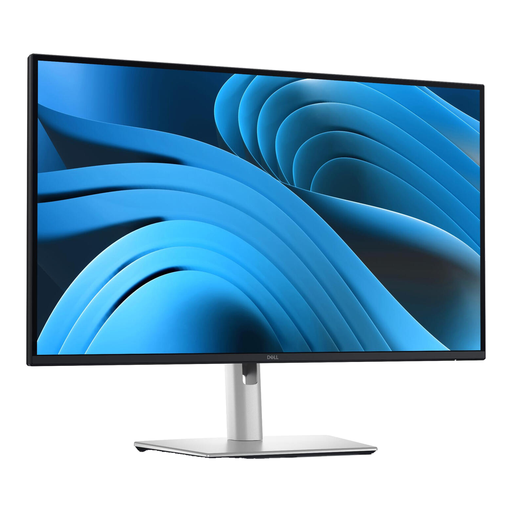 Aucune image disponible
Un modèle QHD de 27 pouces pour afficher côte à côte un brouillon et ses sources, si l’utilisation de ports séparés ne vous dérange pas.
2560 × 1440 pixels. Il s’agit du P2725D, et non du P2725DE. Vérifiez les ports de la version exacte.
Non, la résolution ne détermine pas si votre logiciel de traitement de texte peut créer des renvois croisés. Choisissez votre écran en fonction de la lisibilité et de l’espace nécessaire pour afficher le brouillon, les sources et les images. Vérifiez la disposition avec votre propre mise à l’échelle du texte.
C’est possible uniquement si votre ordinateur portable, le port de l’écran et le câble prennent en charge la fonction vidéo nécessaire. Si vous souhaitez également recharger votre ordinateur portable, comparez la puissance requise à celle fournie par le modèle exact de l’écran, dans les conditions applicables.
Réglez l’écran et le mobilier en fonction de votre poste de travail, veillez à ce que le texte reste bien lisible et limitez les reflets. Arboportaal cite ces points parmi les éléments à prendre en compte pour le travail sur écran. Les affirmations d’un fabricant sur le confort visuel ne remplacent pas un aménagement adapté du poste de travail.
Pour les salariés qui travaillent plus de deux heures par jour sur écran, Arboportaal décrit des exigences portant notamment sur le réglage en hauteur de l’écran et l’aménagement du poste de travail. Leur application dépend de la situation de travail. Arboportaal précise également dans quelles conditions les employeurs peuvent déroger à ces exigences.
Oui. Aux Pays-Bas, pour un achat effectué par un particulier, la garantie légale est indépendante de la garantie du fabricant ou du vendeur. Si, dans des conditions normales d’utilisation, un produit ne répond pas à ce que vous pouviez en attendre, le vendeur est tenu de proposer une solution adaptée et gratuite. Il n’existe pas de durée légale de garantie unique applicable à tous les écrans. ACM ConsuWijzer explique cette distinction.