Quels critères prendre en compte ?
Vérifiez d’abord que les ports et la puissance de charge sont adaptés à votre ordinateur, puis comparez la résolution, les données énergétiques et le taux de rafraîchissement en fonction de votre utilisation.
USB-C pour l’image et la recharge
Choisissez cette option si : votre ordinateur portable prend en charge la transmission de l’image par USB-C et peut fonctionner avec la puissance de charge fournie par l’écran.
À prendre en compte : l’écran doit toujours être branché sur le secteur. La présence d’un port USB-C ne suffit pas à connaître la puissance de charge disponible.
Écran LCD avec HDMI ou DisplayPort
Choisissez cette option si : vous branchez un ordinateur de bureau ou une console, ou si vous n’avez pas besoin de recharger votre ordinateur via l’écran.
À prendre en compte : le câble vidéo ne remplace pas l’alimentation de l’ordinateur ou de l’écran.
Écran QD-OLED
Choisissez cette option si : les caractéristiques de la dalle choisie et sa rapidité d’affichage correspondent à votre utilisation.
À prendre en compte : un écran OLED ne résout pas le manque de prises électriques. Gigabyte recommande de laisser son écran OLED branché pendant la protection automatique de la dalle.
| Critère |
Que devez-vous vérifier ? |
Pour qui est-ce important ? |
| Éviter le chargeur d’ordinateur portable |
Entrée vidéo USB-C, puissance Power Delivery en W et besoins de recharge de votre ordinateur portable. |
Si je veux utiliser une seule connexion pour l’image et la recharge, je dois m’assurer que l’ordinateur portable et l’écran prennent en charge une puissance suffisante. Environ 36 % des consommateurs cherchent avant tout à éviter un chargeur séparé pour leur ordinateur portable. |
| Voir les détails de l’intérieur |
Diagonale de l’écran, résolution native et capacités graphiques de votre ordinateur. |
Pour voir les motifs et les petits détails d’un intérieur virtuel, je vérifie que la taille et la résolution de l’écran vont bien ensemble. Environ 29 % des consommateurs privilégient la netteté des détails d’intérieur. |
| Comparer la consommation |
Étiquette énergie et informations sur le modèle exact, y compris les données HDR lorsqu’elles sont disponibles. |
Si j’utilise souvent mon écran, je souhaite comparer les données énergétiques de modèles précis sur une base équivalente. Environ 21 % des consommateurs s’intéressent surtout à la consommation. |
| Fluidité des mouvements |
Taux de rafraîchissement avec l’entrée utilisée, fréquence d’images de votre ordinateur et signification des mesures du temps de réponse. |
Si la fluidité des mouvements dans les jeux est importante pour moi, je vérifie que mon ordinateur peut exploiter le taux de rafraîchissement choisi. Environ 14 % des consommateurs privilégient la fluidité d’affichage. |
Les produits Joybuy
Ces produits Joybuy sont conçus pour le gaming et l’affichage des détails d’intérieurs virtuels. La taille, la résolution et les connectiques varient selon les modèles.
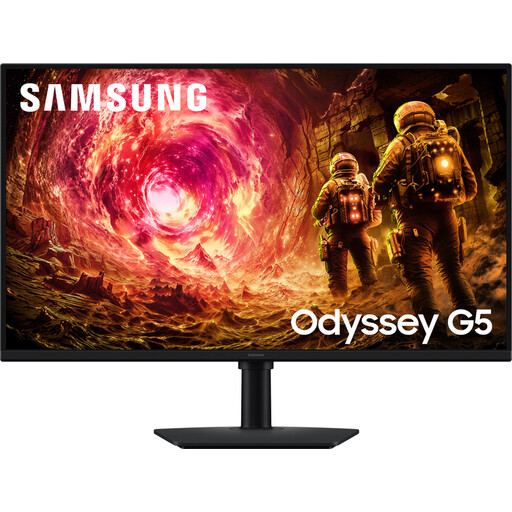 Image indisponible
Samsung Odyssey G5 G50F LS32FG502EUXEN
Un écran de 32 pouces pour découvrir les intérieurs virtuels en résolution QHD.
32 pouces ; IPS ; QHD 2560 × 1440 ; 180 Hz.
Voir sur Joybuy
 Image indisponible
AOC Gaming Q27G42XNE
Un écran QHD de 27 pouces pour admirer les détails d’intérieur et profiter de fonctionnalités gaming.
27 pouces ; QHD 2560 × 1440 ; 180 Hz ; IPS ; 2 × HDMI 2.0 et 1 × DisplayPort 1.4.
Voir sur Joybuy
 Image indisponible
Écran portable TECLAST V16Q
Un écran portable pour compléter votre installation avec un écran supplémentaire.
16 pouces ; IPS ; 2,5K 2560 × 1600 ; 16:10 ; 144 Hz ; Mini HDMI et 2 ports USB-C.
Voir sur Joybuy
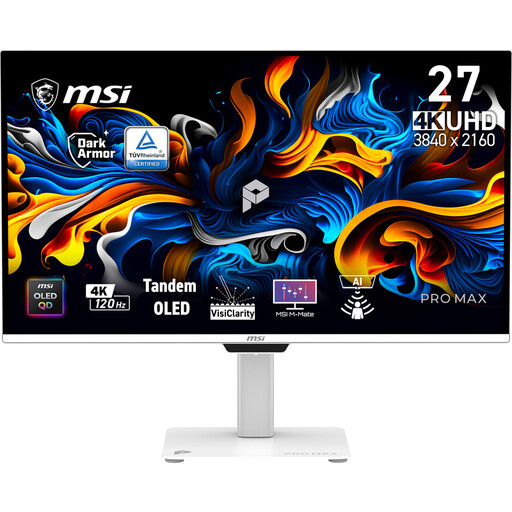 Image indisponible
MSI PRO MAX 271UPXW12G
Un modèle USB-C à envisager si vous souhaitez transmettre l’image et recharger votre ordinateur portable avec une seule connexion. Vérifiez que la puissance de charge est adaptée à votre ordinateur.
26,5 pouces ; OLED ; 4K UHD 3840 × 2160 ; 120 Hz. La description du produit indique que le port USB-C prend en charge la vidéo et offre une puissance Power Delivery maximale de 98 W.
Voir sur Joybuy
 Image indisponible
Philips Evnia 27M2N3500NF
Un écran QHD de 27 pouces à comparer si vous souhaitez trouver le bon équilibre entre niveau de détail, performances gaming et capacités de votre ordinateur.
27 pouces ; IPS ; 2560 × 1440 ; 144 Hz ; Adaptive Sync ; DisplayPort 1.4 et HDMI 2.0.
Voir sur Joybuy
Foire aux questions
Un écran USB-C permet-il toujours d’économiser une prise électrique ?
Non. Vous pouvez vous passer d’un chargeur séparé pour votre ordinateur portable uniquement si celui-ci prend en charge la transmission de l’image par USB-C et si l’écran fournit une puissance de charge suffisante. L’écran doit toujours être branché sur le secteur. Vérifiez la puissance de chaque modèle.
Comment brancher votre installation si vous avez peu de prises électriques ?
Utilisez des multiprises adaptées et en bon état, et ne branchez pas une rallonge sur une autre. C’est la recommandation de sécurité incendie de Brandweer Nederland, les pompiers des Pays-Bas. Un écran doit tout de même disposer de sa propre alimentation secteur.
Comment comparer la consommation de deux écrans ?
Comparez les données énergétiques des modèles exacts sur leur étiquette énergie européenne et dans les informations produit, en tenant compte de l’affichage standard et du HDR. Votre consommation réelle dépend aussi de la durée d’utilisation et du prix de l’électricité. Une étiquette énergie ne permet pas, à elle seule, de calculer votre facture annuelle personnelle.
Que faire si un écran OLED lance un cycle d’entretien ?
Suivez les instructions du manuel du modèle exact. Gigabyte indique que ses écrans OLED lancent automatiquement un cycle de protection après quatre heures d’utilisation cumulées et recommande de ne pas les débrancher pendant cette opération.
Les écrans d’ordinateur vendus aux Pays-Bas ont-ils une étiquette énergie ?
Selon la Commission européenne, les écrans d’ordinateur sont généralement soumis aux règles d’étiquetage énergétique applicables aux écrans électroniques, sous réserve d’exceptions pour certains types d’écran et les très petits écrans. Vérifiez l’étiquette et les données du modèle qui vous intéresse.


