Quels critères prendre en compte avant l’achat ?
Commencez par déterminer l’espace dont vous avez besoin pour afficher un manuscrit et des sources, puis vérifiez la taille du texte, la position de l’écran, les dimensions du bureau et la connectique de votre ordinateur portable.
| Critère |
Que vérifier ? |
Pour qui est-ce important ? |
| Afficher un manuscrit et des sources côte à côte |
Vérifiez que deux fenêtres tiennent à la taille de texte souhaitée et mesurez l’espace disponible sur votre bureau. |
Si je veux garder des extraits de sources, des transcriptions et des notes à côté de mon manuscrit, les deux fenêtres doivent rester lisibles. Environ 36 % des consommateurs privilégient l’espace nécessaire pour afficher un manuscrit et des sources. |
| Lisibilité et position de l’écran |
Évaluez la taille de texte que vous utilisez et vérifiez si la hauteur de l’écran convient à votre poste de travail. |
Lors de longues sessions d’écriture et de relecture, je veux pouvoir lire confortablement et régler l’écran à la bonne hauteur. Environ 29 % des consommateurs privilégient la lisibilité et une position de travail réglable. |
| Connecter un ordinateur portable et des périphériques |
Vérifiez la sortie vidéo, les ports disponibles et, en cas de recharge via USB-C, la puissance nécessaire. |
Si je connecte régulièrement mon ordinateur portable, je veux savoir si l’écran et l’ordinateur prennent en charge les mêmes fonctions d’affichage et de recharge. Environ 21 % des consommateurs s’intéressent avant tout à une connexion adaptée à leur ordinateur portable. |
| Un format adapté à un petit bureau |
Mesurez l’espace disponible pour l’écran et son pied, en laissant de la place pour le clavier et les documents papier. |
Quand mon bureau est peu spacieux, je veux que l’écran et son pied s’intègrent à mon installation. Environ 14 % des consommateurs privilégient l’encombrement de l’écran. |
Les écrans Joybuy pour écrire et consulter des sources
Cette sélection porte sur des écrans QHD et 4K de 27 pouces adaptés à l’écriture, à l’affichage de sources et à la consultation de scans.
 Aucune image disponible
Écran IPS 4K LG UltraFine 27U711B-B de 27 pouces
Un écran 4K de 27 pouces pour consulter des scans détaillés en plus de vos documents d’écriture.
27 pouces ; 4K UHD ; dalle IPS.
Voir sur Joybuy
 Aucune image disponible
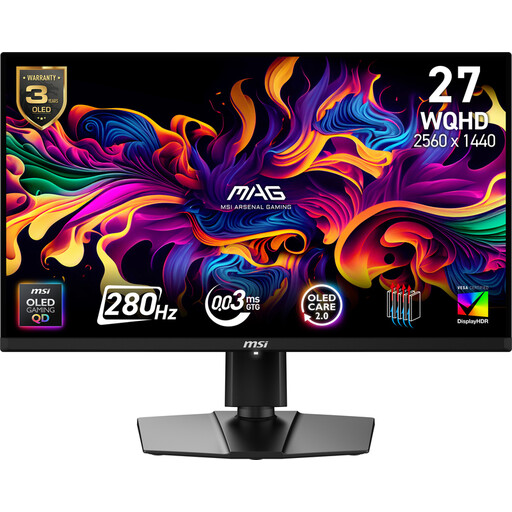
Écran WQHD MSI MAG 271QP X28 de 27 pouces
Un écran WQHD de 27 pouces pour afficher un manuscrit et des sources côte à côte.
27 pouces ; WQHD ; dalle OLED ; 280 Hz.
Voir sur Joybuy
 Aucune image disponible
Écran IPS 4K UHD Philips 27E1N1800AE/00 de 27 pouces
Un écran 4K de 27 pouces adapté au texte et aux scans détaillés.
3840 × 2160 ; dalle IPS ; 60 Hz ; HDMI et DisplayPort ; pied réglable en hauteur.
Voir sur Joybuy
 Aucune image disponible
Écran QHD MSI Pro MP275Q de 27 pouces
Un écran QHD de 27 pouces pour afficher vos documents et vos sources sur un écran de bureau.
27 pouces ; 2560 × 1440.
Voir sur Joybuy
 Aucune image disponible
Écran 4K MSI Modern MD272UPHG de 27 pouces
Un écran 4K de 27 pouces pour consulter des scans détaillés. Vérifiez que sa connectique convient à votre ordinateur portable.
27 pouces ; 3840 × 2160.
Voir sur Joybuy
Foire aux questions
Avez-vous besoin d’un écran spécial pour utiliser des raccourcis clavier ?
Non. Dans Word pour Windows, vous attribuez les raccourcis clavier dans le logiciel ; Windows permet également d’organiser les fenêtres à l’aide du clavier. Selon Microsoft Support, les étapes et les options peuvent varier dans Word pour Mac et dans la version web.
Comment régler un écran pour écrire longtemps ?
Placez l’écran bien en face de vous et réglez-le de façon à ce que son bord supérieur se trouve légèrement en dessous du niveau de vos yeux, comme le recommande Arboportaal. Choisissez une taille de texte lisible et changez régulièrement de position : un écran réglable ne remplace pas les pauses.
Faut-il réduire la résolution d’un écran 4K si les caractères paraissent petits ?
Commencez par ajuster la taille du texte ou la mise à l’échelle de l’écran. Microsoft Support avertit qu’une résolution inférieure à la résolution native peut rendre le texte moins net.
Quel délai de rétractation et quelle garantie s’appliquent aux achats en ligne aux Pays-Bas ?
Pour un achat à distance auprès d’un professionnel, le délai de rétractation est souvent de 14 jours, selon le gouvernement néerlandais. En outre, le produit doit répondre à des attentes raisonnables ; aux Pays-Bas, il n’existe pas de durée légale de garantie fixe. En cas de problème avec un produit, contactez le vendeur. Vérifiez les conditions applicables à l’achat concerné.
La loi impose-t-elle des exigences concernant votre écran si vous écrivez un livre chez vous ?
Les règles applicables aux employeurs ne constituent pas automatiquement des conditions d’achat pour un usage privé. Pour les salariés qui travaillent plus de deux heures par jour sur écran, Arboportaal recommande notamment un écran réglable en hauteur et un clavier séparé de l’écran. Sous certaines conditions, un employeur peut y déroger si la sécurité et la santé restent garanties.


