Quels critères prendre en compte ?
Commencez par déterminer si vous souhaitez surtout structurer du texte ou également consulter des patrons. Comparez ensuite l’espace nécessaire pour vos fenêtres, les réglages de l’écran et la connexion à votre ordinateur portable en fonction de votre espace de travail.
| Point à vérifier |
Que faut-il vérifier ? |
À qui est-ce utile ? |
| Document, titres et sources |
Essayez d’afficher votre document avec le volet de navigation et, éventuellement, une fenêtre de source, à la résolution souhaitée. |
Si vous souhaitez consulter côte à côte votre texte, vos titres et vos sources pendant la rédaction, la disposition des fenêtres est votre première priorité. Dans cette répartition des scénarios, environ 40 % des consommateurs privilégient l’espace pour le texte et les sources. |
| Détails des illustrations de patrons |
Consultez un de vos dessins et le texte correspondant à la résolution et à l’échelle que vous utiliserez réellement. |
Si vous examinez également des patrons numériques, vous devez pouvoir voir les lignes et les annotations à une échelle confortable. Environ 30 % des consommateurs privilégient le niveau de détail des illustrations. |
| Poste de travail réglable |
Vérifiez le réglage en hauteur, le pied, l’espace disponible sur votre bureau et les reflets dans votre espace de travail. |
Lors de longues sessions de rédaction, il peut être plus important de positionner l’écran en fonction de votre siège et de l’éclairage que d’afficher davantage de fenêtres. Environ 20 % des consommateurs donnent la priorité à ces réglages. |
| Connexion et alimentation de l’ordinateur portable |
Comparez la sortie vidéo et les besoins en alimentation de votre ordinateur portable avec les ports et le câble indiqués pour l’écran. |
Si vous souhaitez connecter votre ordinateur portable à l’écran, vérifiez séparément la prise en charge de la vidéo et la puissance de charge souhaitée. Environ 10 % des consommateurs privilégient la connexion à leur ordinateur portable. |
Les écrans Joybuy pour le texte et les travaux de précision
Les modèles ci-dessous mesurent au moins 27 pouces et offrent une résolution 4K. Vous pouvez les comparer pour le travail sur du texte et la consultation de détails de patrons numériques. Vérifiez la taille de texte souhaitée, les connexions et l’espace disponible sur votre bureau.
 Aucune image disponible
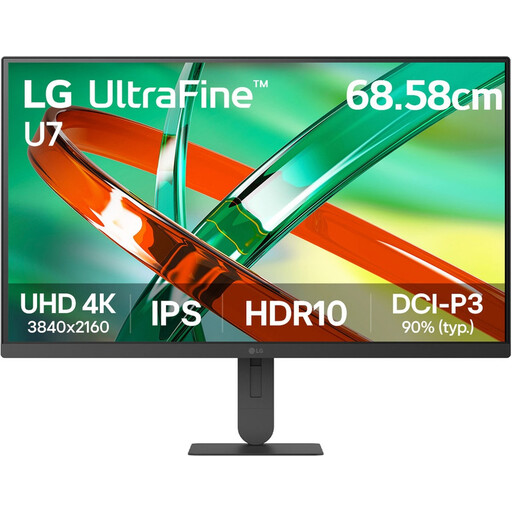
Écran IPS 4K LG UltraFine 27U710B-B de 27 pouces
Une option pour consulter des documents et des illustrations numériques de patrons sur un seul écran.
27 pouces ; 3840 × 2160 ; dalle IPS.
Joybuy
 Aucune image disponible
Écran IPS 4K Philips 27E1N1800AE/00 de 27 pouces
Un modèle à comparer si vous souhaitez consulter du texte et des illustrations de patrons sur un écran de 27 pouces.
3840 × 2160 ; dalle IPS ; pied réglable en hauteur.
Joybuy
 Aucune image disponible
Écran IPS 4K UHD INNOCN CB27U1 de 27 pouces
Les fonctions PIP et PBP indiquées sont à vérifier si vous souhaitez consulter plusieurs sources vidéo simultanément.
3840 × 2160 ; dalle IPS ; USB-C avec Power Delivery 90 W ; pied réglable en hauteur.
Joybuy
 Aucune image disponible
Écran MiniLED 4K KTC M27P6 de 27 pouces
Un écran 4K de 27 pouces à comparer pour travailler sur du texte et consulter des détails de patrons numériques.
Dalle Fast IPS ; 4K à 160 Hz ou Full HD à 320 Hz ; USB-C 65 W ; réglages en hauteur, en inclinaison et en rotation.
Joybuy
 Aucune image disponible
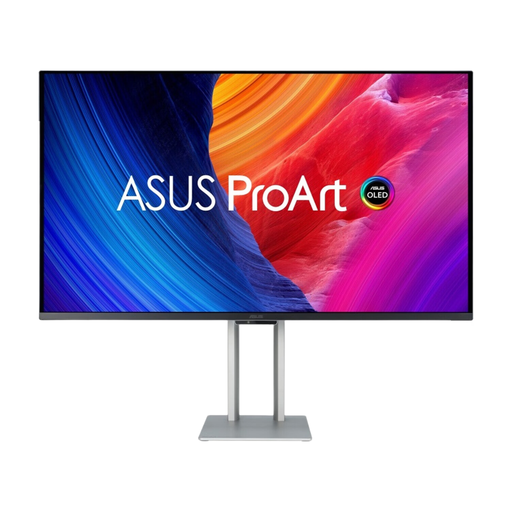
Écran QD-OLED 4K ASUS ProArt OLED PA32UCDM de 31,5 pouces
Vous pouvez comparer ce grand écran si vous souhaitez disposer de beaucoup d’espace pour consulter des détails de patrons numériques et du texte.
3840 × 2160 ; dalle QD-OLED ; réglage en hauteur jusqu’à 13 cm.
Ce modèle présente un risque de marquage de l’écran. Utilisez un économiseur d’écran et variez le contenu affiché.
Joybuy
Questions fréquentes
Ai-je besoin d’un écran 4K pour créer des titres imbriqués ?
Non, les titres imbriqués se créent à l’aide des styles de titre de votre logiciel de traitement de texte. Microsoft Support explique que les titres peuvent aussi faciliter la navigation et la création d’une table des matières. Choisissez votre écran en fonction de l’espace d’affichage et de la taille de texte qui vous conviennent.
Comment régler un écran pour travailler longtemps ?
Positionnez l’écran en fonction de votre espace de travail, limitez les reflets et veillez à bénéficier d’un éclairage adapté. Pour les salariés, Arboportaal décrit des règles supplémentaires relatives au travail sur écran ; elles ne s’appliquent pas automatiquement à un espace de travail personnel consacré à un loisir.
Tous les écrans USB-C permettent-ils de connecter et de recharger un ordinateur portable avec un seul câble ?
Non, vérifiez séparément que l’écran prend en charge la transmission vidéo par USB-C et que sa puissance de charge est adaptée à votre ordinateur portable. Pour le P2425, Dell indique par exemple que le port USB-C est un port aval destiné aux données et qu’il fournit jusqu’à 15 W.
Quels sont mes droits si j’achète un écran en ligne aux Pays-Bas ?
ACM ConsuWijzer indique que, pour les achats en ligne effectués par des consommateurs, le délai légal de rétractation prend généralement fin 14 jours après la livraison. Vérifiez si une exception s’applique. Vous bénéficiez également de la garantie légale : le produit doit être conforme à ce que vous pouviez en attendre. En cas de défaut, le vendeur doit y remédier conformément aux règles applicables.
Les règles relatives au travail sur écran s’appliquent-elles à tous les acheteurs ?
Non, les règles décrites par Arboportaal concernent les relations entre employeurs et salariés. Si un salarié travaille plus de 2 heures par jour sur écran, celui-ci ne peut pas être fixé au clavier ; en cas d’utilisation d’un ordinateur portable, un écran ou un clavier séparé doit être mis à sa disposition. Il ne s’agit pas d’une caractéristique obligatoire pour tous les écrans ni d’une règle uniforme pour les espaces de travail personnels.


