Quels critères prendre en compte ?
Commencez par vérifier si le moniteur doit être branché au secteur. Comparez ensuite sa compatibilité avec votre ordinateur portable et l’espace d’affichage nécessaire à votre travail cartographique.
| Critère |
Que vérifier ? |
À qui cela s’adresse-t-il ? |
| Alimentation et compatibilité avec l’ordinateur portable |
Vérifiez que le port de l’ordinateur portable prend en charge la vidéo et l’alimentation requises par le modèle exact de l’écran. Vérifiez également si vous disposez d’une prise pour le moniteur. |
Si vous ne pouvez pas libérer de prise pour le moniteur, vérifiez si votre ordinateur portable peut l’alimenter via USB-C. Environ 36 % des consommateurs donnent la priorité à l’alimentation et à la compatibilité. |
| Espace pour la carte et la mise en page |
Comparez la taille et la résolution des modèles exacts, puis affichez votre logiciel cartographique avec un niveau de zoom adapté. |
Un écran plus grand peut s’avérer pratique si vous souhaitez afficher simultanément la carte, les couches et la mise en page, à condition d’avoir suffisamment d’espace et une prise disponible. Environ 29 % des consommateurs en font leur priorité numéro un. |
| Évaluation des couleurs |
Déterminez si la carte est destinée à être affichée à l’écran, sur le Web ou imprimée, puis comparez la couverture colorimétrique et les données d’étalonnage du modèle. |
Pour la publication de cartes, la fidélité des couleurs peut compter davantage que la portabilité. Les informations du fabricant ne constituent toutefois pas une mesure de chaque exemplaire. Environ 21 % des consommateurs donnent la priorité aux couleurs du format de sortie prévu. |
| Réglages pour les longues sessions |
Examinez le réglage en hauteur, l’inclinaison, les reflets, ainsi que la disposition du clavier et de l’ordinateur portable dans votre espace de travail. |
Si vous travaillez longtemps sur des cartes, vous devez pouvoir positionner l’écran comme il vous convient. Les réglages nécessaires dépendent de votre poste de travail. Environ 14 % des consommateurs accordent la priorité au positionnement et aux réglages. |
Moniteurs Joybuy pour la conception cartographique
Cette sélection comprend des écrans portables pour une configuration compacte avec ordinateur portable, ainsi que des moniteurs fixes USB-C pour bénéficier d’un espace de travail plus grand. Même un moniteur fixe qui alimente l’ordinateur portable via USB-C doit être branché sur une prise électrique.
 Image indisponible
Moniteur 4K MSI Modern MD272UPHG de 27 pouces
Un moniteur fixe pour afficher la carte, les couches et la mise en page sur un écran plus grand. L’écran doit être branché au secteur.
Joybuy indique une diagonale de 27 pouces, une résolution de 3840 × 2160 pixels et une connexion USB-C avec DP Alt Mode et une puissance de charge de l’ordinateur portable allant jusqu’à 98 W.
Voir sur Joybuy
 Image indisponible
Moniteur 4K UHD INNOCN CB27U1 de 27 pouces
Un écran fixe pour travailler sur des cartes avec davantage d’espace et une installation réglable. Le moniteur utilise son propre adaptateur secteur.
Joybuy indique une dalle IPS de 27 pouces avec une résolution de 3840 × 2160 pixels, une transmission du signal via USB-C et une puissance de charge de 90 W.
Voir sur Joybuy
 Image indisponible
Moniteur portable TECLAST V16H de 16 pouces
Un écran portable pour une configuration compacte avec ordinateur portable. Vérifiez que le port USB-C de votre ordinateur portable prend en charge l’image et l’alimentation.
Les informations du produit indiquent une dalle IPS FHD de 16 pouces et des ports USB-C pour l’alimentation, la vidéo et les données.
Voir sur Joybuy
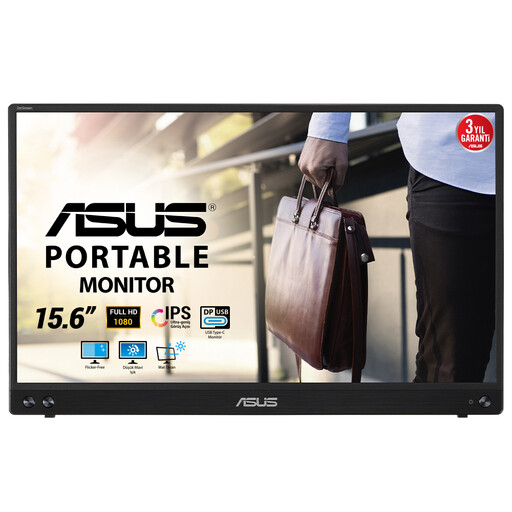 Image indisponible
Moniteur portable ASUS ZenScreen MB16ACV de 15,6 pouces
Un deuxième écran portable pour gagner de l’espace sans alimentation séparée pour le moniteur, à condition que le port USB-C de l’ordinateur portable prenne en charge l’image et l’alimentation.
Pour le MB16ACV, ASUS indique que l’image et l’alimentation transitent par USB-C. Joybuy indique une diagonale de 15,6 pouces et une résolution de 1920 × 1080 pixels.
Voir sur Joybuy
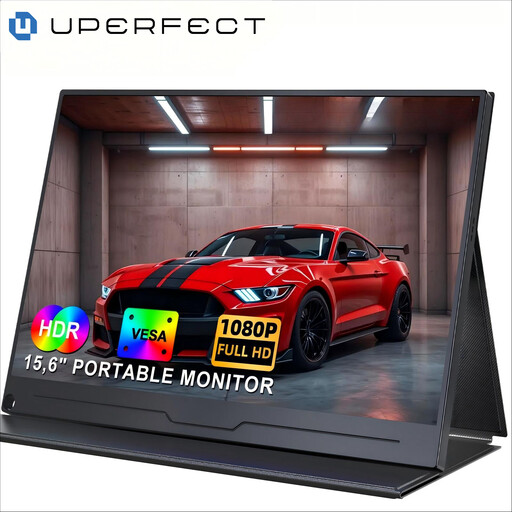 Image indisponible
Moniteur portable FHD UPERFECT de 15,6 pouces
Un deuxième écran portable pour travailler sur ordinateur. Vérifiez au préalable que la connexion USB-C de votre ordinateur portable prend en charge la vidéo et l’alimentation.
Les informations du produit indiquent une diagonale de 15,6 pouces, une résolution FHD, une dalle IPS et la transmission de la vidéo et de l’alimentation via USB-C.
Voir sur Joybuy
Foire aux questions
Un moniteur USB-C n’a-t-il pas besoin d’une prise électrique ?
Pas nécessairement. Un moniteur portable compatible peut recevoir l’image et l’alimentation d’un ordinateur portable via USB-C. Un moniteur fixe USB-C avec station d’accueil intégrée doit, lui, être branché au secteur, même s’il recharge l’ordinateur portable par cette connexion.
Que vérifier si un écran portable n’affiche aucune image ?
Vérifiez d’abord que le port de l’ordinateur portable prend en charge la fonction vidéo requise, puis comparez-le aux exigences du modèle exact de l’écran. Pour le ThinkVision M14, Lenovo indique qu’il faut DP 1.2 Alt Mode et PD 2.0. Vérifiez ensuite le câble et les paramètres d’affichage.
Quel moniteur choisir pour afficher les couches cartographiques, la légende et la mise en page ?
Un écran fixe plus grand peut offrir davantage d’espace pour afficher côte à côte les éléments d’une carte, à condition de disposer d’une prise électrique et d’un bureau suffisamment spacieux. Comparez la taille et la résolution des modèles exacts, puis affichez votre logiciel cartographique avec un niveau de zoom adapté.
Quels critères privilégier si la fidélité des couleurs est importante pour une publication cartographique ?
Comparez la couverture colorimétrique et les données d’étalonnage indiquées pour le modèle exact au format de sortie prévu, par exemple un affichage à l’écran, sur le Web ou une impression. Les informations du fabricant ne reflètent pas automatiquement les performances de chaque exemplaire et ne dispensent pas d’une alimentation secteur.
Des exigences particulières s’appliquent-elles si vous utilisez ce moniteur pour votre travail ?
Les salariés sont soumis à des règles relatives au travail sur écran. Arboportaal indique que, pour plus de deux heures de travail sur écran par jour, des exigences s’appliquent notamment à l’utilisation séparée de l’écran et du clavier avec un ordinateur portable, ainsi qu’à l’aménagement du poste de travail. Ces exigences ne s’appliquent pas de manière générale à un devoir scolaire réalisé à titre privé.


