Pour consulter des listes de mots et des ressources à côté d’un modèle existant, un écran Full HD compact peut suffire, à condition que votre écran principal soit adapté à la vérification de vos cartes. Si vous préférez examiner le texte et la mise en page sur un seul grand écran, vous pouvez envisager un moniteur QHD de 27 pouces. Philips, Dell et LG publient les caractéristiques de leurs modèles, mais celles-ci ne remplacent pas un test indépendant. Vérifiez également les ports de votre ordinateur, l’espace disponible sur votre bureau et l’agencement des deux écrans.
À qui s’adresse ce guide ?
Vous créez des cartes à partir de nombreuses sources
Vous souhaitez garder des listes de mots, des définitions ou des exemples ouverts à côté de votre création et disposer de suffisamment d’espace pour les consulter simultanément. Philips présente le 243S1/00 comme un modèle Full HD compact. L’assistance Microsoft explique comment organiser plusieurs écrans sous Windows.
Vous concevez des cartes visuelles
Vous accordez de l’importance aux couleurs et à la mise en page, et souhaitez comparer les données du fabricant concernant l’espace colorimétrique et l’étalonnage de chaque modèle. ASUS et BenQ publient ces informations pour certains moniteurs destinés à la création, mais elles ne permettent pas à elles seules de savoir à quoi ressemblera une impression.
Vous travaillez sur un ordinateur portable et disposez d’un petit bureau
Vous voulez savoir si un deuxième écran trouvera sa place et comment connecter les écrans souhaités à votre ordinateur portable, voire l’alimenter. Les caractéristiques des modèles Philips et Dell varient d’un produit à l’autre. Pensez aussi à positionner votre écran principal en suivant les conseils d’Arboportaal.
Quels critères prendre en compte ?
Un deuxième écran compact
Choisissez cette option si : votre écran principal convient à la conception de vos cartes et que vous souhaitez surtout consulter vos sources sur un écran séparé.
À prendre en compte : un écran Full HD plus petit occupe moins de place, mais offre une résolution inférieure à celle des modèles QHD de 27 pouces étudiés.
Un écran principal QHD de 27 pouces
Choisissez cette option si : vous examinez la mise en page et le texte de vos cartes sur un grand écran principal et utilisez le second pour consulter vos références.
À prendre en compte : prévoyez suffisamment de place sur votre bureau et vérifiez que votre ordinateur peut gérer les deux écrans.
Un modèle avec des données sur les couleurs
Choisissez cette option si : la couleur compte particulièrement lorsque vous évaluez vos cartes à l’écran et que vous souhaitez comparer les données propres à chaque modèle.
À prendre en compte : les données du fabricant sur l’espace colorimétrique ou l’étalonnage ne garantissent pas qu’une impression aura le même rendu sans une gestion des couleurs adaptée.
| Critère |
Points à vérifier avant l’achat |
Pour qui est-ce le plus important ? |
| Espace de travail et lisibilité |
Comparez la taille et la résolution native avec la taille de texte qui vous convient. Philips indique une diagonale de 23,8 pouces et une résolution Full HD pour le 243S1/00. Dell indique 27 pouces et une résolution QHD pour le P2725DE. |
Si je veux lire à la fois le texte de mes cartes et mes sources, l’espace de travail disponible est mon critère principal. Environ 36 % des consommateurs privilégient cet aspect. |
| Couleurs et mise en page |
Comparez uniquement les données des modèles exacts. ASUS annonce une couverture de 100 % du sRGB et un étalonnage en usine pour le PA278CV. BenQ indique les mêmes caractéristiques pour le PD2705Q. |
Quand mes choix de couleurs comptent pour mes cartes, je veux connaître les données communiquées par le fabricant pour le modèle concerné. Environ 29 % des consommateurs accordent la priorité à la fidélité des couleurs. |
| Installation sur le bureau |
Mesurez l’espace disponible pour les deux écrans et vérifiez les possibilités de réglage de la variante exacte. Placez bien en face de vous l’écran sur lequel vous travaillez le plus. Arboportaal donne des conseils sur le positionnement des écrans. |
Si j’utilise deux écrans, je veux pouvoir les installer sur mon bureau sans perdre de vue mon écran principal. Environ 21 % des consommateurs privilégient l’espace disponible et les possibilités de réglage. |
| Connexion et recharge |
Vérifiez que l’ordinateur portable prend en charge la sortie vidéo souhaitée et comparez la puissance de recharge nécessaire à celle fournie par l’écran. Dell indique une alimentation de 90 W via USB-C pour le P2725DE, et LG de 65 W pour le 27BA65QB-B. |
Pour connecter facilement un ordinateur portable et deux écrans, il faut vérifier la compatibilité de tous les appareils. Environ 14 % des consommateurs commencent par examiner les ports et la possibilité de recharger via USB-C. |
Points de vigilance courants
-
Un port USB-C ne garantit pas que toute l’installation fonctionnera avec un seul câble
Les fonctionnalités USB-C et la puissance de recharge varient selon les écrans. Votre ordinateur portable doit aussi prendre en charge la sortie vidéo et l’alimentation souhaitées.
Avant d’acheter, vérifiez les capacités vidéo et de recharge de l’ordinateur portable comme de l’écran, puis prévoyez la façon dont vous connecterez les deux écrans.
Selon les ports disponibles, vous pourriez avoir besoin d’un câble ou d’une station d’accueil supplémentaire.
-
Ne choisissez pas uniquement en fonction de la diagonale de l’écran
Un écran Full HD compact et un écran QHD plus grand n’offrent ni la même résolution ni le même encombrement. Un grand écran n’est donc pas forcément le choix le plus pratique pour un bureau accueillant deux écrans.
Comparez les résolutions natives et adaptez l’échelle du texte ainsi que le positionnement des écrans à votre façon de concevoir vos cartes.
-
Les conditions générales de garantie ne disent pas tout
Le gouvernement néerlandais distingue la garantie légale des garanties supplémentaires proposées par le fabricant ou le vendeur. Aux Pays-Bas, il n’existe pas de durée légale fixe de garantie de deux ans.
Vérifiez ce qu’apporte une garantie supplémentaire et contactez le vendeur en cas de défaut.
Quelques marques à découvrir
Dell
Le Pro P2725DE étudié est un écran QHD de 27 pouces avec concentrateur USB-C, conçu pour un bureau où ordinateur portable et deuxième écran cohabitent.
- Dell indique une alimentation de 90 W via USB-C et un port Ethernet pour le P2725DE.
- La possibilité de tout connecter avec un seul câble dépend aussi de votre ordinateur et de la configuration souhaitée avec deux écrans.
LG
Selon LG, le 27BA65QB-B associe une dalle IPS QHD de 27 pouces, un port USB-C et un pied réglable.
- LG indique pour ce modèle une couverture sRGB typique de 99 % et une alimentation de 65 W via USB-C.
- Pour une offre donnée, vérifiez que la variante du modèle et la résolution correspondent bien aux caractéristiques indiquées par le fabricant.
Philips
Le Philips 243S1/00 est un écran bureautique Full HD de 23,8 pouces qui peut compléter un écran principal existant.
- Philips décrit une station d’accueil USB-C et la recharge d’un ordinateur portable compatible.
- La résolution Full HD offre moins de pixels que celle des modèles QHD de 27 pouces étudiés. Vérifiez que le texte de petite taille sur vos cartes reste lisible pour vous.
ASUS
ASUS présente le ProArt PA278CV comme un écran QHD de 27 pouces destiné à la création graphique.
- ASUS indique une couverture de 100 % du sRGB et un étalonnage en usine pour le PA278CV.
- Ces données du fabricant ne permettent pas de savoir à quoi ressemblera une carte sur un autre écran ou une autre imprimante.
BenQ
Le Creative Pro PD2705Q est un écran QHD de 27 pouces destiné à la création, avec des données colorimétriques propres au modèle.
- BenQ indique une couverture de 100 % du sRGB et un étalonnage en usine pour le PD2705Q.
- Les données du fabricant ne constituent pas une mesure colorimétrique indépendante et ne suffisent pas à déterminer le rendu d’une impression.
Écrans disponibles chez Joybuy
Ces modèles conviennent à une configuration dans laquelle vous évaluez la conception de vos cartes sur un écran et consultez vos sources sur un deuxième écran. Vous trouverez notamment des modèles 4K et QHD de 27 pouces.
 Aucune image disponible
Écran Philips 27E1N1800AE/00 IPS 4K UHD de 27 pouces
Convient si vous souhaitez créer vos cartes sur un grand écran et consulter vos sources sur un deuxième écran.
27 pouces ; IPS 4K UHD ; 3840 × 2160 ; 60 Hz ; 4 ms ; HDMI et DisplayPort ; pied réglable en hauteur.
Voir sur Joybuy
 Aucune image disponible
Écran INNOCN CB27U1 4K UHD de 27 pouces
Convient si vous souhaitez consulter côte à côte la conception de vos cartes et vos sources, et tenir compte des fonctions d’image dans l’image ou d’image côte à côte annoncées.
27 pouces ; IPS 3840 × 2160 ; 120 Hz ; PIP et PBP ; USB-C avec Power Delivery de 90 W ; HDMI et DisplayPort ; pied réglable.
Voir sur Joybuy
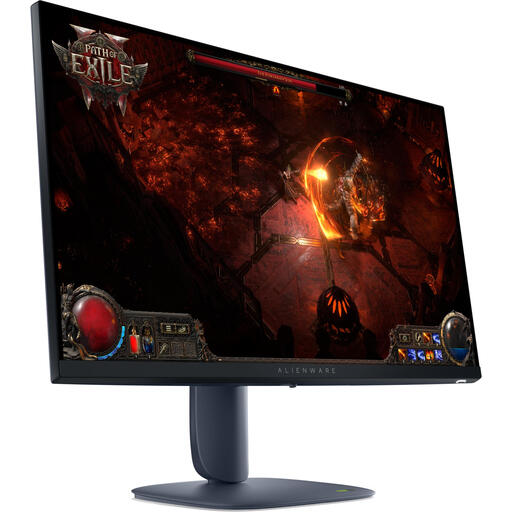 Aucune image disponible
Écran Alienware AW2725DM QHD de 27 pouces
Convient si vous souhaitez évaluer la mise en page de vos cartes sur un grand écran principal et garder vos sources sur un deuxième écran.
27 pouces ; 2560 × 1440 ; LCD Wide Quad HD.
Voir sur Joybuy
 Aucune image disponible
Écran ASUS ProArt PA278CV QHD de 27 pouces
Convient si vous souhaitez comparer les données colorimétriques d’un écran de création spécifique tout en consultant vos sources sur un deuxième écran.
27 pouces ; 2560 × 1440 QHD. ASUS indique une couverture de 100 % du sRGB et un étalonnage en usine pour le PA278CV.
Voir sur Joybuy
 Aucune image disponible
Écran ASUS ProArt PA278CGV QHD de 27 pouces
Convient si vous recherchez un écran QHD de 27 pouces pour concevoir vos cartes et souhaitez consulter vos sources sur un deuxième écran.
27 pouces ; 2560 × 1440 QHD.
Voir sur Joybuy
Foire aux questions
Les deux écrans doivent-ils avoir la même taille et la même résolution ?
Non. Vous pouvez afficher votre création sur un grand écran principal et consulter vos sources sur un écran plus compact. Vérifiez que le texte est lisible sur chacun des écrans et, si nécessaire, réglez séparément leur disposition et la taille du texte.
Comment configurer deux écrans sous Windows ?
Dans les paramètres d’affichage, disposez les écrans détectés en fonction de leur emplacement physique, puis vérifiez que le pointeur de la souris passe naturellement de l’un à l’autre. L’assistance Microsoft explique comment configurer plusieurs écrans et leur disposition. Vérifiez également que votre ordinateur prend en charge les connexions et l’affichage souhaités.
Comment positionner mes écrans pendant la création ?
Placez bien en face de vous l’écran sur lequel vous travaillez le plus et positionnez le deuxième en fonction de la fréquence à laquelle vous consultez vos sources. Arboportaal recommande d’installer l’écran à une hauteur adaptée et de l’incliner, avec son bord supérieur légèrement sous le niveau des yeux.
Que vérifier concernant l’USB-C, une station d’accueil et l’alimentation ?
Vérifiez que l’ordinateur portable peut transmettre la vidéo aux écrans souhaités via le port choisi et que la puissance de recharge convient à votre ordinateur. Les caractéristiques USB-C varient selon les écrans : ne partez donc pas du principe qu’un seul câble suffira à connecter toute votre installation sans vérification préalable.
Quels sont les délais de rétractation et les garanties pour un achat en ligne aux Pays-Bas ?
Selon le gouvernement néerlandais, de nombreux achats en ligne auprès d’une entreprise ouvrent droit à un délai de rétractation de 14 jours, sous réserve d’exceptions. La garantie légale est distincte du délai de rétractation et des garanties supplémentaires. Aux Pays-Bas, il n’existe pas de durée légale fixe de garantie de deux ans.


