Commencez par tenir compte de la lumière de la fenêtre : choisissez un écran antireflet que vous pouvez positionner facilement et, si nécessaire, limitez les reflets gênants en ajustant son emplacement ou en installant des stores. Vérifiez ensuite si les petits caractères et les détails des pages de jeux restent confortables à lire. Si l’impression compte, accordez une attention particulière à la gestion des couleurs : un écran ne garantit pas à lui seul une correspondance avec les couleurs sur papier.
À qui s’adresse ce choix ?
Graphiste travaillant près d’une fenêtre
Vous travaillez à la lumière du jour et souhaitez lire les grilles de jeux sans reflets gênants. Outre le traitement de l’écran, son positionnement et les stores ont aussi leur importance. L’Arboportaal attire également l’attention sur les reflets et les sources de lumière dans le champ de vision.
Créateur de jeux riches en texte
Vous vérifiez de petits indices, des cases et plusieurs pages. Une taille d’écran et une résolution adaptées peuvent faciliter l’examen des détails, mais pensez aussi à choisir un réglage d’affichage et une distance de visualisation confortables.
Créateur d’une édition imprimée en couleur
Vous utilisez la couleur dans vos illustrations ou sur la couverture et souhaitez harmoniser l’affichage à l’écran avec le fichier destiné à l’impression. EIZO explique que les écrans et les imprimantes ont leurs propres caractéristiques colorimétriques. Les réglages de couleur ne remplacent donc pas une vérification sur papier.
Quels critères prendre en compte ?
Commencez par évaluer la lumière de la fenêtre et l’emplacement de l’écran, puis vérifiez la lisibilité des petits caractères et des détails des pages. Examinez ensuite les fonctions de couleur et les connexions adaptées à votre flux de travail pour l’impression et à votre ordinateur portable.
| Critère |
Que vérifier ? |
À qui cela s’adresse-t-il ? |
| Lumière de la fenêtre et reflets |
Vérifiez que l’écran est antireflet et réglable. Regardez également si vous pouvez modifier son positionnement par rapport à la fenêtre ou réduire la lumière à l’aide d’un store. |
Si les reflets vous déconcentrent lorsque vous travaillez près d’une fenêtre lumineuse, vous devez pouvoir ajuster ensemble l’écran et votre espace de travail. Environ 36 % des consommateurs accordent la priorité à la lumière de la fenêtre. |
| Petits caractères et détails des pages |
Comparez la taille de l’écran et sa résolution, puis affichez une page exemple avec le réglage d’échelle et le logiciel que vous utilisez. |
Si vous souhaitez vérifier des indices, des numéros de cases et des détails de mise en page sans rendre l’interface inconfortablement petite, la surface d’affichage utile compte. Environ 29 % des consommateurs privilégient la lisibilité des détails du texte. |
| Couleurs pour l’impression |
Vérifiez les modes couleur et les possibilités de calibration disponibles. Harmonisez les profils et les paramètres de fichiers avec l’imprimeur, et examinez les couleurs importantes sur un tirage d’essai si nécessaire. |
Si vous préparez une couverture ou des illustrations en couleur, vous devez harmoniser soigneusement l’affichage à l’écran et le processus d’impression. Environ 21 % des consommateurs accordent la priorité aux couleurs à l’impression. |
| Ordinateur portable et espace de travail |
Vérifiez que votre ordinateur portable et l’écran prennent en charge la connexion vidéo souhaitée, quelle puissance de charge est nécessaire et si le pied convient à votre espace de travail. |
Si vous connectez votre ordinateur portable et vos périphériques pendant la mise en page, la connexion doit être compatible avec les capacités réelles de votre ordinateur. Environ 14 % des consommateurs privilégient la connexion à leur ordinateur portable. |
Les pièges les plus fréquents
-
Ne tenir compte que de la luminosité ou de la mention « antireflet »
Le traitement de l’écran ou la luminosité annoncée ne décrit pas l’ensemble de votre espace de travail. La position de la fenêtre, la lumière incidente et le contraste avec l’environnement jouent également sur la lisibilité.
Prévoyez l’emplacement de l’écran et les stores, puis vérifiez l’image à la lumière du jour dans des conditions proches de celles de votre travail habituel.
-
Confondre couverture colorimétrique et épreuve d’impression
Un écran et une imprimante ne reproduisent pas automatiquement les couleurs de la même manière. À elle seule, une couverture colorimétrique annoncée ne permet pas de savoir à quoi ressemblera un tirage donné.
Harmonisez les profils et les paramètres d’envoi des fichiers avec l’imprimeur, puis vérifiez les couleurs importantes sur papier.
La gestion des couleurs demande une coordination supplémentaire et peut nécessiter un tirage d’essai.
-
Penser que l’USB-C fonctionne automatiquement avec votre ordinateur portable
La connexion souhaitée pour la vidéo, les données ou l’alimentation doit être prise en charge à la fois par l’ordinateur portable et par l’écran.
Vérifiez la sortie vidéo de votre ordinateur portable, la puissance de charge nécessaire et le câble ou le type de connexion requis.
-
Prendre une fiche produit pour une confirmation de disponibilité
La présence d’une référence précise sur une fiche produit ne confirme pas que cette version est disponible au moment de la commande.
Avant l’achat, vérifiez la référence complète du modèle, sa disponibilité actuelle et les conditions de vente.
Les marques à comparer
ASUS
Le ProArt PA279CRV est un écran de création 4K à comparer si vous accordez de l’importance aux petits détails de mise en page et aux réglages de couleur.
- Pour ce modèle, ASUS indique un écran antireflet de 27 pouces avec une résolution de 3840 × 2160 pixels, une luminosité typique de 350 cd/m², un réglage en hauteur et une alimentation USB-C Power Delivery de 96 W.
- Ces données du fabricant ne permettent pas d’évaluer la lisibilité de l’écran près de votre fenêtre et ne garantissent pas une correspondance avec les couleurs imprimées.
BenQ
Le Creative Pro PD2705Q est une option QHD à comparer si vous recherchez un écran antireflet avec un affichage sRGB.
- Pour ce modèle de 27 pouces, BenQ indique une résolution de 2560 × 1440 pixels, un traitement antireflet, une couverture sRGB de 100 % et une luminosité typique de 250 nits.
- Sa résolution est inférieure à celle des modèles 4K cités. La luminosité annoncée ne permet pas de prévoir les performances de l’écran dans la lumière de votre fenêtre.
Dell
L’UltraSharp U2724DE est une option QHD à comparer pour un espace de travail avec un ordinateur portable et une connexion Thunderbolt.
- Dell indique pour ce modèle un écran QHD de 27 pouces, une connectivité Thunderbolt et un réglage en hauteur.
- Ces caractéristiques ne permettent pas de savoir dans quelle mesure l’écran limite les reflets près d’une fenêtre lumineuse, ni si un tirage sera proche de l’affichage à l’écran. Vérifiez également que la connexion est adaptée à votre ordinateur portable.
LG
Le LG 27UP850K-W est une option 4K à comparer si vous recherchez une connexion USB-C et un pied réglable.
- Pour le 27UP850K-W.AEU, LG indique un écran de 27 pouces avec une résolution de 3840 × 2160 pixels et un pied réglable en hauteur, en inclinaison et en pivot.
- Une couverture colorimétrique annoncée ne garantit pas une correspondance avec les couleurs imprimées. Vérifiez également la référence complète du modèle et sa disponibilité actuelle.
Les écrans disponibles chez Joybuy
Ces modèles sont adaptés aux détails de mise en page et à la création graphique. La sélection comprend des écrans 4K et QHD.
 Aucune image disponible
Écran IPS 4K LG UltraFine 27U711B-B de 27 pouces
La résolution 4K facilite l’examen des petits indices et des détails de mise en page.
27 pouces ; IPS ; 3840 × 2160 pixels ; 4K.
Un écran 4K ne garantit pas que les couleurs imprimées correspondront à celles affichées. Harmonisez les profils colorimétriques et, si nécessaire, vérifiez les couleurs importantes sur papier.
Joybuy
 Aucune image disponible
Écran QD-OLED Dell UltraSharp U3226Q 4K UHD 120 Hz de 32 pouces
La résolution 4K annoncée peut être intéressante si vous souhaitez examiner les détails de mise en page sur un grand écran.
32 pouces ; 4K UHD ; 120 Hz ; QD-OLED.
Les caractéristiques de l’écran ne garantissent pas une correspondance avec les couleurs imprimées. Harmonisez les profils et, si nécessaire, vérifiez les couleurs importantes à l’aide d’un tirage d’essai.
Joybuy
 Aucune image disponible
Écran 4K MSI Modern MD272UPHG de 27 pouces
Cette version 4K de 27 pouces convient à l’examen des petits détails d’un jeu sur un espace de travail de cette taille.
68,6 cm (27 pouces) ; 3840 × 2160 pixels ; 4K Ultra HD.
La calibration en usine et la couverture colorimétrique annoncée ne garantissent pas une correspondance avec les couleurs imprimées. Harmonisez les profils et utilisez un tirage d’essai si nécessaire.
Joybuy
 Aucune image disponible
Écran Dell UltraSharp U2725QE 4K UHD de 27 pouces
La résolution 4K annoncée est intéressante si vous souhaitez vérifier les petits indices et les grilles de jeux.
68,6 cm (27 pouces) ; 3840 × 2160 pixels ; 4K UHD.
Le traitement et la luminosité annoncés ne constituent pas un test en conditions réelles près de votre fenêtre : le positionnement de l’écran et les stores restent importants.
La couverture colorimétrique annoncée ne garantit pas une correspondance avec les couleurs imprimées. Les profils colorimétriques et, si nécessaire, un tirage d’essai restent importants.
Joybuy
 Aucune image disponible
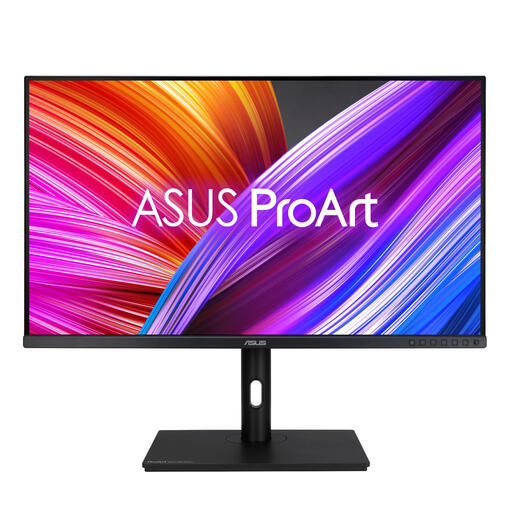
Écran ASUS ProArt PA328QV QHD de 31,5 pouces
Ce modèle QHD est une option à comparer si la 4K n’est pas déterminante pour examiner les détails de mise en page.
80 cm (31,5 pouces) ; 2560 × 1440 pixels ; Quad HD.
La résolution QHD offre moins de pixels que la 4K. Tenez-en compte si vous examinez de nombreux petits détails sur la page.
La calibration en usine et la couverture sRGB ne garantissent pas une correspondance avec les couleurs imprimées. Harmonisez les profils et utilisez un tirage d’essai si nécessaire.
Joybuy
Foire aux questions
Une luminosité élevée annoncée suffit-elle près d’une fenêtre ensoleillée ?
Non. Tenez également compte des reflets, de la position de l’écran et des stores. Pour le travail sur écran, l’Arboportaal recommande un écran non réfléchissant ainsi qu’un éclairage adapté. Une valeur en nits indiquée par le fabricant ne décrit pas les conditions lumineuses de votre espace.
L’écran doit-il afficher les mêmes couleurs que le cahier de jeux imprimé ?
Ne comptez pas sur une correspondance automatique des couleurs. Les écrans et les imprimantes ont des caractéristiques colorimétriques différentes. Harmonisez les profils avec le processus d’impression et, si nécessaire, vérifiez les couleurs importantes à l’aide d’un tirage d’essai.
Comment nettoyer un écran mat ?
BenQ recommande pour ses écrans un chiffon en microfibre légèrement humide et déconseille l’éthanol, l’alcool désinfectant et l’eau de Javel. Pour un autre modèle, consultez d’abord les consignes d’entretien du fabricant.
Quelles règles s’appliquent aux Pays-Bas pour le travail sur écran ?
Pour les salariés, l’Arboportaal décrit les obligations relatives à l’aménagement d’un poste de travail sur écran, notamment la prévention des reflets sur l’écran et la gestion de l’éclairage et de la lumière des fenêtres. Ces règles professionnelles ne constituent pas une spécification minimale légale générale applicable à tous les écrans achetés par des particuliers.
Quels sont mes droits en tant que consommateur néerlandais lors d’un achat en ligne ?
Selon l’ACM ConsuWijzer, lors de l’achat d’un produit en ligne, vous disposez généralement d’un délai de rétractation de 14 jours à compter de la livraison. Vous bénéficiez également de la garantie légale couvrant ce que vous pouviez raisonnablement attendre du produit. Aux Pays-Bas, cette garantie n’a pas simplement une durée fixe de deux ans.


