À qui s’adresse cet écran ?

Étudiant qui fait aussi imprimer son affiche

Vous souhaitez vérifier les couleurs avant d’envoyer votre fichier à l’imprimeur et êtes prêt à intégrer les profils colorimétriques, le calibrage et une épreuve dans votre méthode de travail. EIZO et BenQ détaillent les caractéristiques de gestion des couleurs et sRGB de leurs modèles respectifs. Adobe explique la gestion des couleurs à l’impression.

Étudiant qui crée une affiche riche en texte et en images

Vous vérifiez la petite typographie, les images et l’alignement, et recherchez une diagonale d’écran et une résolution adaptées à votre espace de travail. ASUS et LG publient les caractéristiques de résolution des modèles présentés dans cet article.

Étudiant qui travaille sur un ordinateur portable

Vous connectez régulièrement votre ordinateur portable et souhaitez vérifier que la connexion transmet bien l’image et fournit une puissance suffisante pour la recharge. ASUS indique que le PA278CV prend en charge la vidéo via USB-C et fournit 65 W. Vérifiez que cette combinaison convient à votre ordinateur portable.

Les critères à prendre en compte pour un écran destiné à la création d’une affiche de festival

QHD avec couverture sRGB indiquée

Choisissez cette option : si vous concevez principalement pour un affichage numérique et souhaitez un espace de travail de 27 pouces pour le texte, les images et la mise en page. ASUS indique une résolution de 2 560 × 1 440 et une couverture sRGB de 100 % pour le PA278CV. BenQ indique la même résolution et une couverture sRGB pour le PD2705Q.

À prendre en compte : ces modèles QHD ont moins de pixels qu’un écran 4K de 27 pouces. La couverture de l’espace colorimétrique annoncée ne remplace ni la vérification du fichier destiné à l’impression ni une épreuve.

4K de 27 pouces pour les détails fins

Choisissez cette option : si vous souhaitez examiner avec précision les petits caractères, les contours et les images dans votre espace de travail. LG indique une résolution de 3 840 × 2 160 pour le 27UP850K-W.

À prendre en compte : la 4K ne dit rien, à elle seule, sur le rendu des couleurs à l’impression. LG annonce une couverture typique de 95 % du DCI-P3. Cet espace colorimétrique n’est pas équivalent à une couverture Adobe RGB indiquée.

Écran pour une gestion des couleurs plus poussée

Choisissez cette option : si vous réalisez régulièrement des travaux pour l’impression exigeant une grande fidélité des couleurs et utilisez réellement des profils et le calibrage. Pour son ColorEdge CS2400S de 24 pouces, EIZO indique notamment une couverture Adobe RGB de 99 % et des possibilités de recalibrage.

À prendre en compte : un écran de 24 pouces offre un espace de travail différent de celui des modèles de 27 pouces cités. Même avec une gestion des couleurs, il reste nécessaire de vérifier le profil et le résultat.

Critère Que faut-il vérifier ? Pour qui est-ce important ?
Évaluation des couleurs Vérifiez l’espace colorimétrique indiqué et les possibilités de calibrage. Pour une impression, demandez à l’imprimeur quel profil de sortie il utilise. Si votre affiche est imprimée, ne vous fiez pas uniquement aux couleurs affichées à l’écran. Environ 37 % des consommateurs donnent la priorité à l’évaluation des couleurs.
Niveau de détail et espace de travail Comparez la diagonale de l’écran et sa résolution native, et évaluez l’affiche à l’échelle à laquelle vous travaillez. Pour une affiche avec beaucoup de petits caractères et d’images, vous devez pouvoir vérifier les détails et l’alignement. Environ 27 % des consommateurs accordent la priorité au niveau de détail et à l’espace de travail.
Connexion à un ordinateur portable Vérifiez la sortie vidéo de votre ordinateur portable, le câble adapté et la puissance nécessaire pour la recharge. Si vous concevez sur un ordinateur portable, vérifiez au préalable que la connexion transmet l’image et fournit assez de puissance. Environ 18 % des consommateurs privilégient cette connexion.
Fonctions nécessaires Déterminez la fréquence de vos travaux exigeant une grande fidélité des couleurs et les fonctions dont vous aurez réellement besoin pour ce projet et les suivants. Pour une seule affiche d’étudiant, commencez par déterminer les fonctions dont vous avez réellement besoin. Environ 18 % des consommateurs privilégient l’absence de fonctions superflues.

Les pièges à éviter

  • Prendre un large espace colorimétrique ou un logo HDR pour une garantie de fidélité des couleurs à l’impression

    Le résultat imprimé dépend aussi du profil et du périphérique de sortie prévu. Les caractéristiques de l’écran ne suffisent donc pas à savoir si l’impression reproduira les mêmes couleurs.

    Demandez à l’imprimeur quel profil de sortie il utilise et vérifiez le fichier dans un flux de travail avec gestion des couleurs. Si nécessaire, utilisez une épreuve écran ou une épreuve imprimée.

  • Supposer que l’USB-C fonctionne de la même façon sur tous les écrans

    La présence d’un port USB-C ne signifie pas, à elle seule, que votre ordinateur portable peut transmettre une image par ce biais ou être rechargé avec une puissance suffisante.

    Vérifiez la sortie vidéo de votre ordinateur portable, le câble adapté et la puissance de recharge indiquée pour le modèle exact de l’écran.

    Un câble ou un adaptateur séparé peut être nécessaire si votre équipement actuel n’est pas compatible avec la connexion.

  • Confondre la garantie commerciale du fabricant et la garantie légale

    La durée d’une garantie commerciale ne détermine pas à elle seule la protection légale applicable si un produit ne répond pas aux attentes raisonnables.

    Conservez votre preuve d’achat et contactez le vendeur en cas de défaut. Les circonstances du problème sont importantes.

Les marques à comparer

ASUS

Le ProArt PA278CV est un modèle QHD de 27 pouces adapté à la création et à l’utilisation avec un ordinateur portable.

  • ASUS indique une couverture sRGB de 100 %, un calibrage en usine, ainsi que la prise en charge de la vidéo par USB-C et une alimentation de 65 W.
  • Vérifiez que 65 W conviennent à votre ordinateur portable. Ces caractéristiques annoncées par le fabricant ne constituent pas une confirmation indépendante des performances colorimétriques de chaque exemplaire et ne garantissent pas une correspondance avec l’impression.

BenQ

Le Creative Pro PD2705Q est un modèle QHD de 27 pouces dont la couverture sRGB est indiquée.

  • BenQ indique une résolution de 2 560 × 1 440 et une couverture sRGB de 100 % pour le PD2705Q.
  • Une couverture sRGB indiquée ne garantit pas, à elle seule, une correspondance avec l’impression. Vérifiez le profil et les caractéristiques de sortie demandés par l’imprimeur.

LG

Le UltraFine 27UP850K-W est un modèle 4K de 27 pouces destiné à ceux qui privilégient le niveau de détail.

  • LG indique une résolution de 3 840 × 2 160 et une couverture typique de 95 % du DCI-P3 pour ce modèle.
  • Le DCI-P3 n’est pas équivalent à une couverture Adobe RGB indiquée. Ne déduisez pas l’adéquation à l’impression de la seule résolution 4K ou de la prise en charge du HDR.

EIZO

Le ColorEdge CS2400S est un modèle de 24 pouces pour ceux qui utilisent régulièrement la gestion des couleurs.

  • EIZO indique une couverture Adobe RGB de 99 % et des possibilités de recalibrage pour ce modèle.
  • La diagonale de 24 pouces offre un espace de travail différent de celui des modèles de 27 pouces cités. Les données du fabricant ne constituent pas un test d’impression indépendant.

Dell

Le P2723QE est un exemple d’écran-hub USB-C 4K de 27 pouces pour un espace de travail nécessitant plusieurs connexions.

  • Dell indique une résolution de 3 840 × 2 160, une couverture sRGB de 99 % et une alimentation USB-C jusqu’à 90 W pour ce modèle.
  • Vérifiez que la puissance de recharge convient à votre ordinateur portable. La couverture sRGB annoncée ne garantit pas une correspondance avec l’impression.

Écrans pour concevoir une affiche

Cette sélection de produits Joybuy comprend des modèles QHD, 4K et ultralarges pour mettre en page une affiche et en vérifier les détails. Pour une impression, il reste important de vérifier également le profil de l’imprimeur et le résultat.

Écran Dell UltraSharp U3226Q 32 pouces 4K UHD 120 Hz QD-OLED

Écran Dell UltraSharp U3226Q 32 pouces 4K UHD QD-OLED

Un modèle à comparer si vous privilégiez un grand écran et la vérification des détails pour vos affiches.

Caractéristiques d’après le nom du produit : 32 pouces, 4K UHD, 120 Hz et QD-OLED.

Voir sur Joybuy

Écran Philips 27E1N1800AE/00 27 pouces 4K UHD IPS

Écran Philips 27E1N1800AE/00 27 pouces 4K UHD IPS

Peut vous convenir si vous souhaitez examiner les petits caractères et les détails des images sur un écran de 27 pouces.

Caractéristiques d’après le nom du produit : 3 840 × 2 160, 60 Hz, 4 ms, HDMI, DisplayPort et pied réglable en hauteur.

Voir sur Joybuy
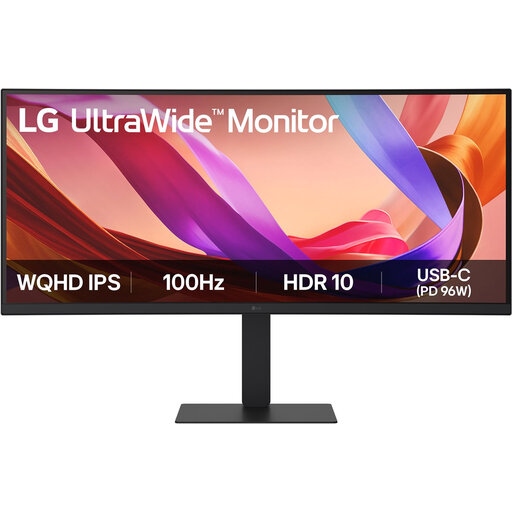
Écran LG UltraWide 34U650A-B 34 pouces

Écran LG UltraWide 34U650A-B 34 pouces

Peut vous convenir si vous souhaitez afficher la mise en page de votre affiche à côté d’autres fenêtres. Tenez compte du format ultralarge pour organiser votre espace de travail.

Le format 21:9 est un élément pratique à prendre en compte pour organiser l’espace de travail dédié à votre affiche.

Voir sur Joybuy

Écran MSI Modern MD272UPHG 27 pouces 4K UHD

Écran MSI Modern MD272UPHG 27 pouces 4K UHD

Un modèle à comparer si vous souhaitez examiner les petits caractères et les images sur un écran de 27 pouces.

Caractéristiques d’après le nom du produit : 3 840 × 2 160 et 4K Ultra HD.

Voir sur Joybuy

Écran ASUS ProArt PA278CV 27 pouces QHD

Écran ASUS ProArt PA278CV 27 pouces QHD

Une option pour créer des affiches destinées à un affichage numérique sur un espace de travail de 27 pouces. Pour l’impression, vérifiez séparément votre flux de travail colorimétrique.

Pour ce modèle, ASUS indique une résolution de 2 560 × 1 440, une couverture sRGB de 100 %, un calibrage en usine, ainsi que la prise en charge de la vidéo par USB-C et une alimentation de 65 W. Vérifiez que la connexion et l’alimentation conviennent à votre ordinateur portable.

Voir sur Joybuy

Questions fréquentes

Une couverture sRGB de 100 % suffit-elle si mon affiche est imprimée ?

Non, cette caractéristique de l’écran ne garantit pas que l’impression reproduira les mêmes couleurs. Respectez le profil et les consignes de remise des fichiers de l’imprimeur. Pour le flux de travail d’impression, Adobe recommande notamment la gestion des couleurs, le calibrage de l’écran et la vérification sur le périphérique de sortie prévu.

Puis-je connecter et recharger n’importe quel ordinateur portable USB-C avec un seul câble ?

Non, vérifiez que votre ordinateur portable transmet la vidéo via ce port et comparez ses besoins en alimentation à la puissance fournie par le modèle exact de l’écran. ASUS indique que le PA278CV prend en charge la vidéo via USB-C et fournit 65 W. Cela ne signifie pas qu’il est compatible avec tous les ordinateurs portables.

Comment conserver un rendu des couleurs fiable pour mes prochains projets d’affiche ?

Utilisez un profil adapté à votre écran et revérifiez votre flux de travail si l’écran ou le périphérique de sortie change. EIZO mentionne des possibilités de recalibrage pour le CS2400S. Adobe cite le calibrage de l’écran et la gestion des couleurs parmi les étapes du flux de travail d’impression.

Aux Pays-Bas, la garantie de mon écran est-elle automatiquement limitée à deux ans ?

Non, la garantie légale ne correspond pas systématiquement à une durée de deux ans. Selon l’Autorité néerlandaise des consommateurs et des marchés, le vendeur est responsable lorsqu’un produit ne répond pas à ce que vous pouviez raisonnablement en attendre. La solution appropriée dépend des circonstances.

Puis-je renvoyer un écran acheté en ligne aux Pays-Bas dans les 14 jours ?

Pour les achats à distance, un délai de rétractation de 14 jours s’applique dans de nombreux cas. Le gouvernement néerlandais précise que cette règle ne concerne pas nécessairement toutes les transactions. Vérifiez qu’elle s’applique à votre achat et à votre produit.
