À qui s’adresse ce guide ?

Une famille dont les archives de scans s’agrandissent

Vous souhaitez ranger vos scans familiaux dans un espace réduit tout en gardant la possibilité d’agrandir vos archives. Comparez la capacité et les dimensions du disque avec l’emplacement dont vous disposez. Pensez également à conserver une copie séparée.

Vous numérisez régulièrement des photos

Vous transférez souvent de grandes séries de scans ou travaillez depuis un disque externe. Vérifiez la connectique de votre ordinateur et les conditions nécessaires pour atteindre les vitesses annoncées par le disque choisi.

Vous utilisez plusieurs ordinateurs

Vous souhaitez, par exemple, ouvrir vos scans sur un PC Windows et un Mac. Vérifiez au préalable le système de fichiers et si vos appareils nécessitent un reformatage. Avant toute chose, faites une copie séparée des fichiers déjà présents sur le disque.

Quels critères prendre en compte ?

Disque dur externe compact

À choisir si : vous conservez surtout vos scans une fois terminés et ne les consultez que de temps en temps. Comparez la capacité à celle de vos archives actuelles et aux ajouts prévus.

À prendre en compte : un disque dur est plus sensible aux chocs qu’un SSD. Prévoyez également l’espace et les moyens nécessaires pour conserver une copie séparée.

SSD externe compact

À choisir si : vous déplacez souvent le disque, transférez de grandes séries de scans ou travaillez directement depuis celui-ci.

À prendre en compte : ne payez pas pour une vitesse maximale annoncée si votre ordinateur et votre utilisation ne vous permettent pas d’en profiter. Un SSD nécessite lui aussi une copie séparée.

Critère Que vérifier ? À qui est-ce important ?
Capacité et espace de rangement Évaluez la taille de votre dossier de scans actuel, prévoyez les nouveaux fichiers et comparez les dimensions du modèle choisi à l’espace dont vous disposez dans vos placards. Je souhaite ranger mes archives de scans, qui s’agrandissent, dans un espace limité. C’est la priorité d’environ 36 % des consommateurs qui privilégient la capacité et un format compact.
Une copie séparée Déterminez où conserver la deuxième copie et vérifiez que vous pouvez en ouvrir ou restaurer les fichiers. Pour pouvoir récupérer mes photos de famille si un disque tombe en panne, je prévois un emplacement de stockage distinct. C’est la priorité numéro un d’environ 29 % des consommateurs.
Transfert et transport Vérifiez que le port de l’ordinateur et le câble sont compatibles avec le disque. Pour les vitesses annoncées, examinez également les conditions liées aux appareils utilisés. Si je transfère souvent des séries de scans ou emporte le disque avec moi, je prête une attention particulière à la vitesse de transfert et à la portabilité. Environ 21 % des consommateurs donnent la priorité à ces besoins.
Utilisation sur plusieurs appareils Vérifiez le câble fourni, les ports et le système de fichiers requis par vos ordinateurs et votre logiciel de sauvegarde. Je veux pouvoir utiliser mes scans sur mes différents ordinateurs sans avoir à reformater le disque à ma grande surprise. C’est la priorité d’environ 14 % des consommateurs.

Les erreurs d’achat les plus fréquentes

  • Utiliser le disque externe comme unique archive familiale

    Si le disque est endommagé, vous risquez de perdre vos fichiers. Un seul emplacement de stockage ne vous fournit pas de copie distincte pour la restauration.

    Prévoyez une deuxième copie avant de supprimer les scans de votre ordinateur et vérifiez régulièrement que vous pouvez ouvrir les fichiers qu’elle contient.

    Un deuxième emplacement de stockage demande de l’espace supplémentaire et du temps pour vérifier que la restauration fonctionne.

  • Prendre le débit USB maximal pour une vitesse de transfert garantie

    Le débit de l’interface ne correspond pas à la vitesse mesurée du disque. Votre ordinateur, son port et votre façon de travailler influent également sur la vitesse de transfert réelle.

    Commencez par vérifier le port utilisé et si vous transférez souvent de gros fichiers. Ne comparez les vitesses que si la méthode de mesure et les conditions sont clairement indiquées.

  • Reformater le disque après y avoir enregistré des scans

    Le système de fichiers adapté à un ordinateur ne convient pas nécessairement à un autre. Le reformatage peut effacer les données déjà présentes.

    Vérifiez le système de fichiers requis par vos appareils avant le transfert et conservez d’abord une copie séparée des fichiers.

Les marques à comparer

Toshiba

Canvio Basics est une gamme de disques durs portables conçus pour le stockage compact. La gamme mentionnée comprend un modèle de 2 TB.

  • Toshiba indique que le disque est alimenté par un seul câble USB.
  • Le modèle étudié est livré au format NTFS pour Windows. Selon Toshiba, un reformatage est nécessaire pour les versions de Mac mentionnées. Vérifiez le modèle et la connectique exacts.

Seagate

Expansion Portable est une gamme de disques durs portables. La fiche technique mentionnée concerne le modèle STKM2000400 de 2 TB.

  • Selon Seagate, aucune alimentation séparée n’est nécessaire et un câble USB est fourni.
  • Un reformatage est nécessaire pour Time Machine. Seagate précise également que les services Rescue Data Recovery Services ne sont pas disponibles dans tous les pays. Vérifiez les conditions applicables à votre achat.

Samsung

Le T7 Shield 2 TB est un SSD compact qui peut convenir si vous transportez régulièrement le disque ou manipulez de gros fichiers.

  • Pour ce modèle, Samsung annonce l’USB 3.2 Gen 2, des vitesses séquentielles de lecture et d’écriture pouvant atteindre 1.050/1.000 MB/s, ainsi qu’une certification IP65.
  • Il s’agit de données du fabricant, et non de performances mesurées indépendamment. Une certification ou une vitesse élevée ne remplace pas une copie de sauvegarde séparée.

Crucial

Les caractéristiques mentionnées pour le X9 concernent le modèle de 1 TB, référence CT1000X9SSD9.

  • Crucial annonce une connectique USB-C et une vitesse de lecture maximale pouvant atteindre 1.050 MB/s dans les conditions de test indiquées.
  • La compatibilité et la vitesse dépendent notamment des appareils connectés et du système de fichiers. Vérifiez qu’ils conviennent à votre utilisation.

Les produits Joybuy pour vos scans familiaux

Cette sélection comprend des disques durs externes portables et des SSD pour conserver et transférer vos scans familiaux. Comparez leur capacité, leur connectique et leur système de fichiers avec vos appareils. Pour pouvoir restaurer vos fichiers, conservez également une copie séparée.

SanDisk Portable SSD 1TB

SanDisk Portable SSD 1TB

Convient si vous recherchez un stockage externe portable pour vos scans et autres fichiers.

Capacité de 1 TB ; vitesse de lecture annoncée jusqu’à 800 MB/s ; résistance aux chutes jusqu’à 2 mètres.

Voir sur Joybuy

SanDisk Extreme Pro Portable SSD 1TB

SanDisk Extreme Pro Portable SSD 1TB

Convient si vous recherchez un SSD portable et pouvez profiter de la vitesse de lecture élevée annoncée grâce à un port d’ordinateur compatible.

Capacité de 1 TB ; poids de 46,9 g. La vitesse de lecture pouvant atteindre 2.000 MB/s nécessite un appareil hôte compatible USB 3.2 Gen 2x2.

Voir sur Joybuy

My Passport for Mac 2TB Blue

My Passport for Mac 2TB Blue

Convient si vous recherchez un disque portable pour archiver des fichiers sur Mac et souhaitez utiliser la méthode de sauvegarde indiquée.

Capacité de 2 TB ; présenté comme compatible avec Time Machine. Le nom du produit mentionne une protection par mot de passe ; la description indique qu’un câble USB-A avec adaptateur USB-C est fourni.

Voir sur Joybuy
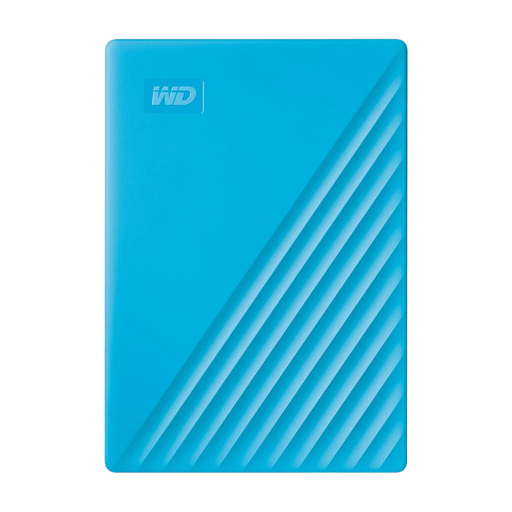
My Passport 2TB Blue

My Passport 2TB Blue

Convient si vous recherchez un disque dur portable pour vos photos et fichiers et souhaitez utiliser un logiciel de sauvegarde automatique.

Capacité de 2 TB ; USB 3.0 et alimentation par le bus USB. Dimensions annoncées : 10,72 × 7,49 × 1,12 cm ; la description mentionne le chiffrement matériel AES 256 bits.

Voir sur Joybuy

SSD portable 1TB, jusqu’à 1.000 MB/s

Portable SSD 1TB 1000MB/s

Convient si vous recherchez un stockage externe portable pour vos scans et transférez régulièrement des fichiers.

Capacité de 1 TB ; USB-C et USB 3.2 Gen 2 ; vitesse de lecture annoncée jusqu’à 1.000 MB/s. La description mentionne une résistance aux chutes jusqu’à 2 mètres.

Voir sur Joybuy

Questions fréquentes

Pouvez-vous jeter vos photos de famille papier si leurs scans sont enregistrés sur un seul disque externe ?

Un seul disque externe ne constitue pas une copie de sauvegarde séparée et peut être endommagé. Conservez les originaux si vous souhaitez les garder et faites une copie des scans sur un autre support de stockage. Vérifiez que vous pouvez récupérer les fichiers à partir de cette copie.

Faut-il formater un nouveau disque avant d’y copier des scans ?

Pas nécessairement : vérifiez d’abord le système de fichiers du disque et les ordinateurs sur lesquels vous souhaitez l’utiliser. Toshiba indique que le modèle Canvio Basics étudié est au format NTFS et qu’un reformatage est nécessaire pour les systèmes Mac mentionnés. Crucial précise que le reformatage efface les données déjà présentes sur le disque.

La synchronisation des photos équivaut-elle à une sauvegarde séparée ?

Pas nécessairement. La Consumentenbond explique que la suppression ou le remplacement de fichiers dans OneDrive peut également se répercuter sur les autres appareils synchronisés. Utilisez en complément une fonction de sauvegarde permettant la restauration ou une copie séparée.

Qui peut vous aider si votre disque tombe en panne trop tôt dans le cadre d’une utilisation normale ?

Aux Pays-Bas, le vendeur est responsable si le produit ne correspond pas à ce que vous pouviez raisonnablement en attendre. L’ACM ConsuWijzer précise que le vendeur doit trouver gratuitement une solution si un produit tombe en panne plus tôt que prévu dans le cadre d’une utilisation normale ; la solution adaptée dépend des circonstances. La garantie du disque ne permet pas de récupérer des photos perdues.

Avez-vous besoin d’une autorisation pour conserver vos scans familiaux à titre privé ou les partager avec votre famille ?

L’Autoriteit Persoonsgegevens indique que le RGPD prévoit une exception lorsque les données sont utilisées exclusivement à des fins personnelles ou domestiques. D’autres règles peuvent s’appliquer à leur publication, selon les personnes qui peuvent voir les photos et l’usage que vous en faites. Pour une publication publique ou professionnelle, ne partez pas du principe que cette exception s’applique automatiquement.
