À qui s’adresse ce guide ?

Vous créez des recettes et les modifiez souvent

Vous souhaitez retrouver une ancienne version après une modification ou une suppression accidentelle. La méthode à adopter dépend notamment du système utilisé : l’assistance Microsoft présente l’Historique des fichiers sous Windows, et l’assistance Apple, Time Machine sur Mac.

Vous gérez des dossiers de projets qui s’étoffent

Vous conservez des recettes, des pièces jointes et plusieurs projets, et souhaitez choisir une capacité suffisante sans vous focaliser uniquement sur la vitesse de transfert. Vérifiez l’espace nécessaire pour vos dossiers et les copies que vous prévoyez de stocker.

Vous travaillez sur plusieurs postes

Vous emportez vos fichiers ou passez d’un appareil à l’autre et souhaitez vérifier que le port et les câbles fournis sont compatibles. Des fabricants comme Samsung et Kingston proposent différentes options de connexion : vérifiez toujours la référence exacte du modèle.

Quels critères prendre en compte ?

Disque dur externe (HDD)

À choisir si : vous recherchez surtout de l’espace pour vos dossiers de projets et utilisez généralement le disque au même endroit.

À prendre en compte : selon la Consumentenbond, un HDD est plus sensible à l’usure et aux chocs qu’un SSD. Vérifiez également le type de connexion du modèle choisi.

SSD portable

À choisir si : vous transportez régulièrement vos fichiers de projet d’un poste à l’autre ou transférez aussi des fichiers volumineux.

À prendre en compte : les vitesses annoncées sont des valeurs maximales obtenues dans certaines conditions. Elles ne renseignent pas nécessairement sur l’ouverture de petits documents texte.

Une destination de sauvegarde distincte

À choisir si : vous souhaitez conserver une copie récente de vos fichiers de travail et pouvoir la restaurer.

À prendre en compte : vous devez configurer la sauvegarde, laisser le disque disponible au moment prévu et vérifier que la restauration fonctionne.

Critère Que vérifier ? À qui ce critère s’adresse-t-il en particulier ?
Restaurer des versions antérieures Vérifiez que le logiciel de sauvegarde inclut les dossiers de recettes et testez la restauration d’une ancienne version. Si je veux pouvoir récupérer une recette écrasée, je configure l’historique des versions en plus de l’enregistrer sur le disque. Environ 29 % des consommateurs en font leur priorité absolue.
Espace pour les projets Comparez la taille de vos dossiers actuels et des copies prévues à la capacité réellement disponible sur le modèle choisi. Si je conserve plusieurs projets et des pièces jointes, je veux suffisamment d’espace pour les fichiers et leurs copies. Environ 24 % des consommateurs privilégient la capacité de stockage.
Transport entre plusieurs postes Vérifiez le format, le câble fourni et les éventuelles caractéristiques de protection propres au modèle. Si j’emporte souvent le disque, je tiens compte de sa portabilité et de sa compatibilité avec les ports de mes appareils. Environ 18 % des consommateurs en font leur priorité absolue.
Connexion et logiciel de sauvegarde Vérifiez les ports USB-A ou USB-C, les câbles fournis, le système d’exploitation et le format de disque requis. Je veux que le disque soit compatible avec mon ordinateur et fonctionne avec la méthode de sauvegarde choisie, sans risquer de perdre mes fichiers existants lors du formatage. Environ 18 % des consommateurs privilégient également cette compatibilité.
Confidentialité Déterminez si les fichiers contiennent des données sensibles et comment restaurer en toute sécurité une sauvegarde chiffrée. Si la protection des documents stockés est ma priorité absolue, je tiens aussi compte de la gestion des mots de passe et de l’accès au disque. Environ 11 % des consommateurs privilégient la confidentialité.

Les pièges courants

  • Confondre grande capacité de stockage et historique automatique des versions

    Une simple copie de votre dossier actuel ne permet pas de retrouver automatiquement une recette écrasée dans sa version précédente.

    Choisissez et testez la fonction de sauvegarde ou d’historique des versions avant de supprimer les anciennes versions de votre dossier de travail.

    Prévoyez du temps pour configurer et tester la sauvegarde. Vous aurez peut-être aussi besoin d’une destination de stockage distincte.

  • Penser qu’un SSD très rapide accélérera sensiblement chaque fichier de recette

    Les vitesses séquentielles annoncées sont des valeurs maximales obtenues dans des conditions précises. Elles ne permettent pas de savoir si vous constaterez une différence avec de petits documents texte.

    Pour votre usage, tenez aussi compte de la capacité de stockage, de la portabilité et de la connexion, et pas uniquement du débit maximal en Mo/s.

  • Formater un disque sans mettre ses fichiers existants à l’abri

    Un logiciel de sauvegarde peut nécessiter un autre format de disque, ce qui risque d’effacer les données existantes.

    Vérifiez d’abord le contenu du disque et copiez vos fichiers importants ailleurs avant d’en modifier le format.

    Les fichiers déjà présents sur le disque risquent d’être perdus si vous ne les enregistrez pas ailleurs au préalable.

Quelques marques à découvrir

Seagate

La gamme Expansion Portable comprend des HDD portables. Vérifiez la référence complète du modèle pour connaître le type de connexion de la version qui vous intéresse.

  • La fiche technique de Seagate indique que le modèle STKM2000400 est un HDD noir de 2 To avec USB 3.0.
  • Seagate précise qu’un reformatage est nécessaire pour utiliser Time Machine. La connexion d’un modèle ne s’applique pas nécessairement à toute la gamme.

Samsung

La gamme T7 Shield portable peut vous intéresser si vous souhaitez emporter un SSD et comparer les caractéristiques de protection propres à chaque modèle.

  • Pour le T7 Shield bleu de 1 To, référence MU-PE1T0R/EU, Samsung annonce une certification IP65 et des vitesses séquentielles pouvant atteindre 1 050/1 000 Mo/s.
  • Ces caractéristiques sont annoncées par Samsung pour ce modèle. Elles ne démontrent pas de gain mesuré avec de petits documents de recette et ne rendent pas une sauvegarde distincte superflue.

Kingston

La gamme XS1000 est composée de SSD externes compacts, disponibles en versions de 1 To et 2 To.

  • Kingston indique que le XS1000 est compatible USB 3.2 Gen 2 et fourni avec un câble USB-A et un adaptateur USB-C.
  • Vérifiez que la connexion et l’adaptateur fourni sont compatibles avec les appareils sur lesquels vous souhaitez utiliser le disque.

Crucial

Le SSD portable X9 peut convenir si vous utilisez un logiciel de sauvegarde sous Windows ou sur Mac.

  • Crucial indique une compatibilité avec l’Historique des fichiers Windows et Apple Time Machine.
  • Selon Crucial, la compatibilité dépend notamment du formatage et des capacités de l’appareil. Le reformatage efface les données existantes. La vitesse de lecture maximale annoncée de 1 050 Mo/s repose sur les conditions de test propres à la marque.

Les produits Joybuy pour le stockage et les sauvegardes

Ces produits Joybuy sont des SSD et des HDD externes, adaptés au stockage de projets et au transport de fichiers. Pour restaurer d’anciennes versions, vous devez également configurer une fonction de sauvegarde ou d’historique des versions adaptée.

SSD portable SanDisk 1 To

SSD portable SanDisk 1 To

Un SSD portable pour emporter votre espace de stockage externe avec vous.

Capacité : 1 To. La description du produit indique une résistance aux chutes jusqu’à 2 mètres.

Pour retrouver d’anciennes versions, configurez séparément un historique des versions ou une sauvegarde.

Voir sur Joybuy

Disque dur portable My Passport for Mac 2 To bleu

My Passport for Mac 2 TB Blue

Un HDD portable pour les utilisateurs de Mac qui recherchent une solution de stockage compatible avec Time Machine.

Capacité : 2 To. Le nom du produit indique une protection par mot de passe et la compatibilité Time Machine Ready. Vous devez configurer Time Machine séparément.

La description mentionne un câble USB-A et un adaptateur USB-C. Vérifiez le contenu fourni et enregistrez vos fichiers existants ailleurs avant de reformater le disque.

Voir sur Joybuy
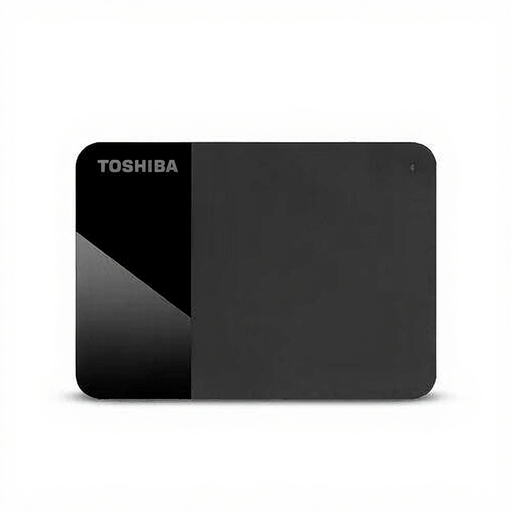
Disque dur externe Toshiba Canvio Ready 4 To

Toshiba Canvio Ready 4 To

Un HDD externe pour conserver plusieurs dossiers de projets et leurs copies.

Capacité : 4 To. Format : 2,5 pouces. Connexion : Micro-USB B 2.0/3.2 Gen 1 (3.1 Gen 1).

La description indique une alimentation par USB. Pour restaurer d’anciennes versions, vous devez configurer séparément une fonction de sauvegarde ou d’historique des versions.

Voir sur Joybuy

SSD portable Samsung T7 2 To USB Type-C 3.2 Gen 2 bleu

Samsung Portable SSD T7 2 TB Blue

Un SSD portable pour emporter vos fichiers d’un poste de travail à l’autre.

Capacité : 2 To. La description indique la présence d’un câble USB-C vers USB-C et d’un câble USB-C vers USB-A.

Pour retrouver d’anciennes versions, vous devez également configurer une fonction de sauvegarde ou d’historique des versions.

Voir sur Joybuy

Disque dur externe de bureau WD Elements 6 To USB 3.0

WD Elements Desktop 6 TB

Un HDD de bureau pour conserver un grand nombre de fichiers de projet au même endroit.

Capacité : 6 To. Connexion : USB 3.0. La description mentionne un adaptateur secteur externe.

En raison de son alimentation externe, ce modèle est moins adapté aux déplacements fréquents entre plusieurs postes. Configurez séparément un historique des versions ou des sauvegardes.

Voir sur Joybuy

Foire aux questions

L’enregistrement de vos recettes sur un disque externe conserve-t-il automatiquement les anciennes versions ?

Non, enregistrer vos fichiers sur un disque externe ne revient pas à configurer un historique des versions. L’assistance Microsoft explique comment l’Historique des fichiers permet de restaurer des versions antérieures. L’assistance Apple décrit comment Time Machine permet de récupérer d’anciens fichiers ou des fichiers supprimés sur Mac, à condition d’avoir correctement configuré la sauvegarde.

Que vérifier avant d’utiliser un disque sur un Mac ?

Vérifiez que vous pouvez brancher le disque sur un port compatible et suivez les étapes de configuration de Time Machine. Apple recommande un disque de sauvegarde dont la capacité est au moins deux fois supérieure à celle du Mac ; sa configuration peut nécessiter son effacement. Apple conseille d’utiliser un disque Time Machine pour ces sauvegardes.

Le disque externe doit-il rester branché pour effectuer une sauvegarde ?

La destination externe doit être disponible au moment de la sauvegarde. Si un message de l’Historique des fichiers s’affiche, l’assistance Microsoft recommande de reconnecter le disque externe. Vérifiez également la date de la dernière sauvegarde réussie.

Que faire aux Pays-Bas si votre disque tombe en panne ?

Lors d’un achat effectué en tant que consommateur, vous avez droit à un produit conforme et pouvez signaler tout défaut au vendeur. Selon le gouvernement néerlandais, les Pays-Bas ne prévoient pas de durée de garantie légale fixe. La garantie du fabricant s’ajoute à vos droits légaux.

Le chiffrement de vos fichiers de recettes est-il obligatoire ?

L’Autorité néerlandaise de protection des données indique que les organismes qui traitent des données à caractère personnel doivent prendre des mesures techniques et organisationnelles adaptées aux risques. Évaluez donc la sensibilité des fichiers et les personnes qui y ont accès : un type de disque externe ne constitue pas, à lui seul, une mesure de sécurité complète.
