
Photographe avec une photothèque qui s’agrandit
Vous conservez vos fichiers photo d’origine en local et avez surtout besoin de suffisamment d’espace pour sauvegarder régulièrement votre collection.


Commencez par déterminer l’espace dont vous avez besoin pour votre catalogue et vos fichiers photo d’origine. Un disque dur externe (HDD) peut convenir à une photothèque qui s’agrandit et que vous copiez principalement chez vous. Un SSD mérite d’être envisagé si vous déplacez souvent des fichiers ou emportez votre disque. Vérifiez également que la connexion et le formatage sont compatibles avec votre ordinateur et votre méthode de sauvegarde. Sauvegardez à la fois le catalogue et les fichiers d’origine, puis testez leur restauration : selon Adobe, la sauvegarde intégrée de Lightroom Classic ne contient que le fichier du catalogue.
Vous conservez vos fichiers photo d’origine en local et avez surtout besoin de suffisamment d’espace pour sauvegarder régulièrement votre collection.
Vous déplacez régulièrement de grands dossiers photo et comparez la facilité de transport, la vitesse de transfert et le niveau de protection du disque.
Vous souhaitez pouvoir restaurer à la fois votre catalogue et vos fichiers photo d’origine stockés en local. Adobe fait une distinction claire pour Lightroom Classic : la sauvegarde intégrée du catalogue ne contient pas les photos elles-mêmes.
À privilégier si : vous sauvegardez principalement chez vous une photothèque qui s’agrandit, avec ses fichiers d’origine, et que la capacité compte davantage que la rapidité des transferts.
À vérifier : l’espace nécessaire, la connexion et le formatage. Un nouveau formatage peut effacer les fichiers déjà présents.
À privilégier si : vous transférez souvent de grands dossiers photo ou emportez régulièrement votre disque.
À vérifier : la vitesse maximale annoncée dépend de l’ordinateur et de la connexion. Par ailleurs, un SSD ne constitue qu’une seule destination de sauvegarde.
À privilégier si : vous utilisez votre disque en déplacement et qu’une protection contre la poussière, l’eau ou les chutes est utile dans votre situation.
À vérifier : les caractéristiques de protection du modèle exact et les conditions associées. Cette protection ne permet pas automatiquement de récupérer les fichiers.
| Critère | Points à vérifier | Pour qui est-ce surtout important ? |
|---|---|---|
| Espace pour la photothèque | Évaluez la taille des fichiers photo d’origine, du catalogue et des autres fichiers que vous souhaitez sauvegarder. Tenez compte des futurs ajouts et de l’espace disponible après formatage. | Je veux pouvoir conserver une collection qui s’agrandit sans avoir à sélectionner des fichiers à chaque fois. Environ 36 % des consommateurs accordent avant tout de l’importance à l’espace de stockage pour leurs archives. |
| Restauration des fichiers | Vérifiez que la sauvegarde comprend le catalogue ainsi que les dossiers contenant les fichiers photo d’origine stockés en local. Adobe indique que la sauvegarde intégrée de Lightroom Classic ne comprend que le fichier du catalogue ; le NCSC recommande de tester une restauration. | En cas de restauration, je veux retrouver non seulement mon catalogue, mais aussi les photos qui lui sont associées. Environ 29 % des consommateurs privilégient une sauvegarde complète et vérifiable. |
| Transport et transfert des fichiers | Comparez les connexions de l’ordinateur, du câble et du disque. Vérifiez les caractéristiques de protection du modèle exact et les conditions d’utilisation : elles ne remplacent pas une sauvegarde supplémentaire. | J’emporte mon disque ou déplace régulièrement de grands dossiers photo et je veux savoir si mon ordinateur est compatible avec la connexion. Environ 21 % des consommateurs privilégient la mobilité et le transfert des fichiers. |
| Ordinateur et méthode de sauvegarde | Vérifiez que la connexion et le formatage sont adaptés à votre ordinateur et à la méthode choisie. Pour Time Machine, Apple recommande APFS ou APFS chiffré ; un nouveau formatage peut effacer les données existantes. | Je veux pouvoir configurer le disque avec mon ordinateur et ma méthode de sauvegarde sans perdre les fichiers déjà présents. Environ 14 % des consommateurs privilégient cette compatibilité. |
Selon Adobe, la sauvegarde intégrée de Lightroom Classic ne contient que le fichier du catalogue. Les fichiers photo d’origine stockés en local ne sont donc pas automatiquement sauvegardés.
Incluez séparément le catalogue et les dossiers contenant vos fichiers photo d’origine dans votre plan de sauvegarde, puis testez la restauration des deux.
Si cette unique copie de secours est perdue ou ne fonctionne plus, la récupération des fichiers peut devenir problématique. Le NCSC recommande de conserver plusieurs copies sur différents supports et de stocker l’une d’elles dans un autre lieu.
Faites du disque externe un élément de votre plan et déterminez quelle copie supplémentaire convient à votre situation.
Selon Seagate, le dossier miroir de Toolkit synchronise les ajouts, les modifications et les suppressions. La suppression d’un fichier peut donc également être répercutée dans le dossier miroir.
Vérifiez si la méthode choisie conserve les versions précédentes et testez la restauration d’un fichier supprimé.
Apple indique que la configuration d’un disque pour Time Machine peut nécessiter son effacement et son nouveau formatage. Les fichiers déjà présents sur le disque risquent alors d’être perdus.
Avant de commencer, vérifiez le contenu du disque et, si nécessaire, faites-en d’abord une copie sur un autre support.
La gamme Canvio Basics est conçue pour le stockage portable sur HDD ; la version EMEA mentionnée comprend un modèle de 4 TB.
Les T7 et T7 Shield sont deux modèles distincts de SSD portables. Vérifiez les caractéristiques propres au modèle qui vous intéresse.
Le X9 est une gamme de SSD portables ; la spécification mentionnée concerne le X9 2 TB.
Le One Touch HDD peut intéresser les personnes qui comparent les disques durs portables aux solutions dotées d’un logiciel de sauvegarde.
Le Extreme Portable SSD 1TB V2 figurait dans un classement néerlandais de matériel photo publié en 2025 par Fotografiebeginner.nl.
Cette sélection comprend des SSD externes portables pour emporter et transférer vos fichiers photo, ainsi que des HDD externes pour stocker une photothèque en local.
 Aucune image disponible
Un SSD portable pour emporter et transférer vos fichiers photo.
Capacité : 1 TB. La description du produit annonce des vitesses de lecture allant jusqu’à 800 MB/s et une protection contre les chutes jusqu’à 2 mètres.
 Aucune image disponible
Un SSD portable pour emporter vos fichiers photo et transférer régulièrement des fichiers volumineux.
Capacité : 1 TB. La description du produit annonce des vitesses de lecture allant jusqu’à 2.000 MB/s, une protection IP65 et une résistance aux chutes jusqu’à 3 mètres. La vitesse de lecture indiquée nécessite un appareil hôte compatible USB 3.2 Gen 2x2 ; la vitesse d’écriture est inférieure.
 Aucune image disponible
Un HDD portable pour conserver une collection photo qui s’agrandit et effectuer des sauvegardes programmées.
Capacité : 4 TB. La description du produit mentionne une connexion USB 3.0, un chiffrement matériel AES 256 bits, une protection par mot de passe et un logiciel de sauvegarde automatique.
 Aucune image disponible
Un HDD portable pour vos photos stockées en local et vos autres fichiers, avec une fonction de sauvegarde automatique annoncée.
Capacité : 2 TB. La description du produit mentionne une connexion USB 3.0, un chiffrement matériel AES 256 bits et une protection par mot de passe.
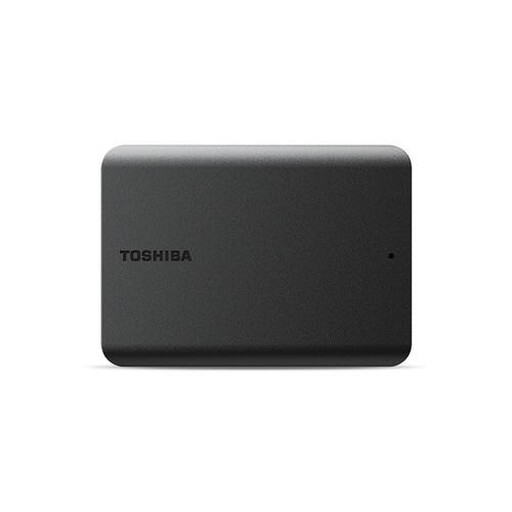 Aucune image disponible
Un HDD portable pour stocker et transférer vos fichiers photo en local.
Capacité : 1 TB. La description du produit mentionne USB 3.2 Gen 1 et la compatibilité avec USB 2.0. Pour l’utiliser avec un Mac, elle indique qu’un nouveau formatage est nécessaire. Vérifiez d’abord le contenu du disque et, si besoin, faites-en une copie.
Non. Selon Adobe, cette sauvegarde ne contient que le fichier du catalogue. Sauvegardez également vos fichiers photo d’origine stockés en local et vérifiez que vous pouvez restaurer les deux.
Effectuez une restauration et ouvrez quelques photos récupérées. Vous pourrez ainsi vérifier que les bons fichiers ont été sauvegardés et qu’ils sont accessibles.
Pas toujours sans préparation. Apple recommande APFS ou APFS chiffré ; la configuration peut nécessiter d’effacer et de reformater le disque. Vérifiez d’abord s’il contient déjà des données.
Ce n’est pas automatique. Microsoft décrit la sauvegarde des bibliothèques. Ajoutez à une bibliothèque les dossiers contenant des fichiers d’origine stockés ailleurs, puis vérifiez qu’ils ont bien été inclus dans la sauvegarde.