Un disque dur externe portable convient si vous souhaitez surtout conserver des scans, des originaux et des dossiers de projet. Un SSD externe est plus adapté si vous transférez souvent de gros fichiers ou travaillez directement depuis le disque. Conservez une copie distincte de vos fichiers : un disque externe contenant les seuls exemplaires n’est pas une sauvegarde. Avant l’achat, vérifiez la capacité nécessaire, le type de connexion et la compatibilité du système de fichiers avec votre ordinateur et votre méthode de sauvegarde.
À qui s’adresse ce guide ?
Vous veillez sur les scans de votre famille
Vous voulez pouvoir retrouver des originaux irremplaçables si un appareil ou un fichier de travail est perdu. Considérez donc le disque externe comme un élément d’une stratégie comprenant des copies distinctes et la possibilité de restaurer vos fichiers, comme l’explique VeiligInternetten.
Vous créez plusieurs versions de vos photos
Vous conservez différentes retouches en plus des scans et souhaitez pouvoir retrouver une version antérieure si nécessaire. Microsoft Support et Apple Support expliquent comment restaurer des fichiers grâce aux fonctions de sauvegarde configurées et aux fichiers ou dossiers qu’elles incluent.
Vous travaillez sur de gros projets de numérisation
Vous transférez souvent des fichiers de projet ou travaillez depuis un disque portable. Le type de connexion et la vitesse de transfert sont alors des critères importants à prendre en compte.
Les critères à prendre en compte
Disque dur externe portable
À choisir si : vous souhaitez surtout conserver des originaux, des fichiers exportés et plusieurs dossiers de projet, sans travailler en permanence depuis le disque.
À savoir : Toshiba indique que le Canvio Basics est livré au format NTFS et doit être reformaté pour macOS.
SSD externe
À choisir si : vous transférez, emportez ou retouchez régulièrement de gros scans ou des fichiers de projet depuis le disque.
À savoir : les vitesses maximales annoncées ne garantissent pas les performances sur votre ordinateur. Vérifiez également le port et le câble.
Commencez par déterminer comment conserver et restaurer vos originaux. Choisissez ensuite la capacité, la connexion et le type de stockage en fonction de vos fichiers et de votre utilisation.
| Critère |
Points à vérifier |
Pour qui est-ce particulièrement important ? |
| Copies distinctes et restauration |
Déterminez où conserver les originaux et où stocker la copie de secours. Vérifiez comment restaurer un fichier. |
Je veux pouvoir retrouver mes scans si mon ordinateur ou mon fichier de travail est perdu ; environ 28 % des consommateurs placent la garantie de pouvoir restaurer leurs fichiers en tête de leurs priorités. |
| Versions antérieures des projets |
Vérifiez que votre méthode de sauvegarde inclut le dossier de projet et testez la restauration d’une ancienne version. |
Je veux pouvoir revenir à une version antérieure après une retouche ; environ 28 % des consommateurs donnent la priorité à la restauration des versions. |
| Prévoir l’agrandissement de l’archive |
Tenez compte des dossiers actuels, des versions prévues et des scans à venir avant de choisir une capacité. |
Je veux conserver ensemble les originaux et les différents dossiers de projet ; environ 22 % des consommateurs commencent par évaluer l’espace nécessaire à leur archive. |
| Vitesse de travail |
Comparez les connexions du disque, du câble et de l’ordinateur. Déterminez si vous archivez vos fichiers ou travaillez souvent depuis le disque. |
Je transfère souvent de gros fichiers ou travaille depuis le disque ; environ 11 % des consommateurs placent la vitesse de travail en tête de leurs priorités. |
| Compatibilité avec l’ordinateur et la sauvegarde |
Vérifiez le système d’exploitation, le port, le câble et le formatage éventuel avant d’y enregistrer vos fichiers. |
Je veux m’assurer que le disque fonctionne avec mon ordinateur et ma méthode de sauvegarde ; environ 11 % des consommateurs commencent par vérifier cette compatibilité. |
Les pièges à éviter pour conserver vos scans
-
Supprimer les originaux dès qu’ils sont sur le disque externe
Si ce disque est le seul endroit où se trouvent vos scans, vous n’avez pas de copie de secours distincte en cas de problème.
Vérifiez les fichiers copiés, conservez une copie séparée et essayez de restaurer un fichier.
-
Penser qu’un espace de stockage supplémentaire conserve automatiquement l’historique des versions
La restauration des versions dépend de la méthode de sauvegarde configurée et des dossiers qu’elle inclut.
Incluez le dossier de projet dans la sauvegarde et vérifiez que vous pouvez restaurer une version antérieure.
-
Utiliser pour une sauvegarde sur Mac un disque formaté pour Windows, sans préparation
Toshiba indique que le Canvio Basics doit être reformaté pour macOS. Apple précise que la configuration d’un disque pour Time Machine peut nécessiter son effacement.
Vérifiez le système de fichiers et copiez ailleurs les fichiers déjà présents avant de procéder au formatage.
Un reformatage demande un minimum de préparation et peut effacer les fichiers présents sur le disque.
Quelques marques à considérer
Toshiba
Canvio Basics est une gamme de disques durs externes portables, adaptés notamment au stockage de photos. Pour la gamme EMEA étudiée, Toshiba propose des versions de 1 TB, 2 TB et 4 TB.
- Toshiba indique que cette gamme est alimentée par USB et dotée d’une interface USB 3.2 Gen 1.
- Selon Toshiba, le disque est formaté en NTFS et doit être reformaté pour macOS. Vérifiez la version choisie et copiez au préalable ailleurs les fichiers déjà présents.
Seagate
Expansion Portable est une gamme de disques durs externes portables conçus pour stocker notamment des photos et de gros fichiers. Seagate propose également une version de 2 TB.
- Seagate décrit le transfert de fichiers via USB 3.0.
- Pour utiliser Time Machine, Seagate indique qu’un reformatage est nécessaire. Vérifiez la référence complète du modèle et le câble fourni avec la version choisie.
Samsung
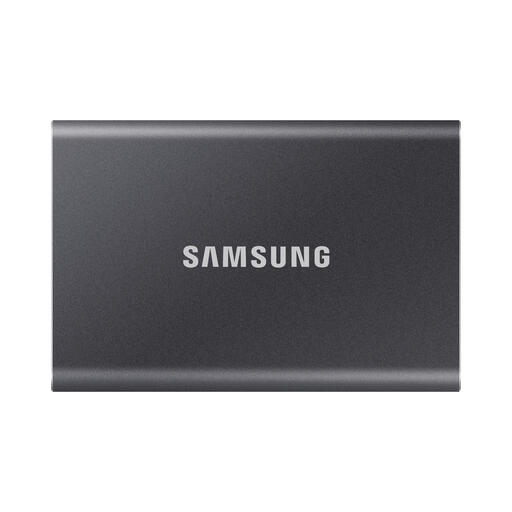
Le Portable SSD T7 est une gamme de SSD externes destinée à ceux qui transfèrent ou emportent régulièrement des fichiers de projet. La version grise de 2 TB étudiée pour les Pays-Bas porte la référence MU-PC2T0T/WW.
- Pour cette version, Samsung Pays-Bas annonce des vitesses séquentielles maximales de 1.050 MB/s en lecture et de 1.000 MB/s en écriture, et mentionne deux types de câbles.
- Il s’agit de valeurs maximales annoncées par le fabricant, et non de mesures indépendantes ni de garanties pour tous les ordinateurs. Un SSD ne remplace pas non plus une sauvegarde distincte.
Les produits Joybuy pour conserver vos scans familiaux
Cette sélection comprend des disques durs externes portables et des SSD externes pour conserver ou transférer régulièrement des scans familiaux et des fichiers de projet.
 Aucune image disponible
My Passport for Mac 2TB Blue
À envisager si vous recherchez un disque portable pour vos fichiers Mac et vos sauvegardes Time Machine.
Capacité : 2 TB. Le nom du produit mentionne la compatibilité Time Machine Ready et la protection par mot de passe. Apple recommande de réserver un disque Time Machine aux sauvegardes Time Machine.
Voir sur Joybuy
 Aucune image disponible
My Passport 4TB Black
Un disque dur externe portable à envisager si vous souhaitez conserver vos scans et plusieurs dossiers de projet sur un même disque. Pensez également à garder une copie distincte.
Capacité : 4 TB. Le nom du produit mentionne la protection par mot de passe et un logiciel de sauvegarde automatique.
Voir sur Joybuy
 Aucune image disponible
Toshiba Canvio Basics 4TB Black
Convient si vous recherchez un disque portable pour une photothèque qui s’agrandit et pouvez vérifier au préalable les exigences liées au système de fichiers.
Capacité : 4 TB. Le nom du produit mentionne un disque de 2,5 pouces et des connexions USB Type-A et Micro-USB B. Les informations produit indiquent qu’il est formaté pour Windows et doit être reformaté pour macOS.
Voir sur Joybuy
 Aucune image disponible
Samsung Portable SSD T7 2TB Grey
Un SSD à envisager si vous transférez ou emportez régulièrement des fichiers de projet. Vérifiez que les connexions sont compatibles avec votre ordinateur.
Capacité : 2 TB. Le nom du produit mentionne USB Type-C et USB 3.2 Gen 2. Pour la version grise de 2 TB du T7 étudiée (MU-PC2T0T/WW), Samsung Pays-Bas annonce des vitesses séquentielles maximales de 1.050 MB/s en lecture et de 1.000 MB/s en écriture. La vitesse réelle dépend de l’ordinateur et de la connexion utilisés.
Voir sur Joybuy
 Aucune image disponible
Samsung MU-PG2T0B 2TB Black
À envisager si vous recherchez un SSD externe pour conserver et transférer des scans et des fichiers de projet.
Capacité : 2 TB. Le nom du produit mentionne USB Type-C et USB 3.2 Gen 2x2.
Voir sur Joybuy
Foire aux questions
Un seul disque externe suffit-il pour conserver tous les scans de ma famille ?
Pas si vous n’y conservez que les seuls exemplaires. Gardez une copie distincte des originaux et vérifiez que vous pouvez les restaurer. Un disque externe peut faire partie de votre stratégie de sauvegarde.
Comment conserver les versions précédentes de mes retouches ?
Conservez séparément les scans non retouchés et configurez la restauration des versions. Microsoft Support explique comment restaurer des fichiers avec l’Historique des fichiers pour les dossiers inclus dans la sauvegarde ; Apple Support décrit la restauration avec Time Machine. Dans les deux cas, vérifiez que votre dossier de projet est bien pris en compte.
Puis-je utiliser immédiatement un nouveau disque externe avec Time Machine ?
Vérifiez d’abord le disque et sa configuration. Apple Support indique qu’un Mac peut demander d’effacer un disque externe lorsqu’on le configure comme destination Time Machine. Toshiba précise que le Canvio Basics doit être reformaté pour macOS.
À qui signaler la panne d’un disque aux Pays-Bas ?
Contactez le vendeur. Selon le gouvernement néerlandais, la garantie du fabricant ou du vendeur s’ajoute à vos droits légaux. Ce que vous pouvez raisonnablement attendre d’un produit dépend des circonstances. La garantie du disque ne remplace pas la sauvegarde de vos photos.
Le RGPD s’applique-t-il si je conserve des photos de famille numérisées à titre privé ?
Selon l’Autorité néerlandaise de protection des données, une exception s’applique à l’usage personnel ou domestique si vous gardez les photos pour vous ou les partagez avec un cercle très restreint. Un partage plus large, par exemple sur une page publique, constitue une situation différente de la simple conservation sur un disque privé.


