Quels critères prendre en compte ?
Commencez par déterminer les commandes dont vous avez besoin pour arranger vos morceaux. Examinez ensuite les zones et l’étendue du clavier, puis vérifiez que votre DAW et votre bibliothèque prennent en charge la configuration souhaitée.
| Critère |
Points à vérifier |
Pour qui est-ce important ? |
| Dynamique et expression |
Vérifiez la présence de faders, d’encodeurs ou d’une molette de modulation assignables, ainsi que l’assignation MIDI CC de votre patch. Pour certaines articulations longues, Spitfire Audio décrit un contrôle de la dynamique à l’aide d’une commande plutôt que de la vélocité des touches. |
Si vous souhaitez ajuster la dynamique et l’expression pendant que vous jouez, vous devez savoir quelles commandes sont utilisées par votre patch. Environ 36 % des consommateurs accordent la priorité au contrôle de la dynamique et de l’expression. |
| Deux parties ou zones |
Vérifiez les zones, le point de séparation, les canaux MIDI et les réglages des pistes réceptrices. Novation décrit ces fonctions de zone pour les modèles Launchkey MK4. |
Pour jouer deux parties depuis différentes zones du clavier, les zones et les canaux de réception doivent correspondre. Environ 29 % des consommateurs accordent la priorité à la lecture simultanée de plusieurs parties. |
| Fenêtres de la DAW sur deux écrans |
Vérifiez si la version de votre DAW peut afficher l’éditeur souhaité dans une fenêtre séparée et quelles fonctions du contrôleur vous pouvez assigner. Steinberg décrit cette possibilité pour la fenêtre de l’éditeur Key Editor dans Cubase Pro. |
Si vous souhaitez afficher côte à côte votre projet et l’édition MIDI, vérifiez que les fenêtres de votre DAW le permettent. Environ 21 % des consommateurs accordent la priorité à un flux de travail sur deux écrans. |
| Toucher, étendue du clavier et encombrement |
Comparez le nombre de touches et le type de clavier de la version exacte avec l’espace dont vous disposez. Des touches semi-lestées ne sont pas équivalentes à un mécanisme à marteaux. |
Pour adapter l’étendue et le toucher du clavier à votre espace de travail, vous devez aussi tenir compte de la place qu’il occupe. Environ 14 % des consommateurs accordent la priorité au toucher et à l’encombrement. |
Produits associés sur Joybuy
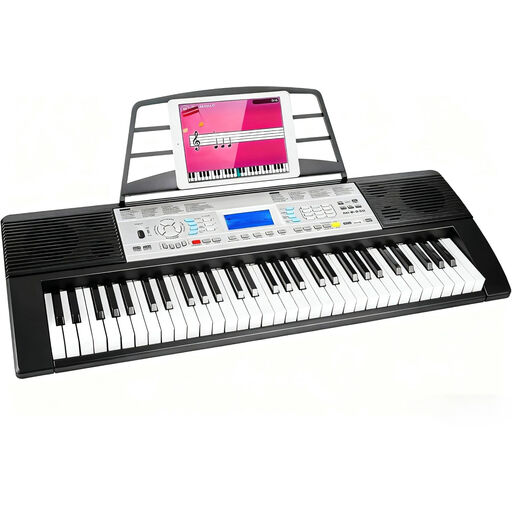
Un clavier de 61 touches à associer à la saisie MIDI dans une configuration DAW.
 Aucune image disponible
Clavier électronique, 61 touches, noir
Il peut convenir à une méthode de travail consistant à saisir les notes au clavier. Vérifiez que la version proposée est adaptée à votre configuration DAW.
La fiche produit indique 61 touches et une fonction de contrôleur MIDI. Avant l’achat, vérifiez que la version concernée répond aux exigences applicables de l’UE.
Voir sur Joybuy
Foire aux questions
Ai-je besoin d’un contrôleur doté de deux écrans pour utiliser deux moniteurs ?
Non, l’utilisation de deux moniteurs ne signifie pas que votre contrôleur doit lui-même avoir deux écrans. Vérifiez si votre DAW peut afficher l’éditeur souhaité dans une fenêtre séparée ; Steinberg décrit cette possibilité pour l’éditeur Key Editor dans Cubase Pro 15. L’écran du contrôleur sert à une autre fonction.
Pourquoi une attaque plus forte ne modifie-t-elle pas toujours la dynamique des longues notes de cordes ?
Pour les articulations longues décrites par Spitfire Audio, la dynamique est contrôlée par la commande Dynamics, et non par la vélocité des touches. Vérifiez le MIDI CC utilisé pour chaque bibliothèque et chaque patch, puis assignez-y le contrôleur.
Comment configurer un partage du clavier pour jouer deux parties ?
Selon Novation, vous pouvez configurer un partage du clavier sur les modèles Launchkey MK4 dotés de zones. Configurez ensuite les pistes ou les instruments récepteurs de votre DAW sur les bons canaux MIDI. Vérifiez les réglages correspondant à votre modèle et à votre projet.
Le contrôleur produit-il lui-même des sons de cordes ?
Pour cette méthode de travail axée sur les logiciels, vous avez également besoin d’une source sonore configurée. Native Instruments explique que, pour utiliser les bibliothèques Kontakt, il faut charger la bibliothèque dans Kontakt ou dans le plug-in Kontakt, puis configurer les paramètres MIDI et audio.
Que faut-il vérifier concernant la conformité des produits dans l’UE ?
Le marquage CE est obligatoire pour les produits soumis aux règles applicables de l’UE. L’Union européenne précise que cela dépend des règles qui s’appliquent au produit ; vérifiez donc la conformité de la version que vous souhaitez acheter.